 Grafana: Primeros pasos
Cómo empezar con Grafana
👋 ¡Bienvenido a la documentación de Stackhero!
Stackhero le ofrece un entorno Grafana cloud listo para usar, diseñado para una configuración rápida y un rendimiento fiable:
- Usuarios, paneles y alertas ilimitados: amplíe su monitorización según lo necesite, sin límites artificiales.
- Incluye un servidor de correo SMTP dedicado, para que pueda enviar todas las notificaciones que desee, sin cuotas que controlar.
- Instalación de plugins en un solo clic para añadir nuevas funcionalidades a Grafana de forma sencilla.
- Soporte SSO integrado para
GitLab,GitHub,OAuth2. La gestión de usuarios se mantiene simple y segura.- Actualizaciones en un clic para mantener su instancia de Grafana siempre al día, sin interrupciones ni complicaciones de mantenimiento.
- Utilice su propio dominio personalizado con provisión automática de HTTPS para un acceso seguro y con su propia marca (por ejemplo, https://grafana.su-empresa.com).
- Alto rendimiento y máxima seguridad como estándar, ejecutándose en su propia infraestructura privada y dedicada.
Empiece más rápido y ahorre tiempo de configuración: una instancia segura de Grafana cloud hosting está lista en unos 5 minutos.
Conectar Grafana a InfluxDB v2
Antes de comenzar, asegúrese de estar utilizando Grafana v7.0.0 o una versión posterior. Dado que Stackhero actualiza regularmente sus servicios, esto no debería ser un problema.
Inicie sesión en su panel web de Grafana y navegue a Configuration / Data sources / Add a data source. Elija la fuente de datos etiquetada como "InfluxDB". En el menú desplegable "Query language", seleccione "Flux". Este paso es esencial porque InfluxDB v2 utiliza el lenguaje de consulta Flux.
A continuación, proporcione los detalles de la URL, la organización y el token (puede consultar la documentación "InfluxDB" / "Getting started" a la izquierda para aprender a crear un token).
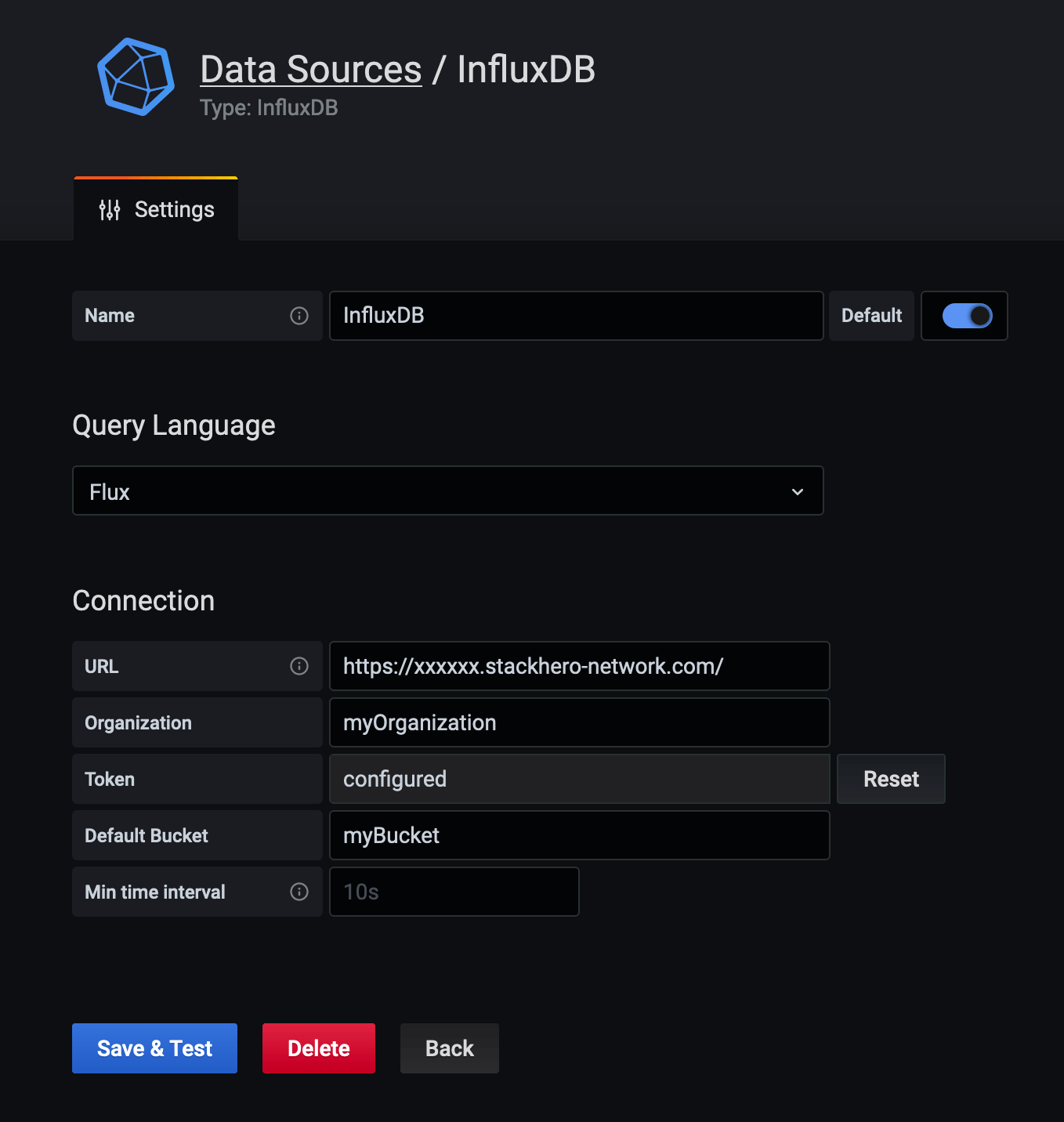 Configuración de la fuente de datos InfluxDB
Gestionar el error "parse error on line 1, column 1: bare " in non-quoted-field" con InfluxDB v2
Si encuentra el error "parse error on line 1, column 1: bare " in non-quoted-field" con Grafana 7.2.0, puede resolverlo editando su fuente de datos.
Inicie sesión en Grafana, vaya a sus fuentes de datos, seleccione "InfluxDB" y actualice la URL reemplazando:
https://<XXXXXX>.stackhero-network.com/api/v2
por
https://<XXXXXX>.stackhero-network.com/
Después de realizar este cambio, haga clic en "Save & test". La conexión debería funcionar como se espera.
Conectar Grafana a PostgreSQL
Inicie sesión en su panel web de Grafana y navegue a Configuration / Data sources / Add a data source.
Seleccione la fuente de datos etiquetada como "PostgreSQL" y complete el formulario con la siguiente información:
- En "Host", introduzca el dominio de su servicio PostgreSQL (por ejemplo,
<XXXXXX>.stackhero-network.com:5432). - En "Database", introduzca el nombre de su base de datos PostgreSQL (por defecto, es
admin). - En "User" y "Password", introduzca sus credenciales de PostgreSQL (el usuario por defecto es
adminy la contraseña es la especificada en la configuración de su servicio PostgreSQL).
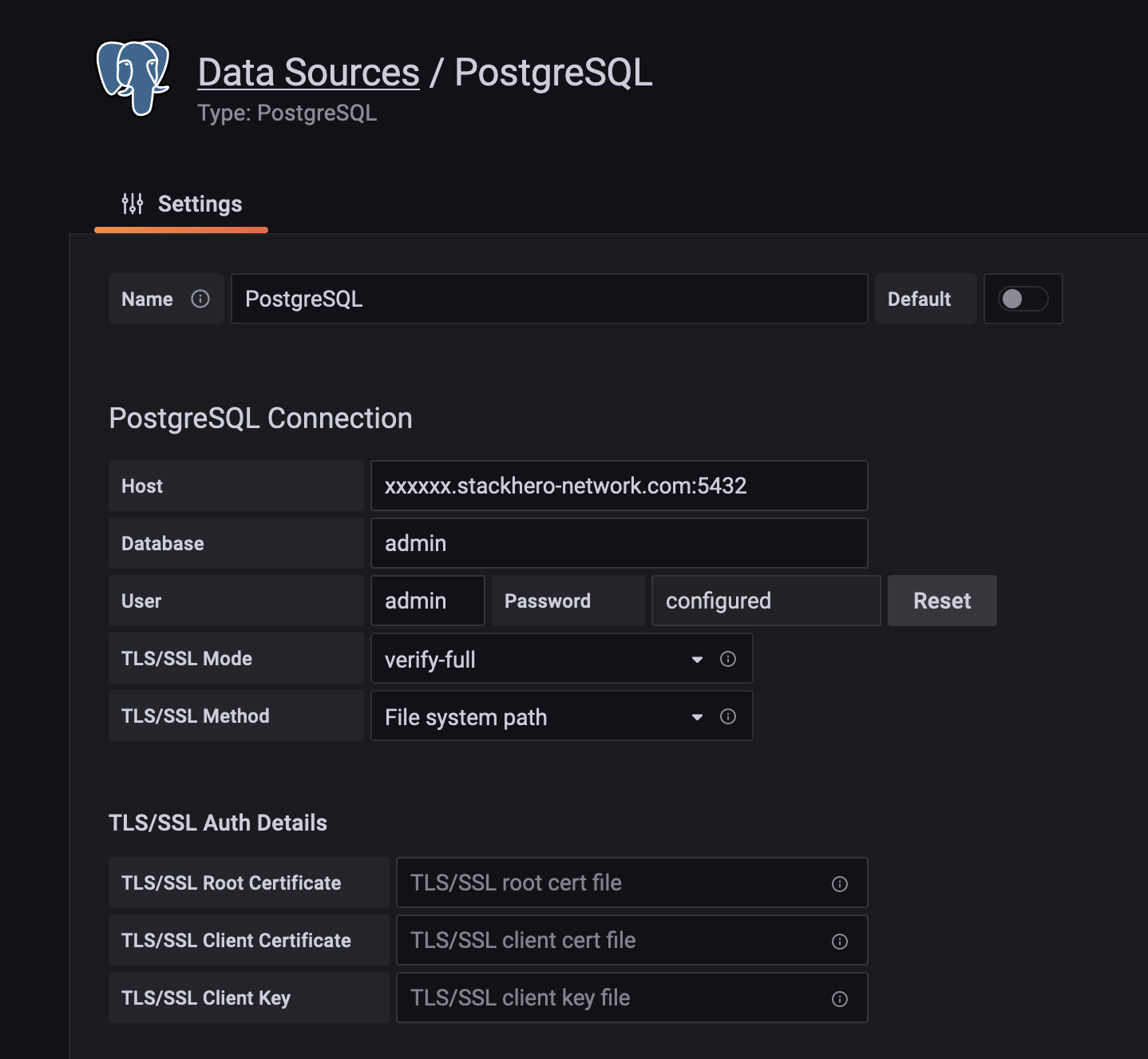 Configuración de la fuente de datos PostgreSQL
Añadir plugins a Grafana
Puede mejorar Grafana añadiendo plugins desde el marketplace de Grafana. Para añadir un plugin, inicie sesión en su panel de Stackhero, haga clic en "Configure", luego "Add a plugin". A continuación, copie y pegue la URL del plugin que desea instalar. Por ejemplo, si desea instalar el plugin "Worldmap Panel", pegue la siguiente URL:
https://grafana.com/grafana/plugins//grafana-worldmap-panel
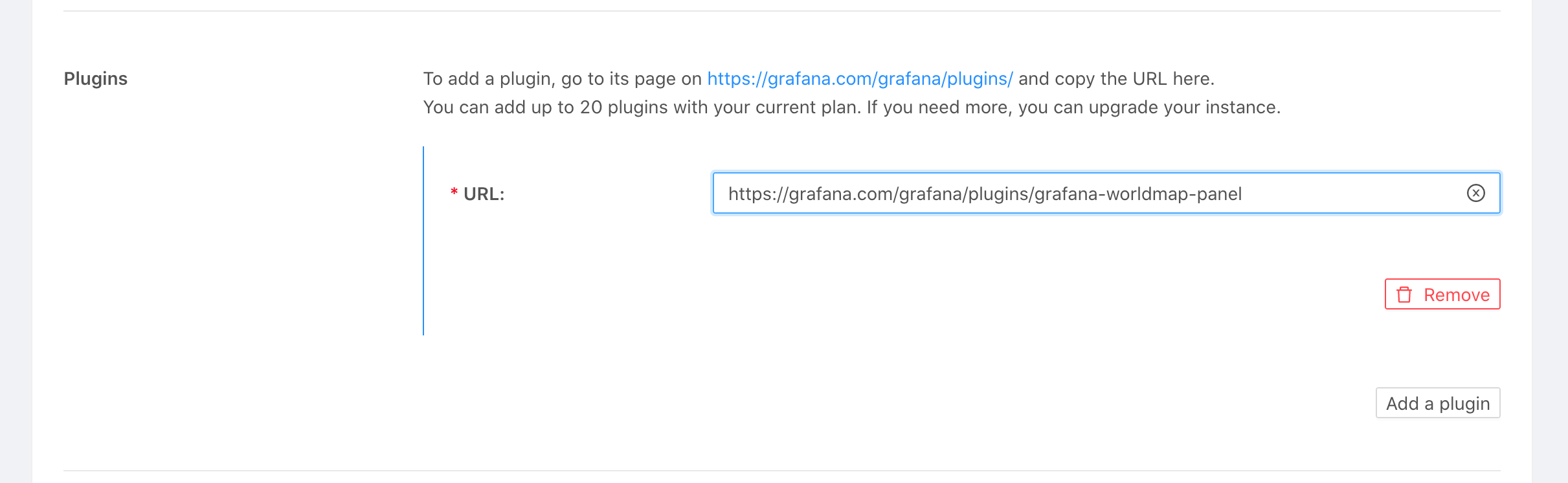 Ejemplo de instalación de plugin
¡Disfrute personalizando su experiencia Grafana con estas nuevas herramientas!