 Graylog: Kaip sukurti įvestį Graylog sistemoje
Ši dokumentacija yra Konfigūruoti įvestis vadovo dalis. Visą vadovą rasite čia: Kaip konfigūruoti Graylog įvestis.
👋 Sveiki atvykę į Stackhero dokumentaciją
Stackhero siūlo pilnai valdomą Graylog cloud sprendimą, sukurtą greičiui ir paprastumui. Galite:
- Pasikliauti neribotu, dedikuotu SMTP el. pašto serveriu, kuris įtrauktas į jūsų paslaugą.
- Taikyti atnaujinimus be pastangų vienu paspaudimu, nereikalaujant rankinio įsikišimo.
- Naudoti individualų domeno vardą, apsaugotą HTTPS (pavyzdžiui, https://logs.jusu-imone.com), suteikiant komandai saugų ir tiesioginį priėjimą.
- Patirti aukštą veikimo spartą ir saugumą naudojant privačią, dedikuotą infrastruktūrą be bendrų resursų ar triukšmingų kaimynų.
Susitelkite į savo duomenis, o ne į įrankius: pradėti naudotis Stackhero Graylog cloud hosting sprendimu galite vos per kelias minutes.
Norėdami nustatyti Graylog įvestį, pirmiausia ją turite sukurti Graylog žiniatinklio sąsajoje. Tuomet deklaruokite įvestį Stackhero valdymo skydelyje ir atverkite reikiamą (-us) ugniasienės prievadą (-us), kad srautas pasiektų jūsų instanciją.
1. Deklaruokite įvestį Graylog žiniatinklio sąsajoje
-
Prisijunkite prie Graylog žiniatinklio sąsajos ir eikite į
System, tadaInputs. -
Išskleidžiamajame meniu
Select inputpasirinkite įvestį pagal gaunamų duomenų tipą ir spauskiteLaunch new input.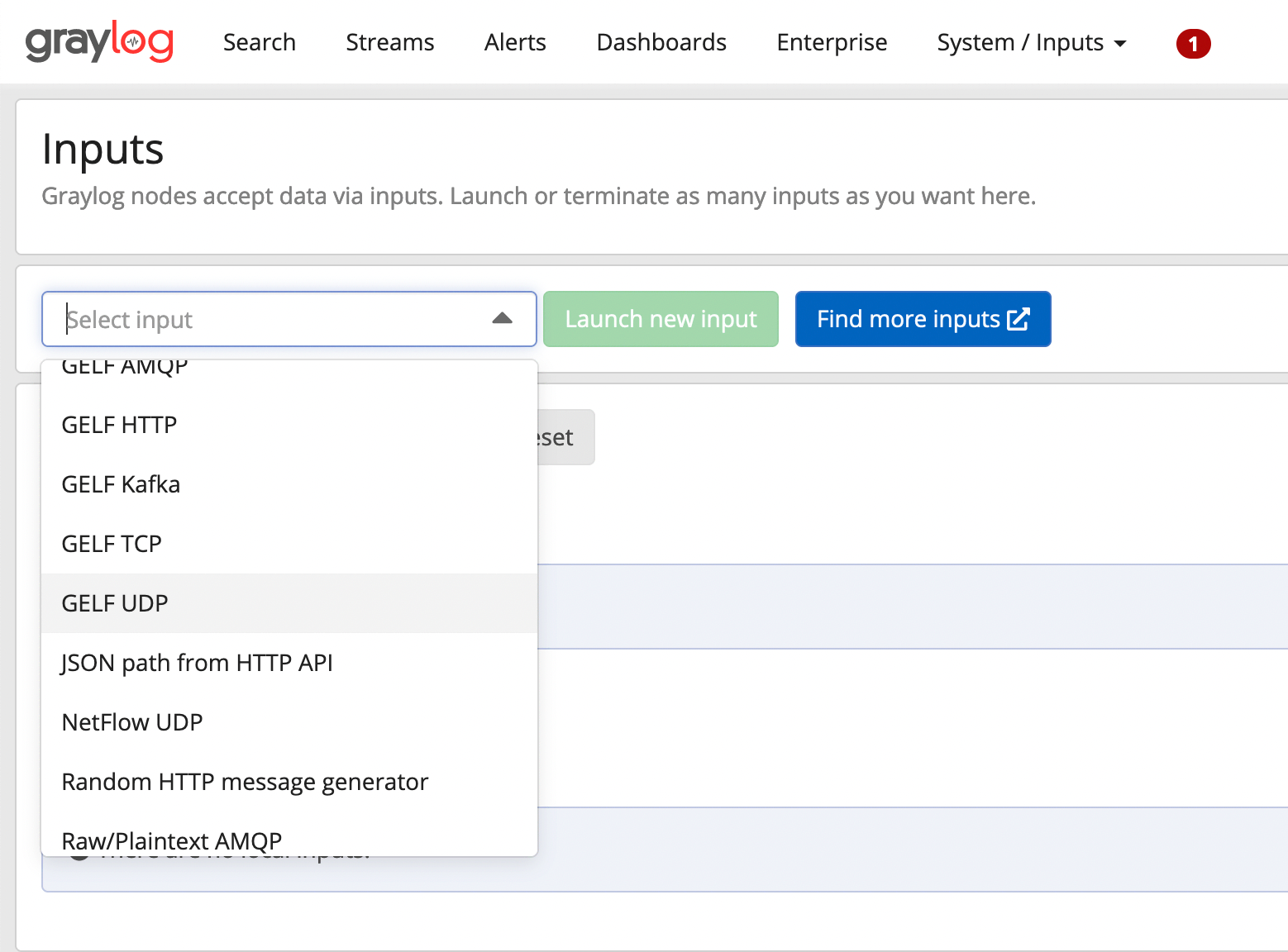 Įvesties pasirinkimas Graylog žiniatinklio sąsajoje
 -
Atsidariusiame lange pažymėkite
Globalir suteikite pavadinimą (pavyzdžiui, „GELF UDP“, jei neturite konkretesnio pavadinimo). Kitų nustatymų nekeiskite, nebent tiksliai žinote, ką darote.
Jei planuojate naudoti TLS šifravimą (SSL/HTTPS), NEPASIRINKITE TLS Graylog žiniatinklio sąsajoje. TLS šifravimą tiesiogiai valdo jūsų reverse proxy per Stackhero valdymo skydelį.
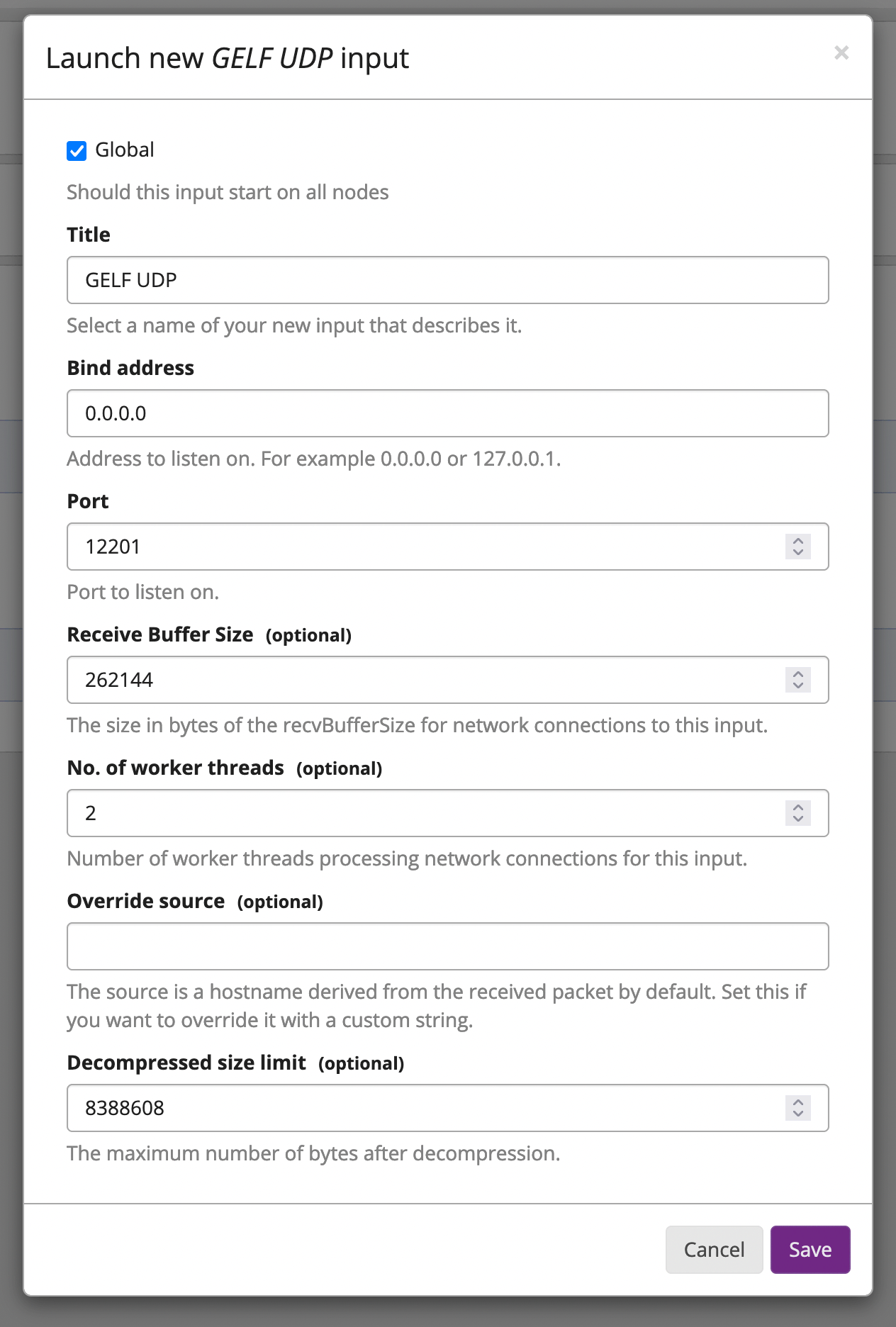 GELF UDP įvesties pavyzdys Graylog sistemoje
- Užsirašykite savo įvesties prievadą – vėliau jį reikės nurodyti Stackhero valdymo skydelyje. Tada spauskite
Save.
2. Deklaruokite įvestį Stackhero sistemoje
Sukūrę įvestį Graylog žiniatinklio sąsajoje, ją turite deklaruoti Stackhero valdymo skydelyje.
- Eikite į Stackhero valdymo skydelį ir pasirinkite savo Graylog instanciją.
- Spauskite mygtuką
Configure. - Sąraše
Input portspatikrinkite, ar naujos įvesties prievadas jau deklaruotas. Jei ne, pridėkite jį. - Patikrinkite protokolo tipą (UDP arba TCP). Jei naudojate TCP, galite įjungti TLS šifravimą (SSL/HTTPS) pažymėdami atitinkamą parinktį (prisiminkite, kad neturite įjungti TLS Graylog žiniatinklio sąsajoje!).
- Užbaigę šiuos veiksmus, patvirtinkite naują konfigūraciją.
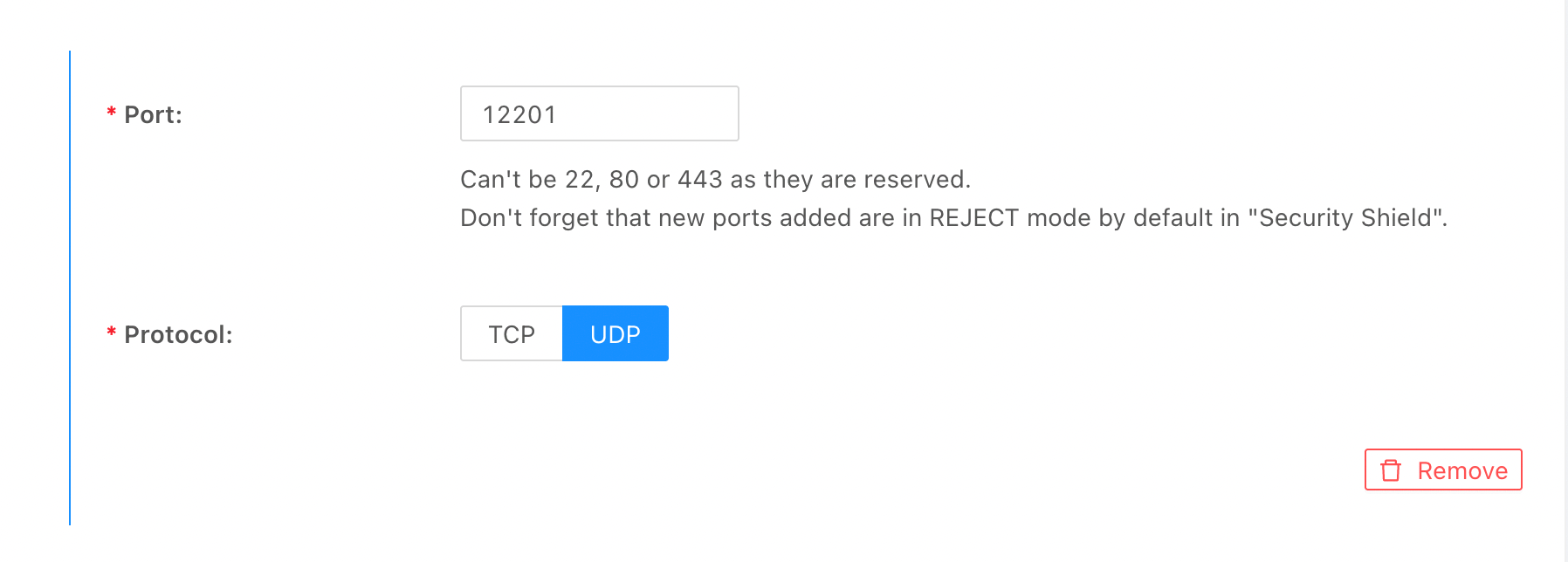 GELF UDP įvesties konfigūravimo pavyzdys Stackhero sistemoje
3. Leiskite srautą per ugniasienę
Galiausiai, deklaravus įvestį Stackhero valdymo skydelyje, reikia leisti srautą per ugniasienę.
- Stackhero valdymo skydelyje pasirinkite savo Graylog paslaugą ir spauskite
Firewall. - Įsitikinkite, kad yra taisyklė, leidžianti srautą iš jūsų IP (arba naudokite
0.0.0.0/0, kad leistumėte srautą iš bet kurio IP). - Jei tokios taisyklės nėra, sukurkite ją spausdami
Add a rule. - Pasirinkite IP, kuriam norite leisti srautą (nustatykite
0.0.0.0/0, jei norite leisti visiems IP), ir nurodykite prievadus, kurie priims duomenis iš šio IP. - Pasirinkite veiksmą
Accept.
Išsaugokite taisyklę ir patvirtinkite konfigūraciją spausdami Validate.
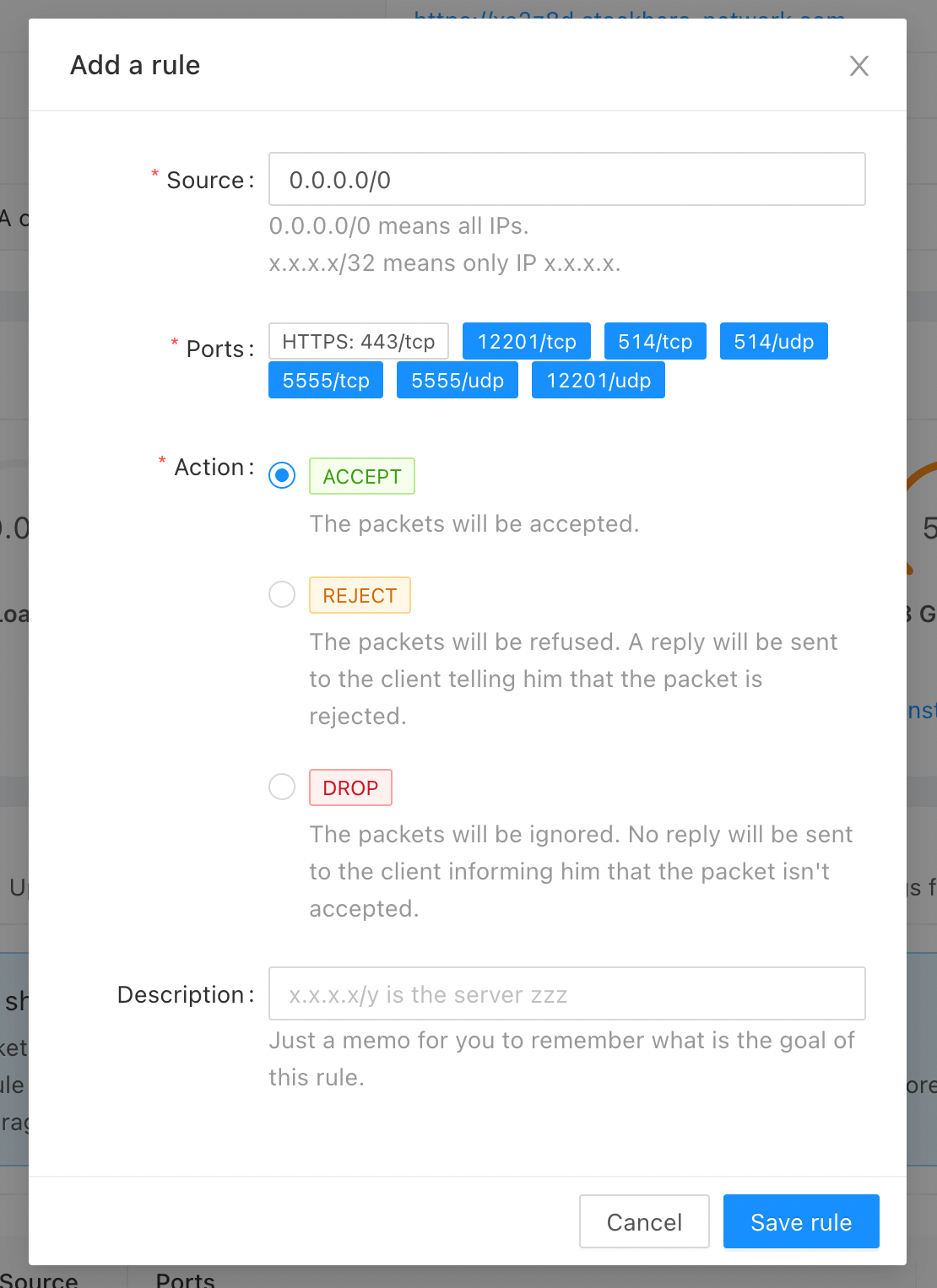 Ugniasienės konfigūracijos pavyzdys
Jūsų įvestis dabar pilnai sukonfigūruota ir paruošta naudoti!