 PostgreSQL: Vartotojo ir duomenų bazės kūrimas PostgreSQL
Ši dokumentacija yra Pradžia vadovo dalis. Visą vadovą rasite čia: Kaip pradėti naudotis PostgreSQL.
👋 Sveiki atvykę į Stackhero dokumentaciją!
Stackhero siūlo visiškai administruojamą PostgreSQL cloud paslaugą, sukurtą patikimumui ir greičiui:
- Neribotas prisijungimų ir duomenų perdavimų skaičius, užtikrinantis sklandų mastelį.
- Įtraukta PgAdmin žiniatinklio sąsaja patogiam duomenų bazės valdymui.
- Populiarios plėtiniai įtraukti, tokie kaip
PostGIS,TimescaleDBirPgVector.- Paprasti, vieno paspaudimo atnaujinimai užtikrina jūsų duomenų bazės saugumą ir naujumą.
- Aukšta sparta ir stipri apsauga privačioje, dedikuotoje infrastruktūroje.
Pradėti naudotis Stackhero PostgreSQL cloud hosting galite vos per kelias minutes. Mėgaukitės patikima duomenų bazės patirtimi ir sutaupykite brangaus laiko duomenų valdymui.
Pagal numatytuosius nustatymus sukuriamas admin vartotojas su administracinėmis teisėmis. Rekomenduojama sukurti atskirą vartotoją ir duomenų bazę kiekvienam projektui, kurį planuojate talpinti.
Naudojant PgAdmin žiniatinklio sąsają
Norėdami naudoti PgAdmin žiniatinklio sąsają, atidarykite savo PostgreSQL domeną su HTTPS (pavyzdžiui, https://<XXXXXX>.stackhero-network.com). Prisijunkite su admin kaip vartotojo vardu ir slaptažodžiu, kurį nustatėte savo paslaugos konfigūracijoje (matomas jūsų Stackhero prietaisų skydelyje).
Vartotojo kūrimas
-
Eikite į
Servers/PostgreSQL, dešiniuoju pelės mygtuku spustelėkiteLogin/Group Rolesir pasirinkiteCreate/Login/Group Role: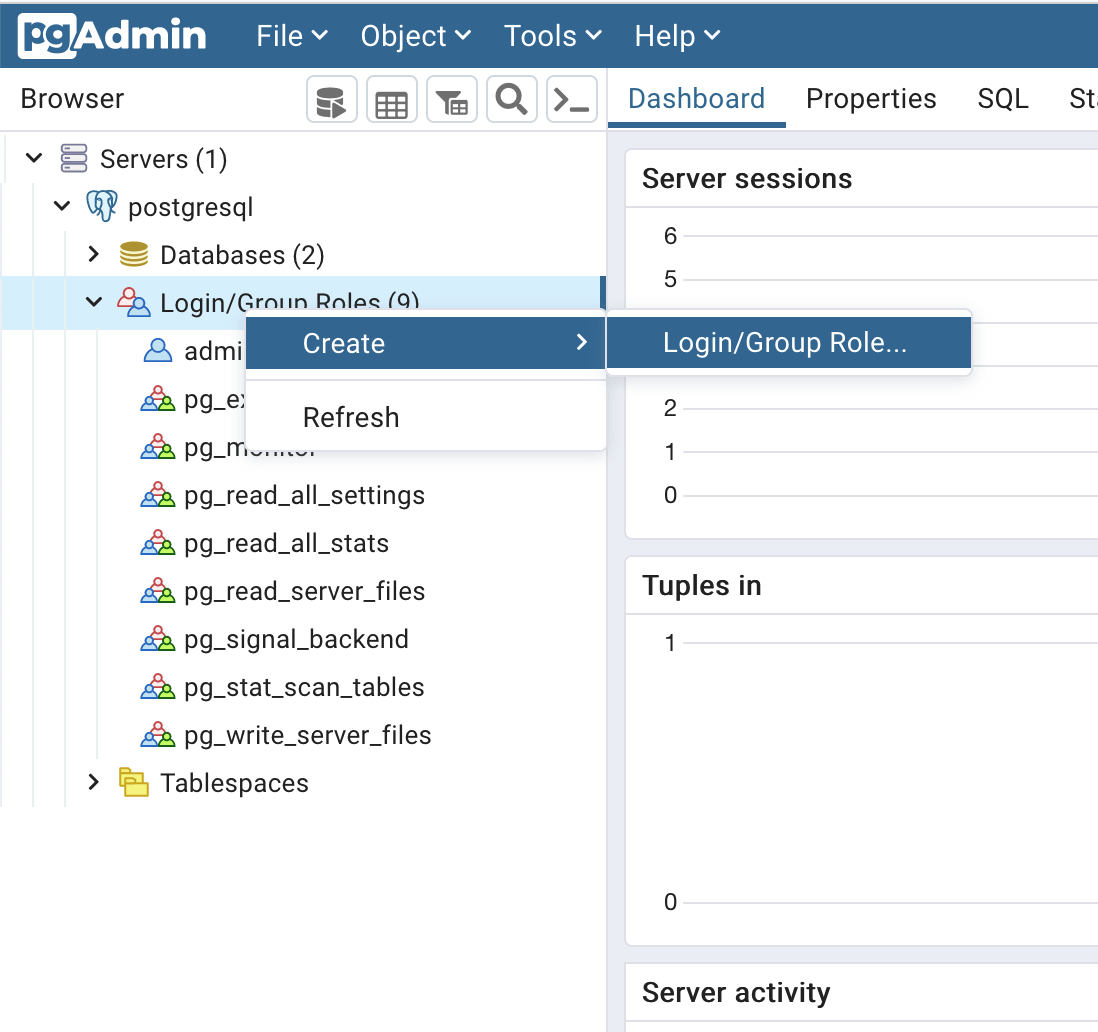 Vartotojo kūrimas PostgreSQL naudojant PgAdmin
 -
Nustatykite prisijungimo vardą:
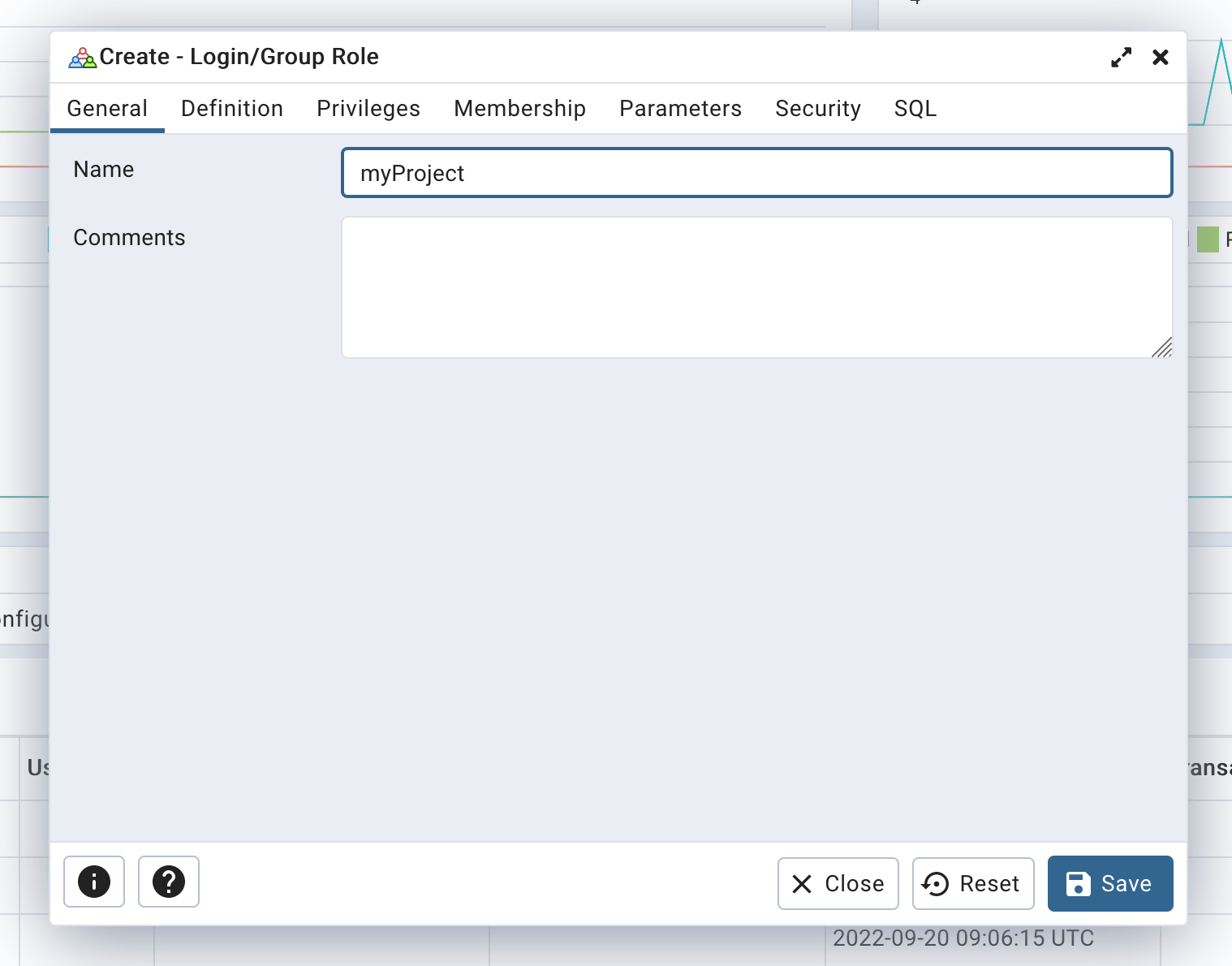 Nustatyti vartotojo prisijungimą
 -
Nustatykite saugų slaptažodį, kad išvengtumėte bruteforce atakų:
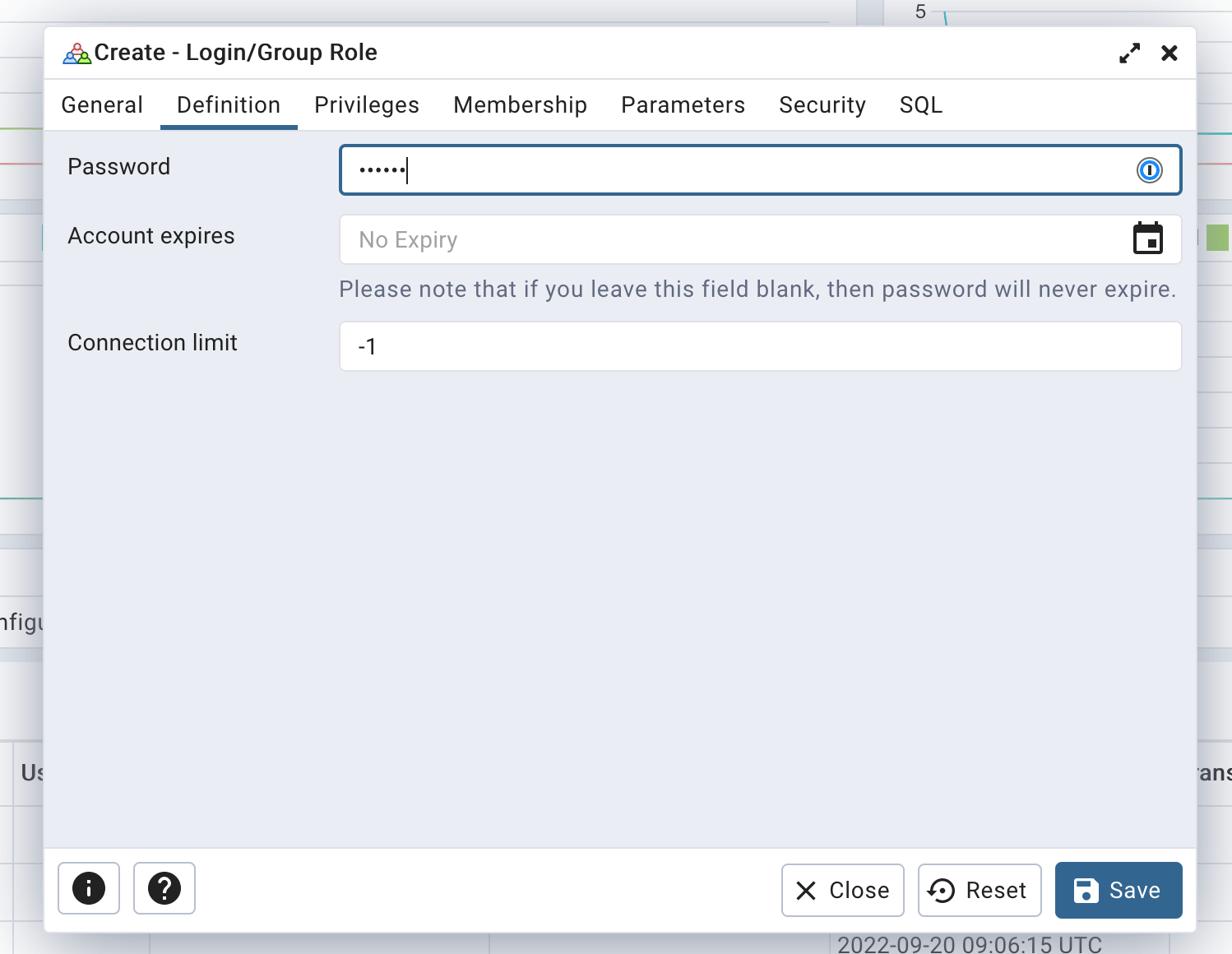 Nustatyti vartotojo slaptažodį
 -
Galiausiai įsitikinkite, kad pasirinkta tik "Can login" privilegija:
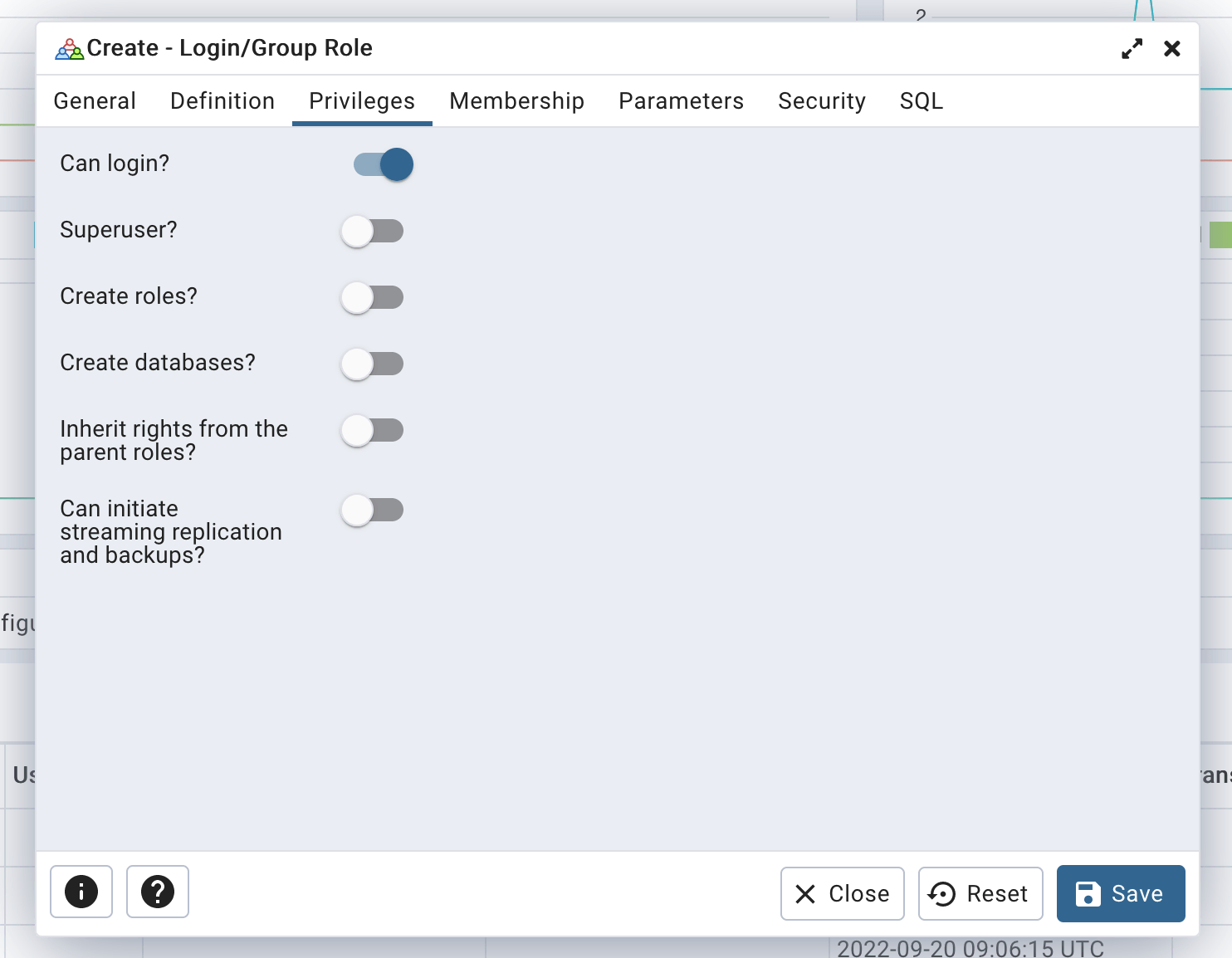 Nustatyti vartotojo teises
Spustelėkite mygtuką "Save", kad sukurtumėte savo vartotoją.
Duomenų bazės kūrimas
-
Eikite į
Servers/postgresql, dešiniuoju pelės mygtuku spustelėkiteDatabasesir pasirinkiteCreate/Database...: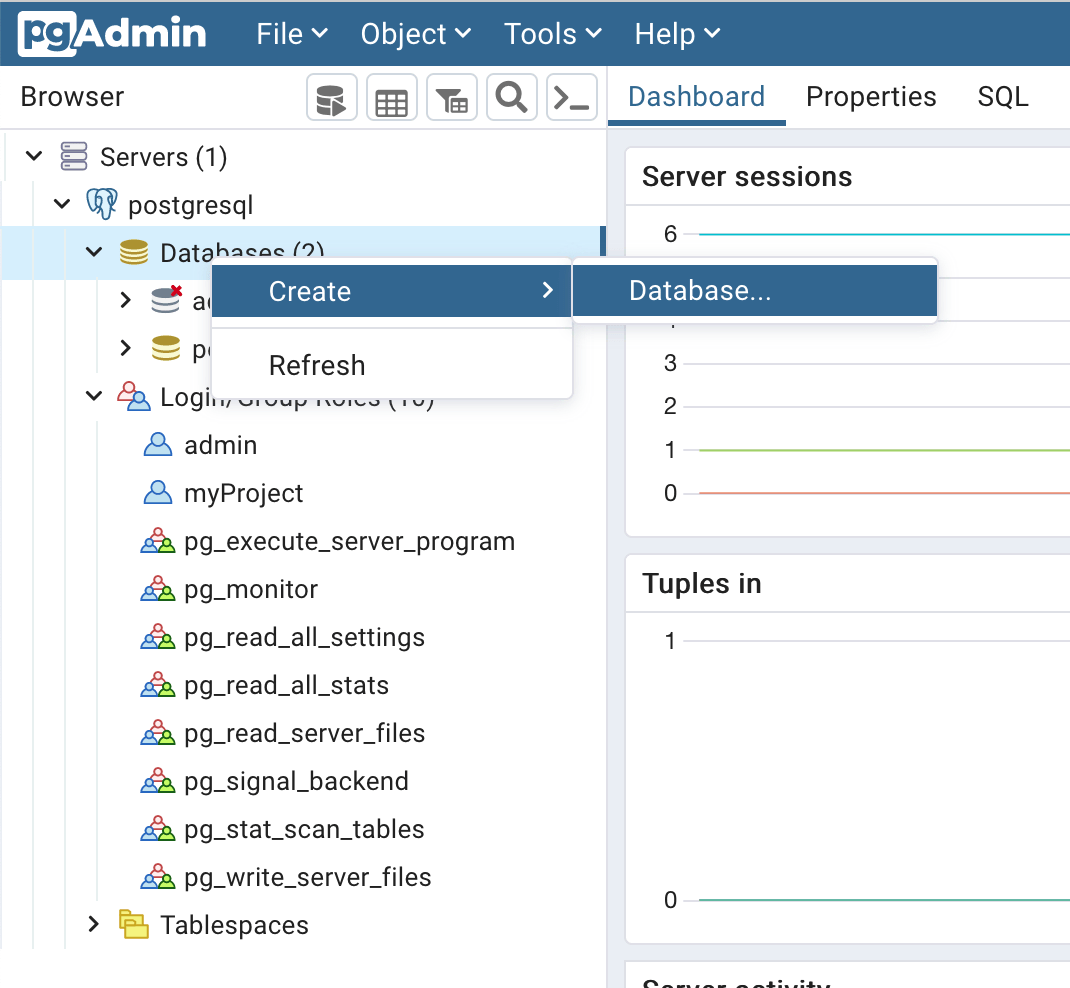 Duomenų bazės kūrimas naudojant PgAdmin
Rekomenduojama naudoti tą patį pavadinimą tiek duomenų bazei, tiek vartotojui. Pavyzdžiui, jei jūsų projektas vadinasi "superWebsite", apsvarstykite galimybę sukurti vartotoją pavadinimu "superWebsite" ir duomenų bazę pavadinimu "superWebsite".
-
Nustatykite duomenų bazės pavadinimą ir pasirinkite savininką (vartotoją, kurį ką tik sukūrėte):
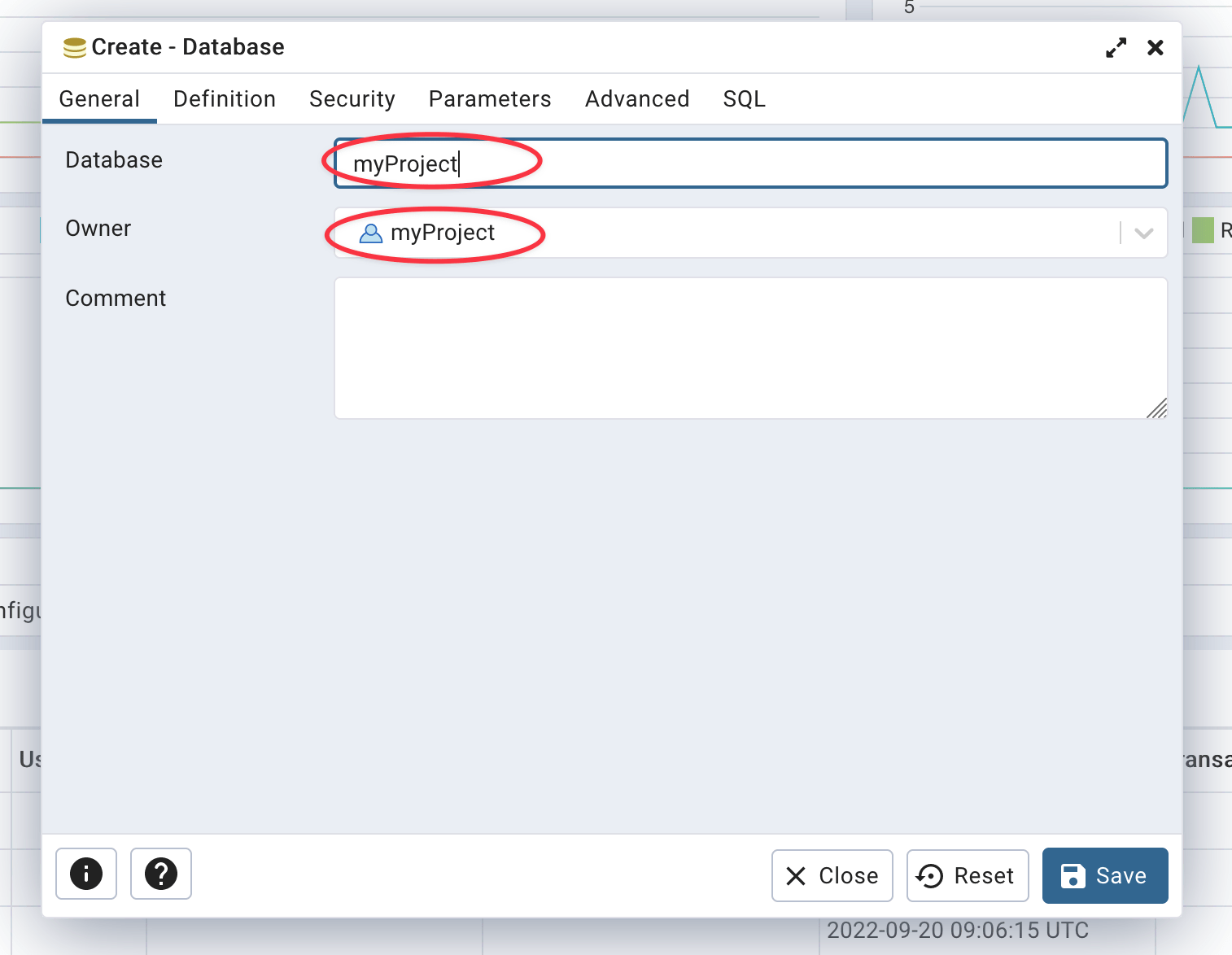 Nustatyti duomenų bazės pavadinimą ir savininką
Jūsų duomenų bazė dabar sukurta.
Naudojant psql CLI
Vartotojo kūrimas
Norėdami sukurti vartotoją PostgreSQL naudojant psql CLI, paleiskite šią SQL užklausą:
CREATE ROLE "myProject" WITH
  LOGIN
  NOSUPERUSER
  NOCREATEDB
  NOCREATEROLE
  NOINHERIT
  NOREPLICATION
  CONNECTION LIMIT -1
  PASSWORD 'secretPassword';
Nepamirškite pakeisti
myProjectsavo projekto pavadinimu irsecretPasswordsaugiu slaptažodžiu. Taip pat rekomenduojama naudoti savo projekto pavadinimą kaip prisijungimo ir duomenų bazės pavadinimą. Jei jūsų projektas vadinasi "superWebsite", apsvarstykite galimybę sukurti vartotoją pavadinimu "superWebsite" ir duomenų bazę pavadinimu "superWebsite".Galite sugeneruoti saugų slaptažodį naudodami šią komandą:
openssl rand -base64 24 | tr -d '\n' | cut -c1-32
Duomenų bazės kūrimas
Norėdami sukurti duomenų bazę PostgreSQL naudojant psql CLI, paleiskite šią SQL užklausą:
CREATE DATABASE "myProject"
  WITH
  OWNER = "myProject"
  ENCODING = 'UTF8'
  CONNECTION LIMIT = -1
  IS_TEMPLATE = false;
Rekomenduojama naudoti tą patį pavadinimą tiek duomenų bazei, tiek vartotojui. Pavyzdžiui, jei jūsų projektas vadinasi "superWebsite", apsvarstykite galimybę sukurti vartotoją pavadinimu "superWebsite" ir duomenų bazę pavadinimu "superWebsite".