 Python: SSH raktų konfigūravimas
Ši dokumentacija yra Diegimas naudojant GitHub Actions vadovo dalis. Visą vadovą rasite čia: Kaip diegti savo Python kodą naudojant GitHub Actions.
👋 Sveiki atvykę į Stackhero dokumentaciją!
Stackhero siūlo paruoštą naudoti Python cloud sprendimą, sukurtą tam, kad jūsų diegimo procesas būtų kuo paprastesnis:
- Diekite savo aplikaciją į gamybinę aplinką per kelias sekundes su paprastu
git push.- Naudokite savo pasirinktą domeno vardą, su automatiniu HTTPS sertifikato konfigūravimu – saugūs ryšiai bus užtikrinti automatiškai.
- Pasikliaukite automatinėmis atsarginėmis kopijomis, atnaujinimais vienu paspaudimu ir prognozuojama kainodara, kad galėtumėte susitelkti į savo kodą, o ne infrastruktūros valdymą.
- Naudokitės aukštu našumu ir saugumu privačioje, dedikuotoje infrastruktūroje. Jūsų aplinka yra izoliuota ir apsaugota.
Taupykite laiką ir supaprastinkite savo darbo eigą: jūsų kodas gali veikti Stackhero Python cloud hosting platformoje vos per 5 minutes.
SSH raktai leidžia GitHub Actions saugiai prisijungti prie jūsų Python paslaugos kodo diegimui. Šis žingsnis yra itin svarbus norint apsaugoti jūsų Stackhero paslaugas.
Savo kompiuteryje galite sugeneruoti naujus SSH raktus vykdydami:
ssh-keygen -C "" -f /tmp/ssh_key -N ""
Viešojo rakto nustatymas
Pirmiausia parodykite ką tik sugeneruotą viešąjį raktą:
cat /tmp/ssh_key.pub
Tada Stackhero valdymo pulte pasirinkite savo „production“ Python paslaugą ir spauskite „Configure“.
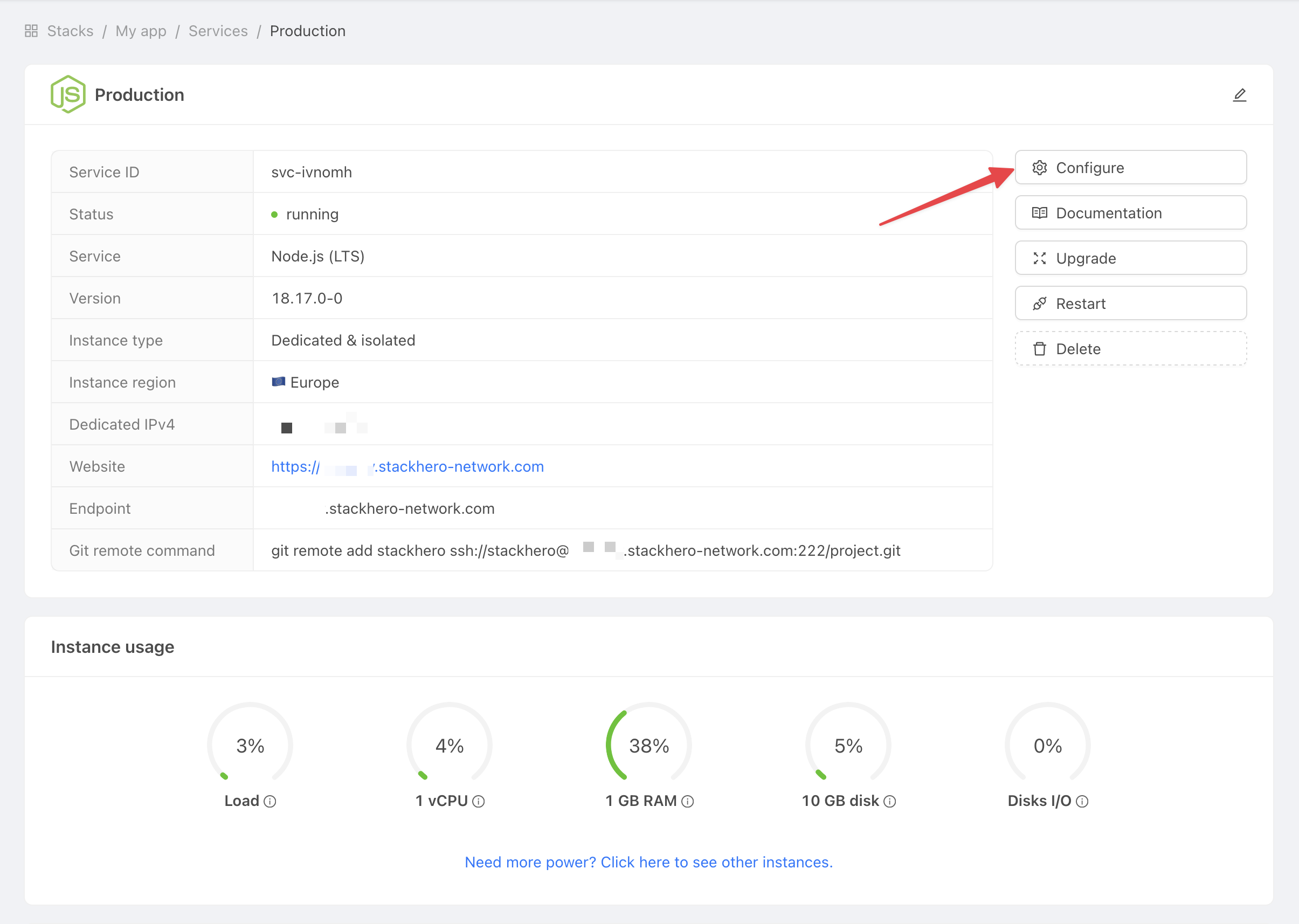 Paslaugos nustatymų gavimas
Vykdykite šiuos žingsnius:
- Skiltyje
SSH public keysspauskiteAdd a public key. - Laukelyje
DescriptionįrašykiteGitHub Action. - Laukelyje
Keyįklijuokite ką tik nukopijuotą viešąjį raktą.
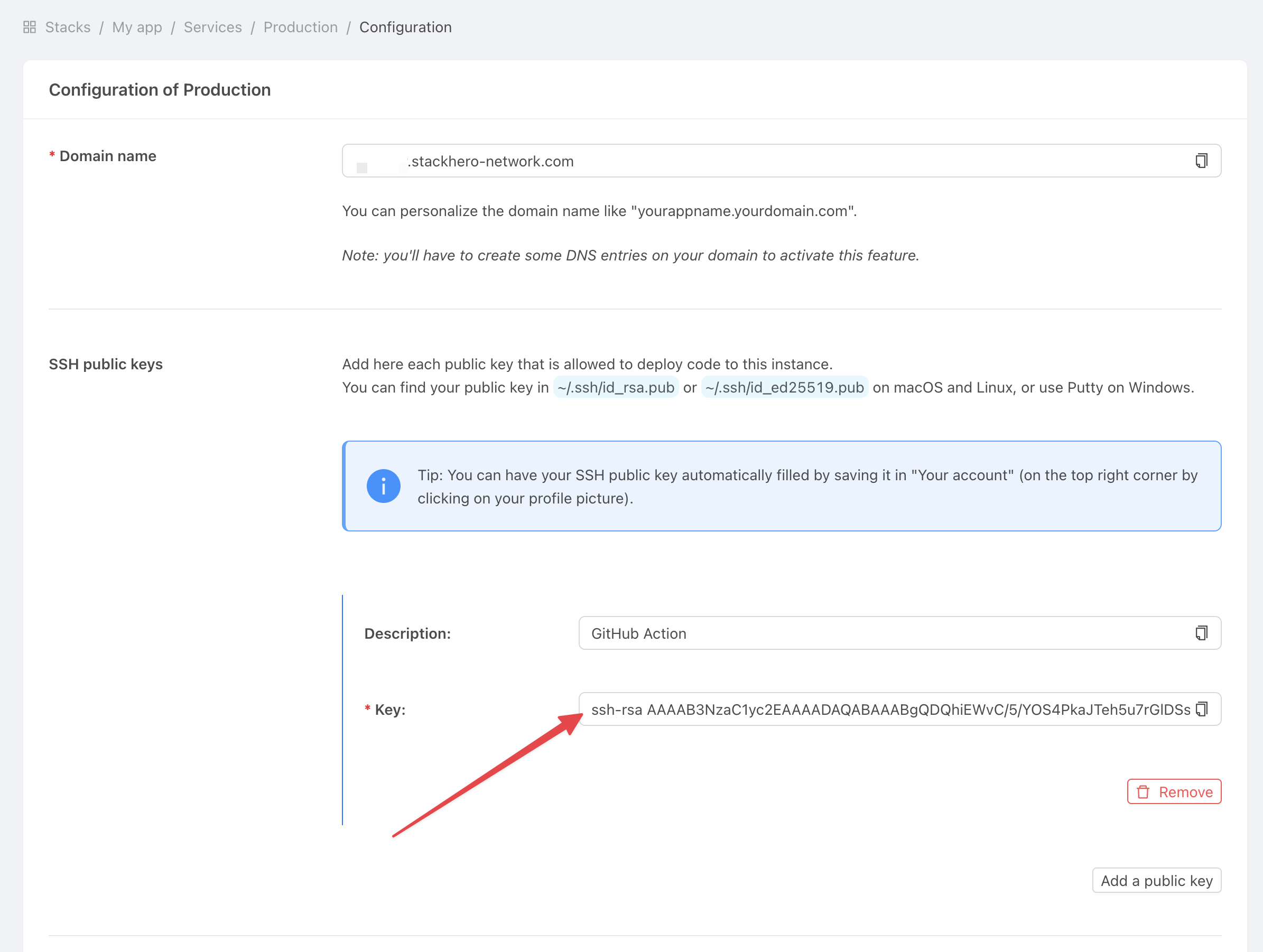 Viešojo rakto pridėjimas
Privačiojo rakto nustatymas
Eikite į savo GitHub projekto puslapį, spauskite Settings, tada Environments. Pasirinkite New environment.
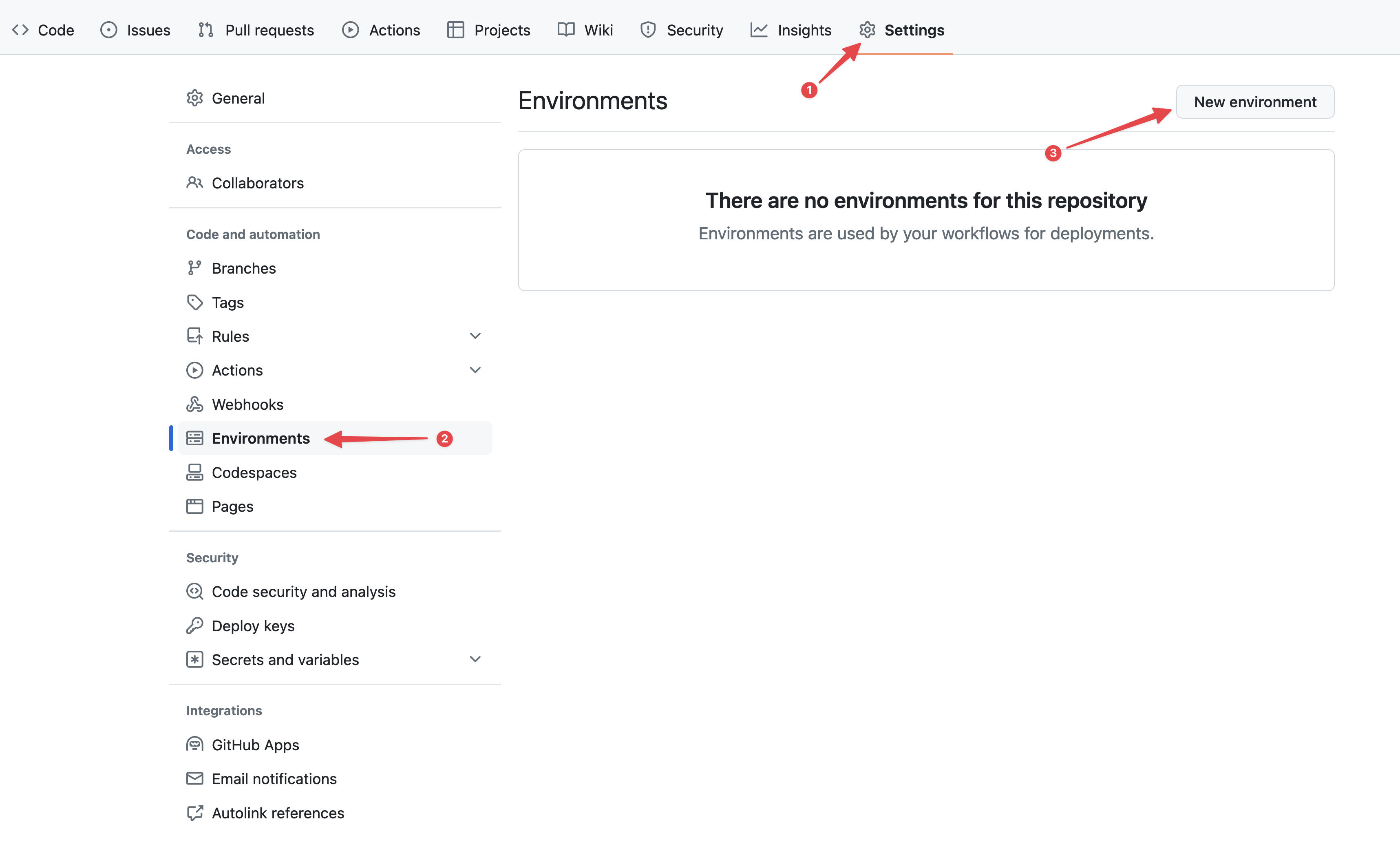 GitHub aplinkų konfigūravimas
Laukelyje Name įrašykite „production“ ir patvirtinkite.
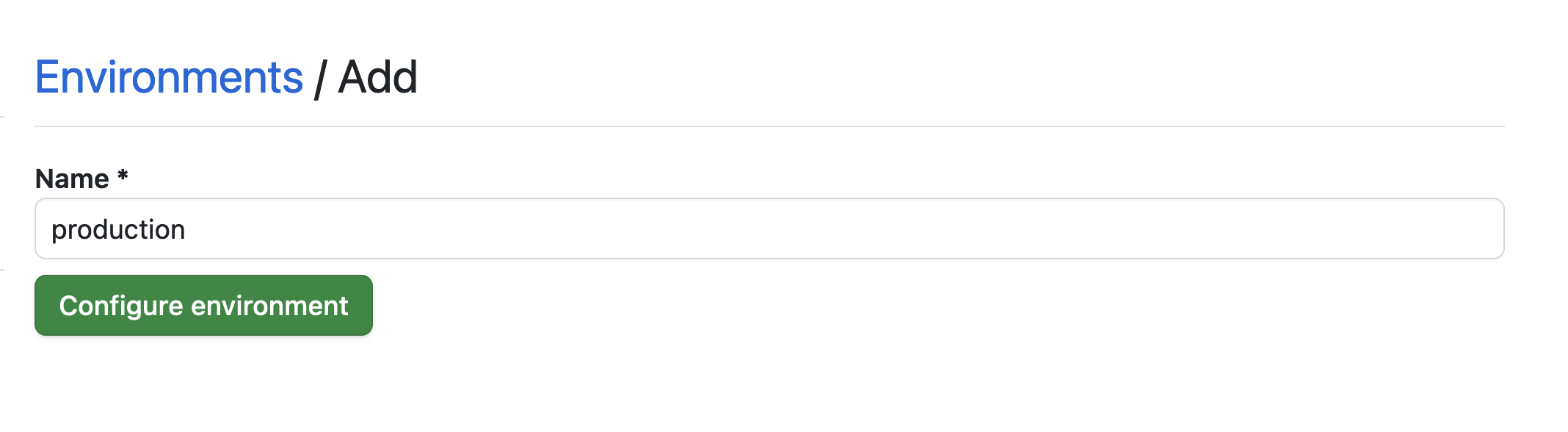 Aplinkos nustatymas
Spauskite mygtuką No restriction ir pasirinkite Selected branches and tags.
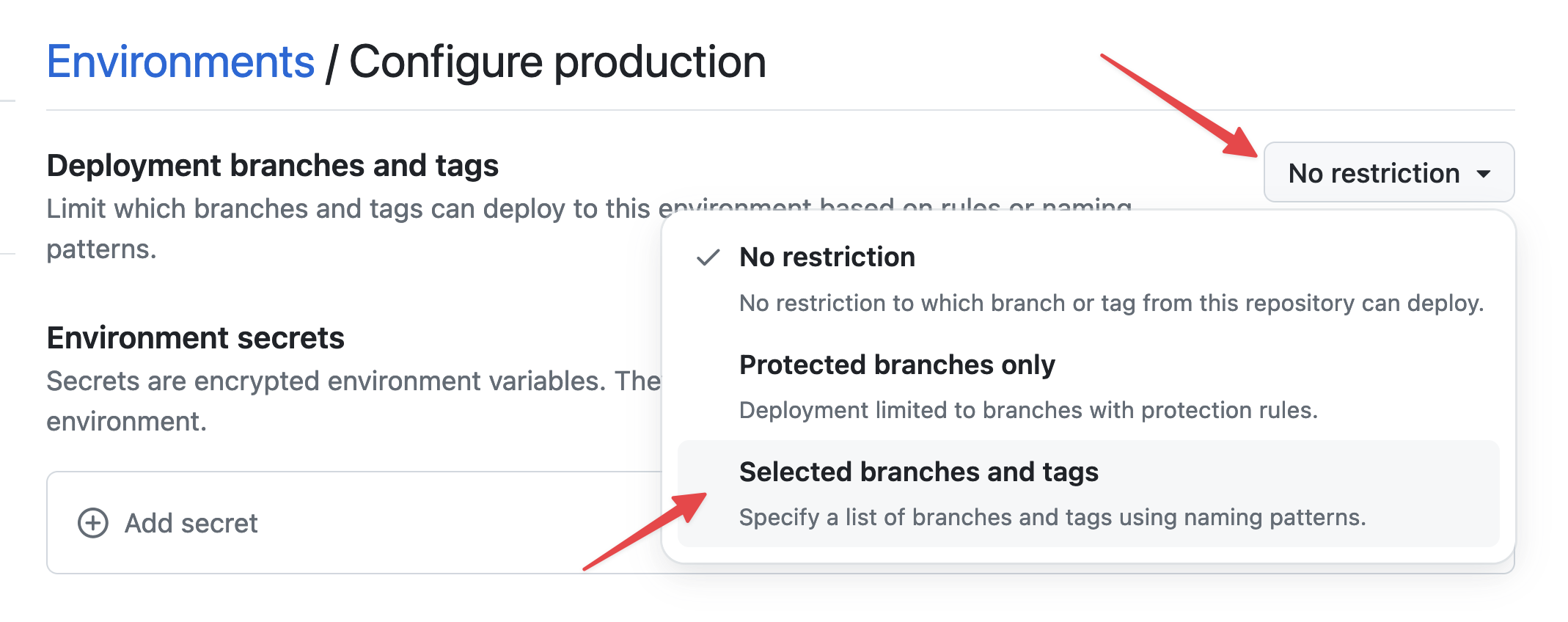 Aplinkos apribojimų nustatymas
Tada spauskite Add deployment branch or tag rule, laukelyje Name pattern įrašykite „production“ ir spauskite Add rule.
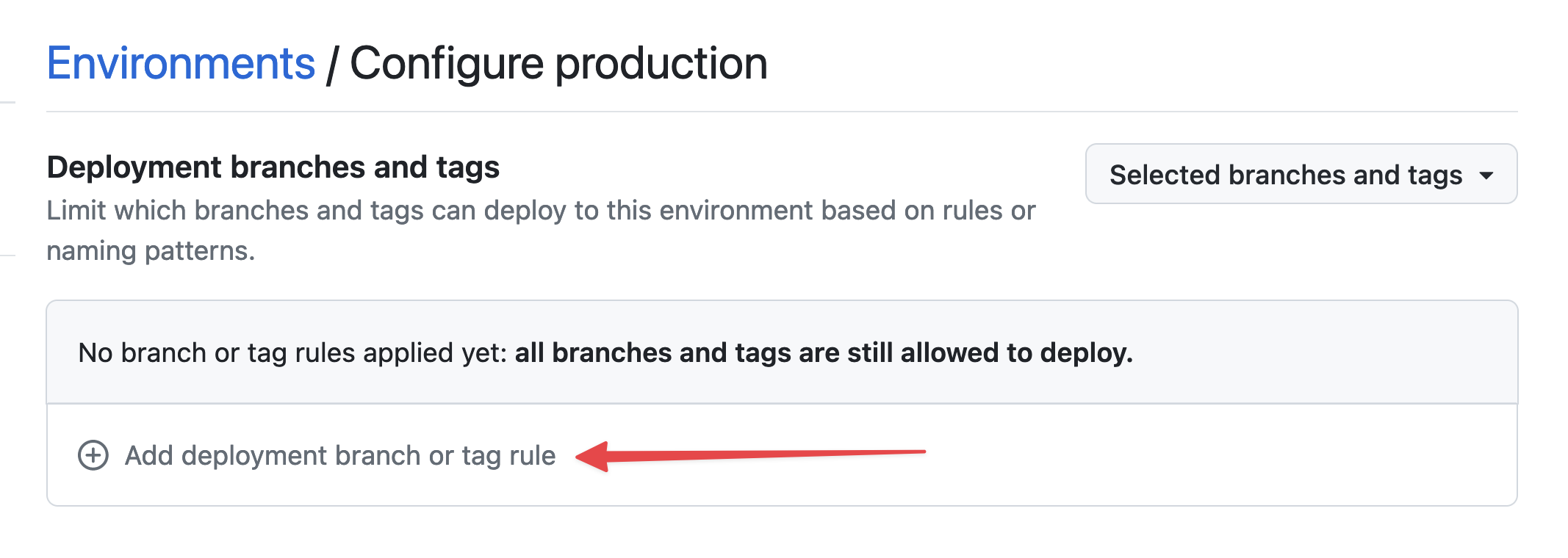 Aplinkos šakos nustatymas
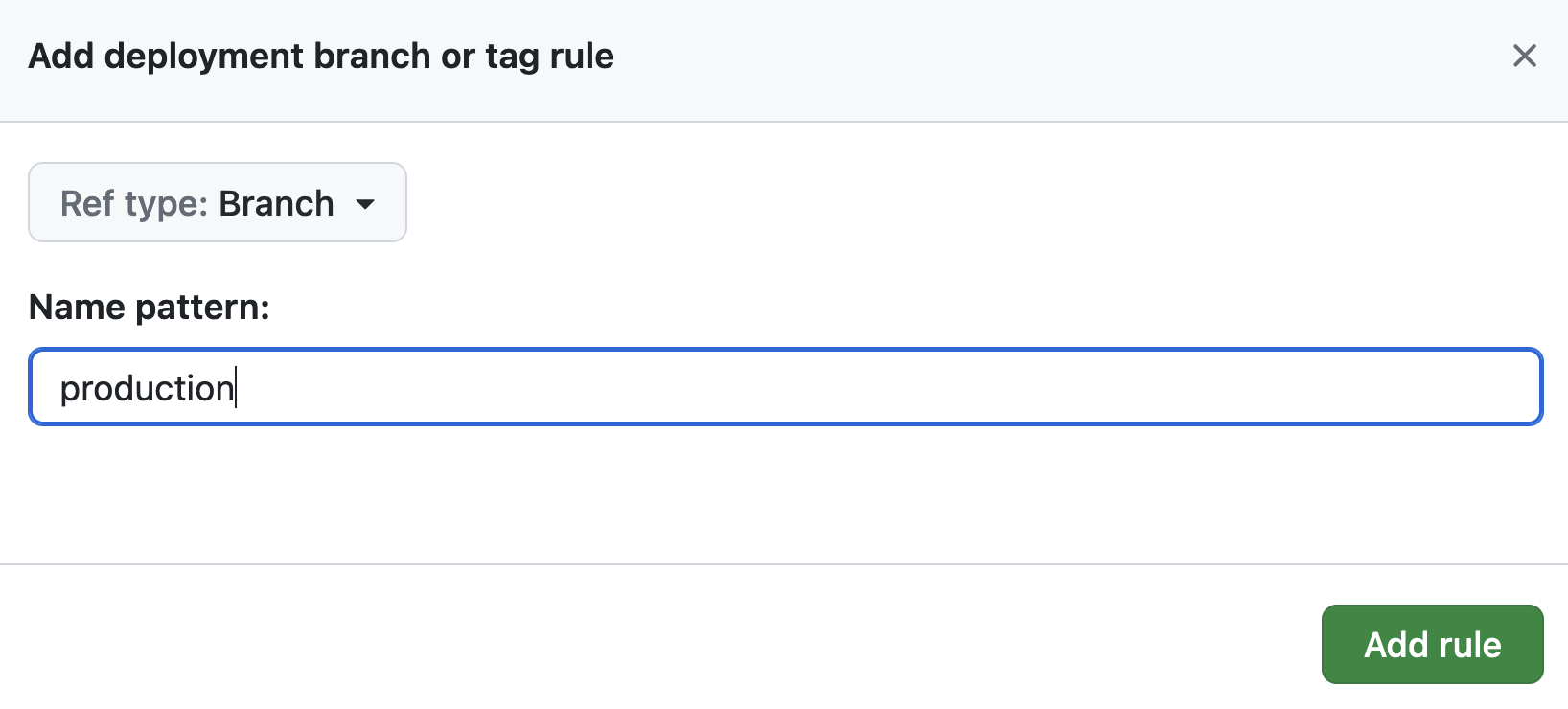 Aplinkos šakos nustatymas
Skiltyje Environment secrets spauskite Add secret.
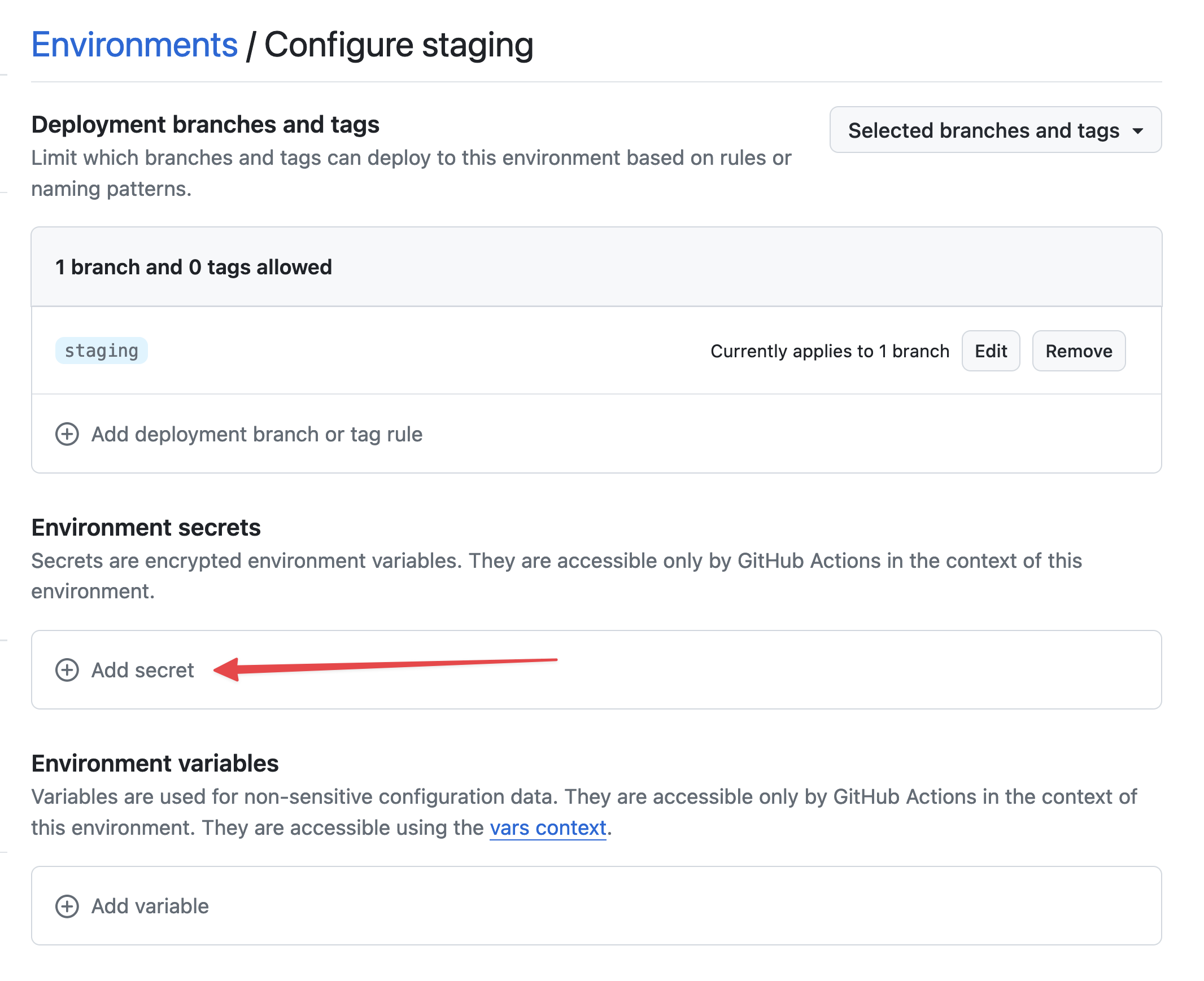 Slapto rakto pridėjimas
Dabar parodykite anksčiau sugeneruotą privatųjį raktą:
cat /tmp/ssh_key
Slapto rakto nustatymuose naudokite STACKHERO_SSH_PRIVATE_KEY kaip Name ir įklijuokite privatųjį raktą kaip Value.
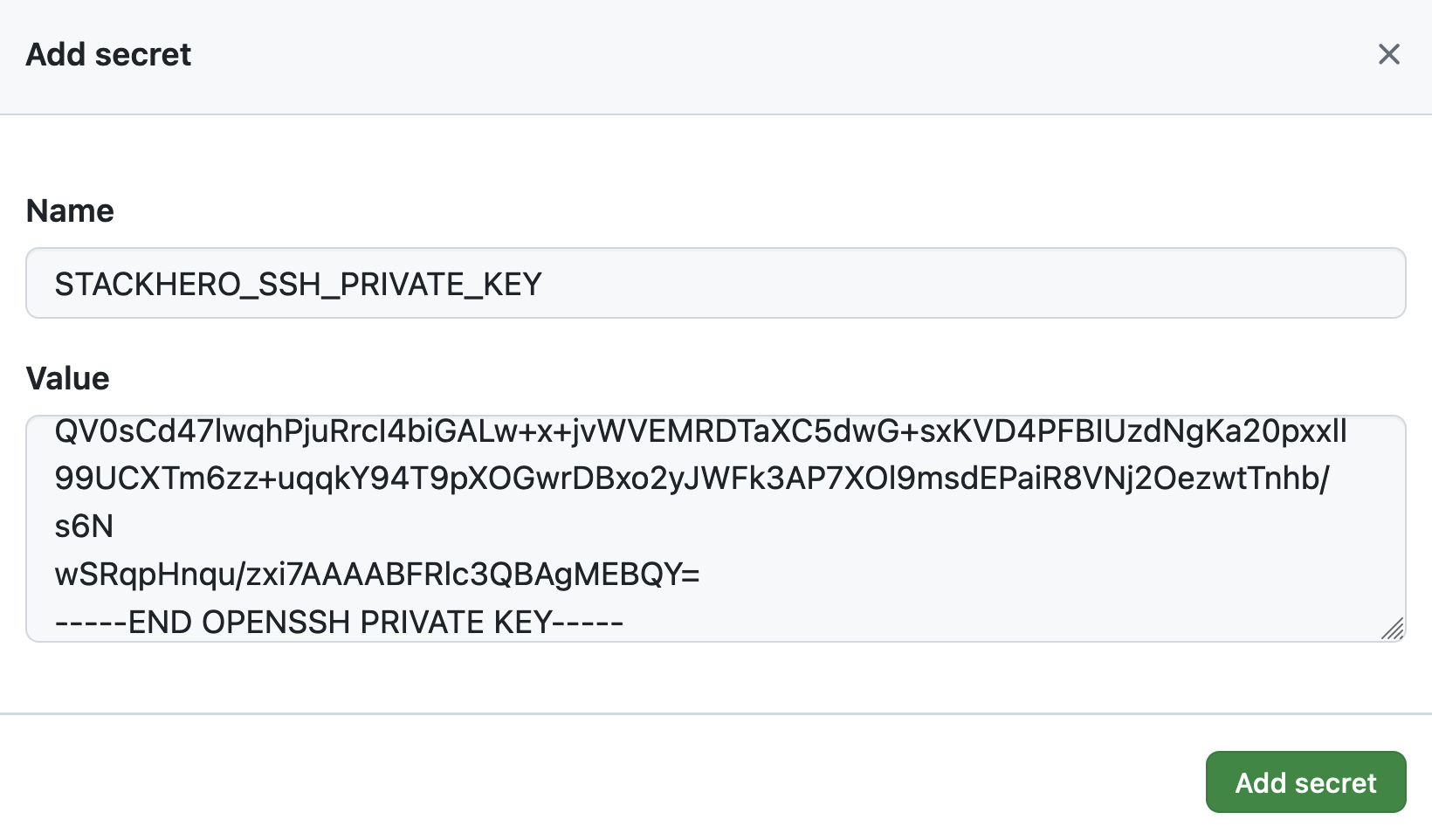 SSH privataus rakto slapto nustatymas
Toliau, skiltyje Environment variables, spauskite Add variable.
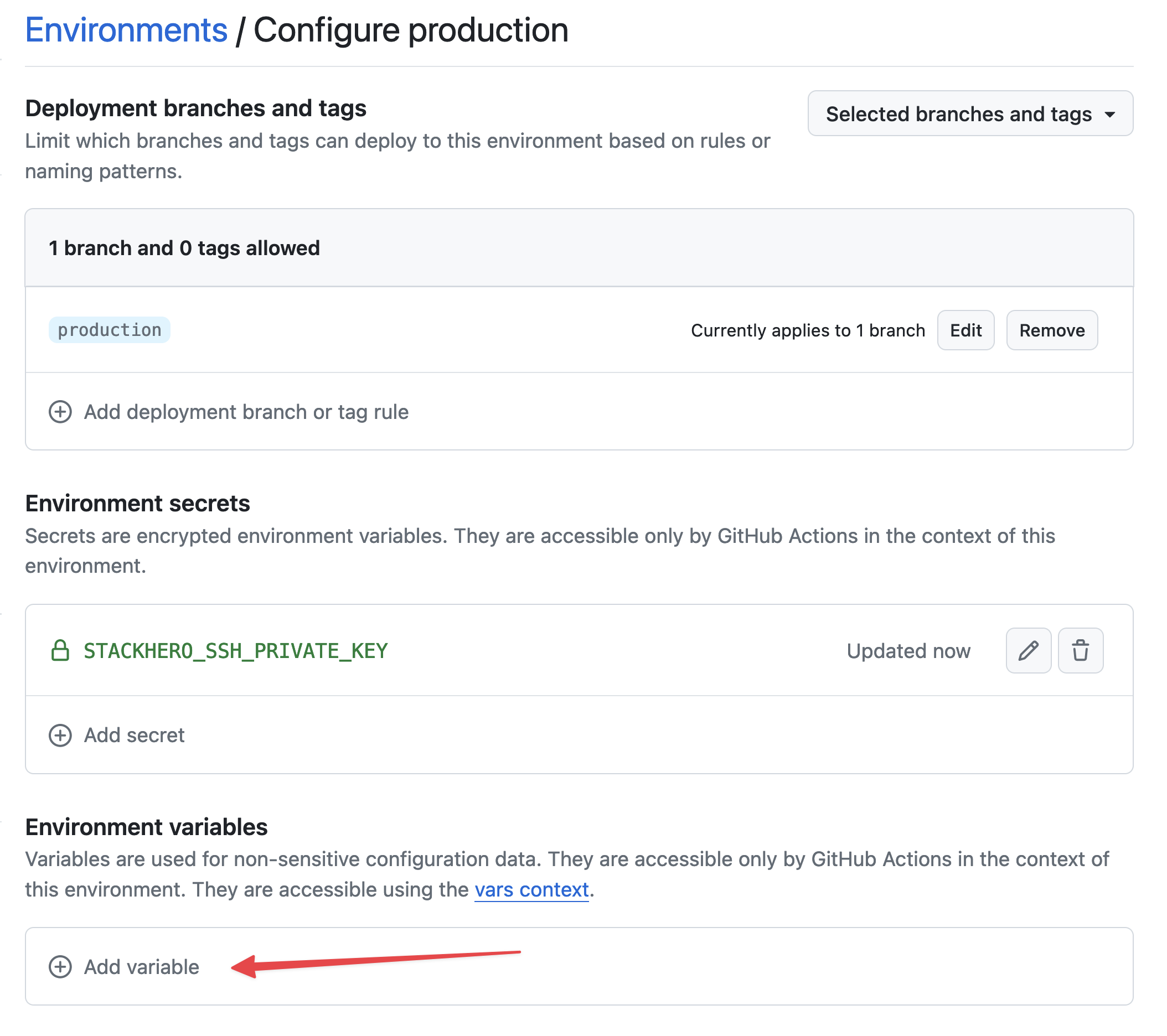 Kintamųjų nustatymas
Įrašykite STACKHERO_ENDPOINT kaip Name ir įklijuokite savo Python paslaugos endpoint kaip Value. Šį endpoint rasite savo Stackhero valdymo pulte.
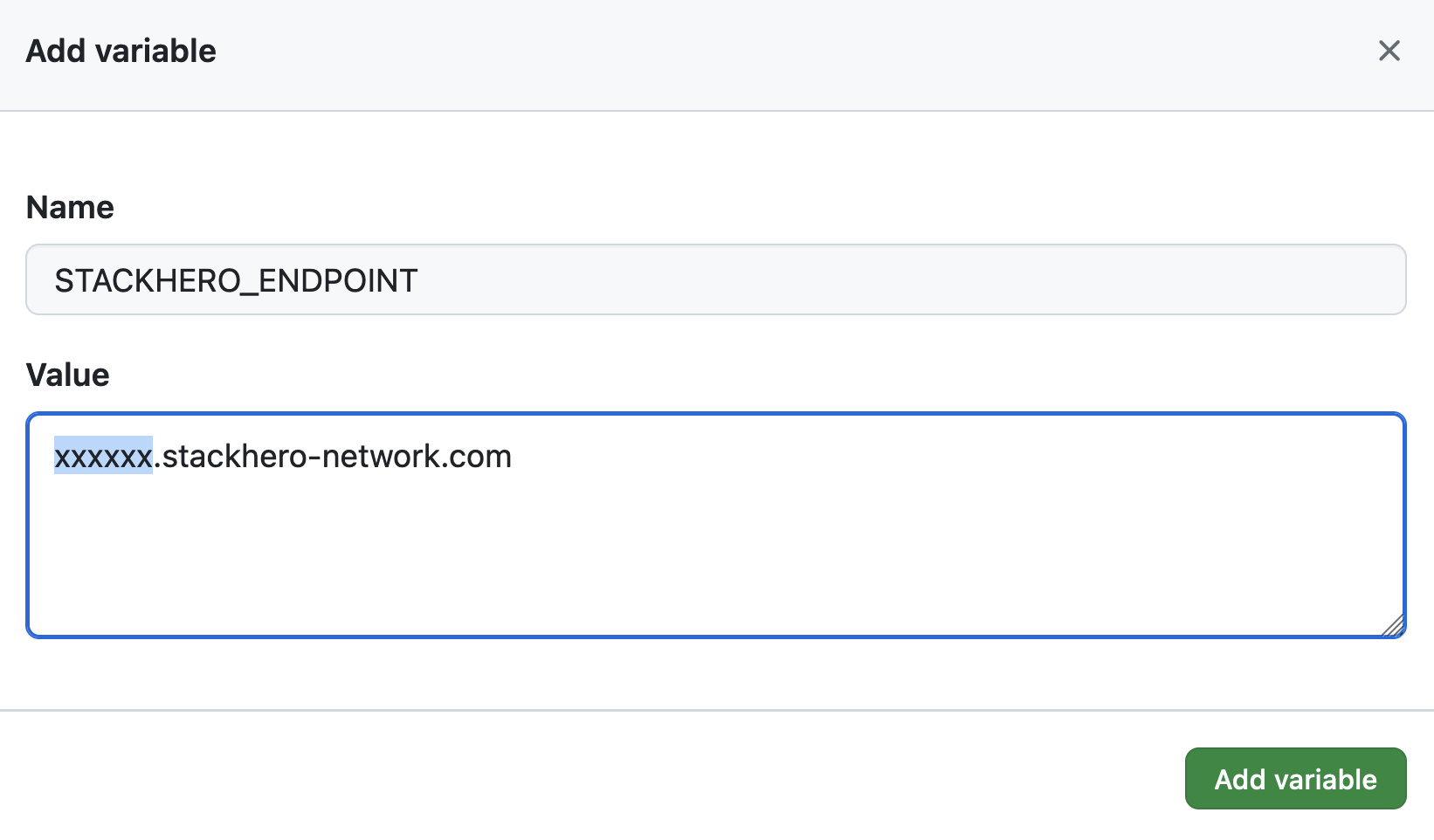 Endpoint kintamojo nustatymas
Jei esate pritaikę savo paslaugos domeno vardą, naudokite pritaikytą versiją vietoje <XXXXXX>.stackhero-network.com.
Sugeneruotų raktų ištrynimas
Saugumo sumetimais rekomenduojama dabar ištrinti SSH raktus iš savo kompiuterio, nes jų daugiau nebereikės:
rm /tmp/ssh_key /tmp/ssh_key.pub