 Node-RED: Projecten beheren
Hoe u "Projects" gebruikt in Node-RED
Welkom bij de Stackhero-documentatie
Stackhero biedt een volledig beheerde Node-RED cloud omgeving waarmee u snel workflows kunt bouwen:
- Ingebouwde MQTT-server (Mosquitto) voor naadloze IoT-integratie.
- Volledige toegang tot de Node-RED admin UI voor het beheren van flows en instellingen.
- Node-RED Dashboard inbegrepen voor realtime visualisatie.
- Dedicated SMTP-mailserver inbegrepen, zonder limieten op het verzenden.
- Eenvoudige one-click updates om uw instance up-to-date te houden.
- Aangepaste domeinnamen met automatische HTTPS: bijvoorbeeld https://node-red.uw-bedrijf.com.
- Hoge performance en sterke security dankzij een privé, dedicated infrastructuur.
U kunt binnen ongeveer 5 minuten een veilige, productieklare Node-RED cloud hosting instance draaien. Stackhero verzorgt de installatie, updates en infrastructuur, zodat u zich kunt richten op het bouwen van automatiseringen.
"Projects" in Node-RED is een krachtige functie die Git-gebaseerde versiebeheer direct in uw workflow integreert. Door gebruik te maken van deze functionaliteit wordt het aanzienlijk eenvoudiger om uw flows te beheren en te synchroniseren met externe Git-repositories. Dit is vooral handig voor samenwerking binnen teams en het behouden van een gestructureerd ontwikkelproces.
Een publieke sleutel aanmaken
Log in op uw Node-RED-instantie om te beginnen. Klik op het "hamburger" menu-icoon linksboven, ga naar "Projects" en selecteer "New".
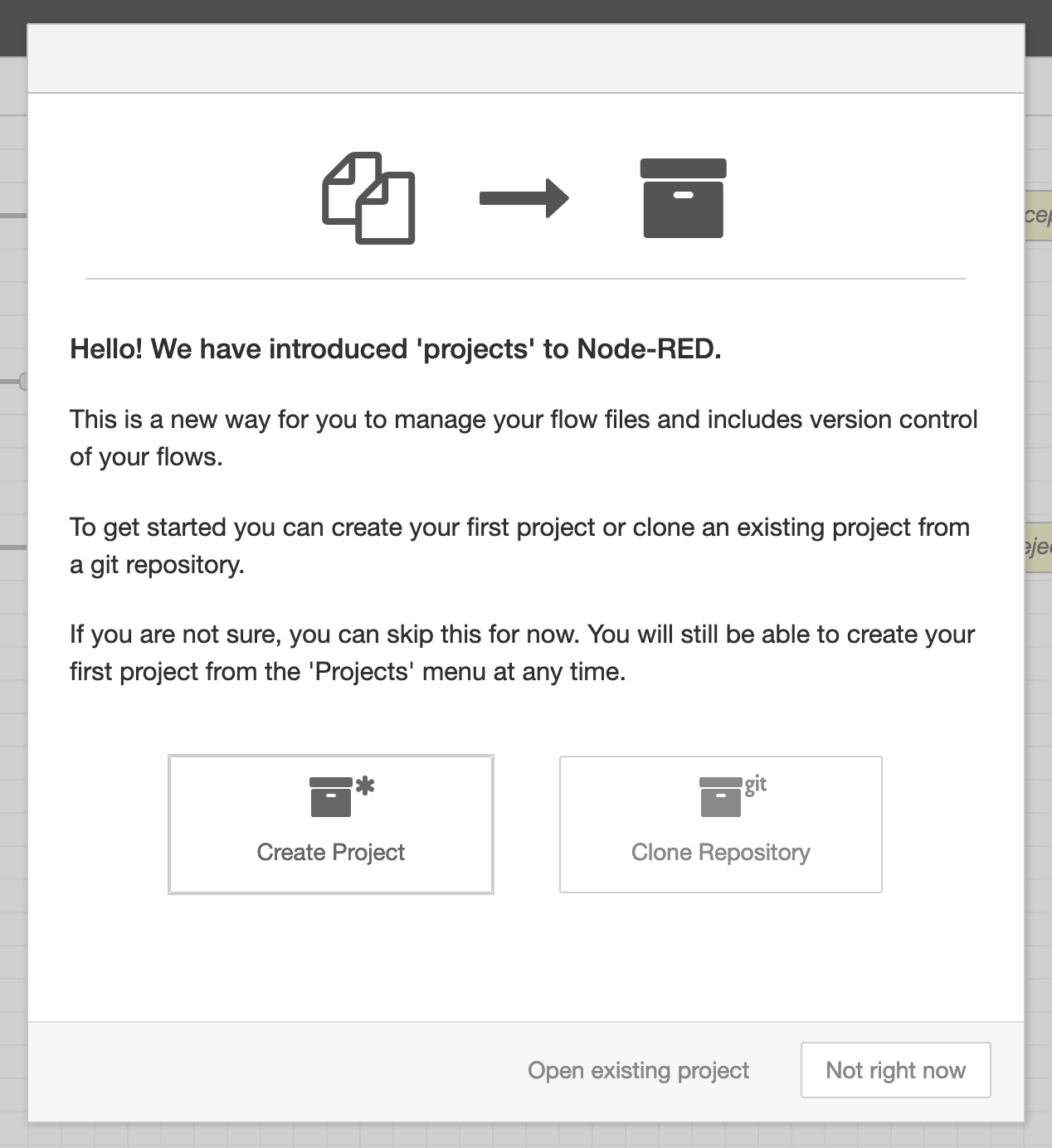 Welkomstscherm
Voordat u een project aanmaakt of kloont, moet u een publieke sleutel genereren. Kies de optie Not right now als hierom wordt gevraagd. Open vervolgens het menu (de "hamburger" knop rechtsboven), navigeer naar Settings en ga naar de sectie Git config.
Vul in het gedeelte "Committer Details" uw Git-gebruikersnaam en e-mailadres in. Deze gegevens koppelen uw Git-commits aan uw identiteit. Voor consistentie kunt u de gebruikersnaam instellen op Node-RED en een e-mailadres gebruiken zoals nodered@<XXXXXX>.stackhero-network.com.
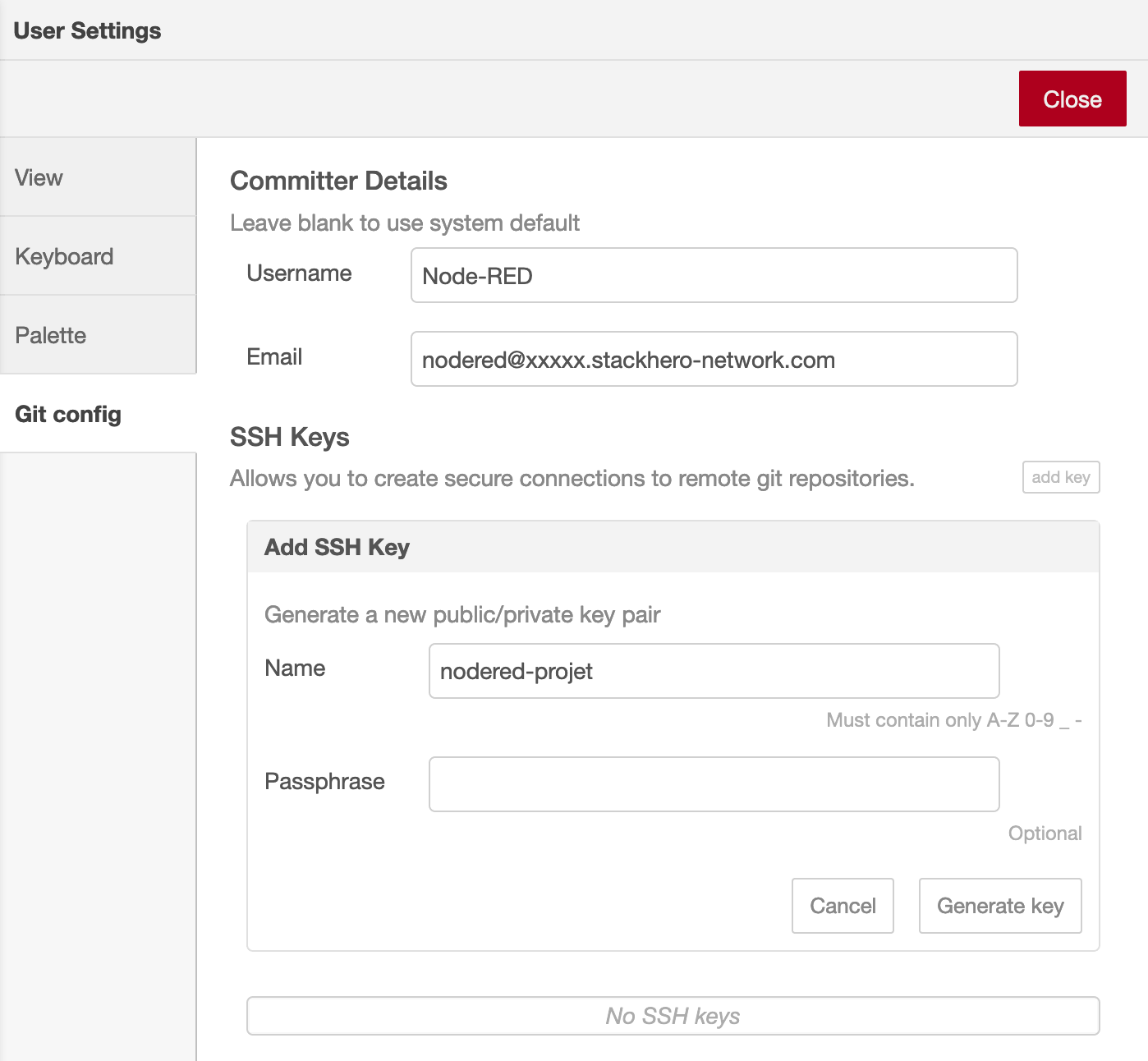 Git-configuratiepaneel
Wanneer u klaar bent, klikt u op de knop Add key, geeft u uw sleutel een duidelijke naam en klikt u op Generate key. Vervolgens kunt u de optie Copy public key to clipboard gebruiken om de sleutel te kopiëren voordat u het paneel sluit.
Uw remote repository configureren
Om Node-RED te verbinden met een remote repository, volgt u deze stappen (het voorbeeld gebruikt GitHub, maar het proces is vergelijkbaar voor andere platforms):
- Voeg uw publieke sleutel toe aan de instellingen van het gekozen platform.
- Haal de SSH-URL van uw Git-repository op.
U kunt een nieuwe repository aanmaken of een bestaande gebruiken. Op GitHub opent u uw repository, gaat u naar Settings, vervolgens naar Deploy keys en klikt u op Add deploy key. Plak de eerder gekopieerde publieke sleutel, geef deze een duidelijke naam zoals "Node-RED", vink het vakje Allow write access aan en klik op Add key.
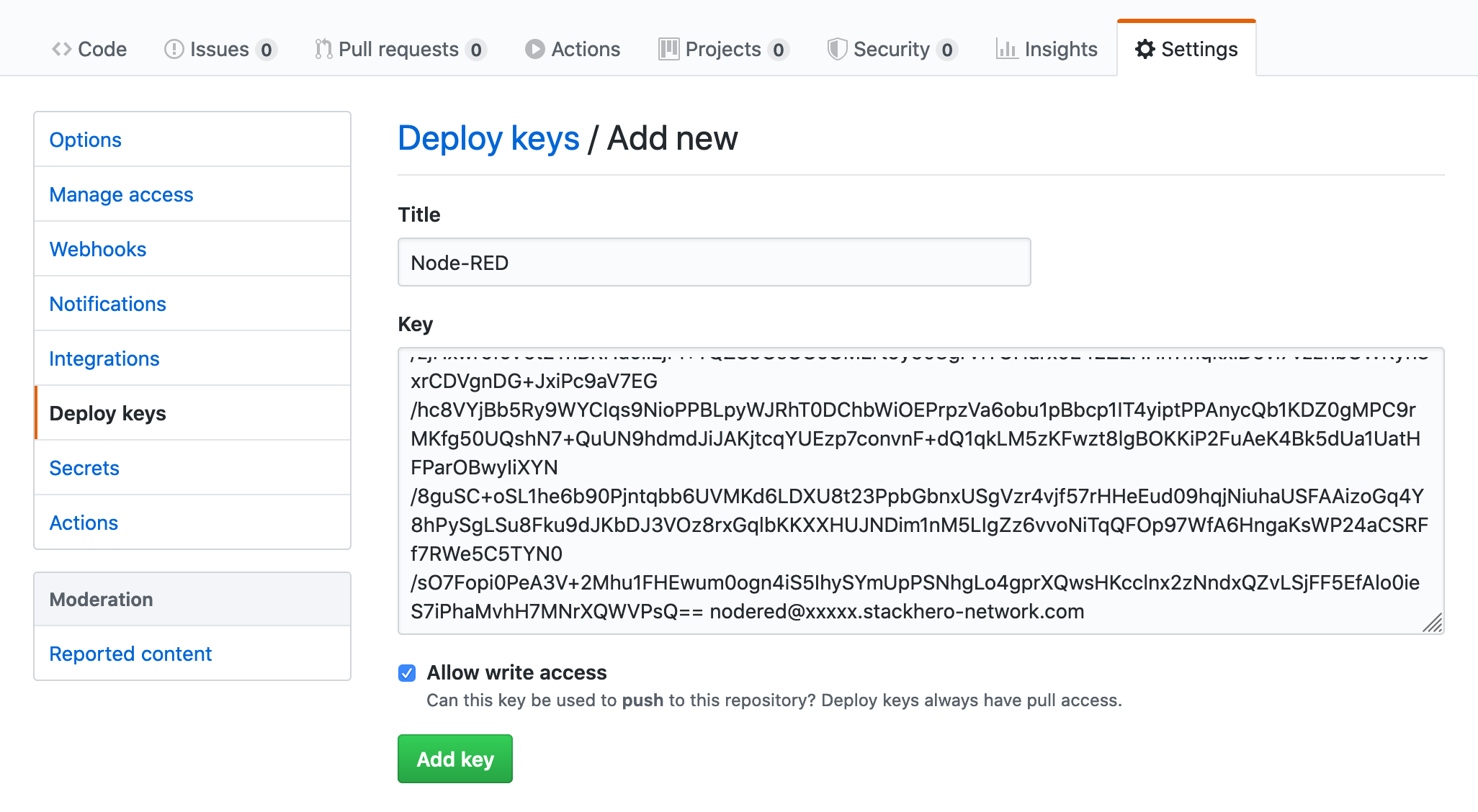 Publieke sleutel toevoegen op GitHub
Ga terug naar het tabblad Code van uw repository en kopieer de SSH-URL. Deze ziet er meestal uit als [email protected]:<yourOrganization>/<yourRepositoryName>.git. Als u met een bestaande repository werkt, vindt u deze URL door op de knop Clone or download te klikken.
De remote repository toevoegen aan Node-RED
Ga terug naar Node-RED, open het menu (hamburger-icoon rechtsboven), selecteer Projects en klik vervolgens op "New".
Kies Clone Repository en controleer uw gebruikersnaam- en e-mailinstellingen. Plak de SSH-URL van uw repository in het veld Git repository URL (bijvoorbeeld [email protected]:<yourOrganization>/<yourRepositoryName>.git) en klik op Clone Project.
Als u een nieuwe repository gebruikt, kan Node-RED u vragen om standaard projectbestanden aan te maken. In dat geval kunt u Create default project file selecteren.
Node-RED biedt de mogelijkheid om uw flow credentials-bestanden te versleutelen voordat deze aan Git worden toegevoegd. Het is sterk aanbevolen om encryptie in te schakelen, zodat gevoelige informatie veilig blijft. Zorg ervoor dat u de encryptiesleutel op een veilige plek bewaart. U heeft deze nodig als u ooit uw credentials wilt ontsleutelen.
Wanneer u klaar bent, klikt u op Create project files om de projectconfiguratie af te ronden.
Aanvullende bronnen
Voor meer diepgaande informatie is de officiële Node-RED documentatie over Projects een nuttige bron: Node-RED Projects Documentation.
Ook deze videotutorial kan handig zijn: Introduction to Node-RED Projects (YouTube).