 Node-RED: Uw remote repository configureren
Deze documentatie maakt deel uit van de Projecten beheren-gids. Bekijk de volledige gids hier: Hoe u "Projects" gebruikt in Node-RED.
Welkom bij de Stackhero-documentatie
Stackhero biedt een volledig beheerde Node-RED cloud omgeving waarmee u snel workflows kunt bouwen:
- Ingebouwde MQTT-server (Mosquitto) voor naadloze IoT-integratie.
- Volledige toegang tot de Node-RED admin UI voor het beheren van flows en instellingen.
- Node-RED Dashboard inbegrepen voor realtime visualisatie.
- Dedicated SMTP-mailserver inbegrepen, zonder limieten op het verzenden.
- Eenvoudige one-click updates om uw instance up-to-date te houden.
- Aangepaste domeinnamen met automatische HTTPS: bijvoorbeeld https://node-red.uw-bedrijf.com.
- Hoge performance en sterke security dankzij een privé, dedicated infrastructuur.
U kunt binnen ongeveer 5 minuten een veilige, productieklare Node-RED cloud hosting instance draaien. Stackhero verzorgt de installatie, updates en infrastructuur, zodat u zich kunt richten op het bouwen van automatiseringen.
Om Node-RED te verbinden met een remote repository, volgt u deze stappen (het voorbeeld gebruikt GitHub, maar het proces is vergelijkbaar voor andere platforms):
- Voeg uw publieke sleutel toe aan de instellingen van het gekozen platform.
- Haal de SSH-URL van uw Git-repository op.
U kunt een nieuwe repository aanmaken of een bestaande gebruiken. Op GitHub opent u uw repository, gaat u naar Settings, vervolgens naar Deploy keys en klikt u op Add deploy key. Plak de eerder gekopieerde publieke sleutel, geef deze een duidelijke naam zoals "Node-RED", vink het vakje Allow write access aan en klik op Add key.
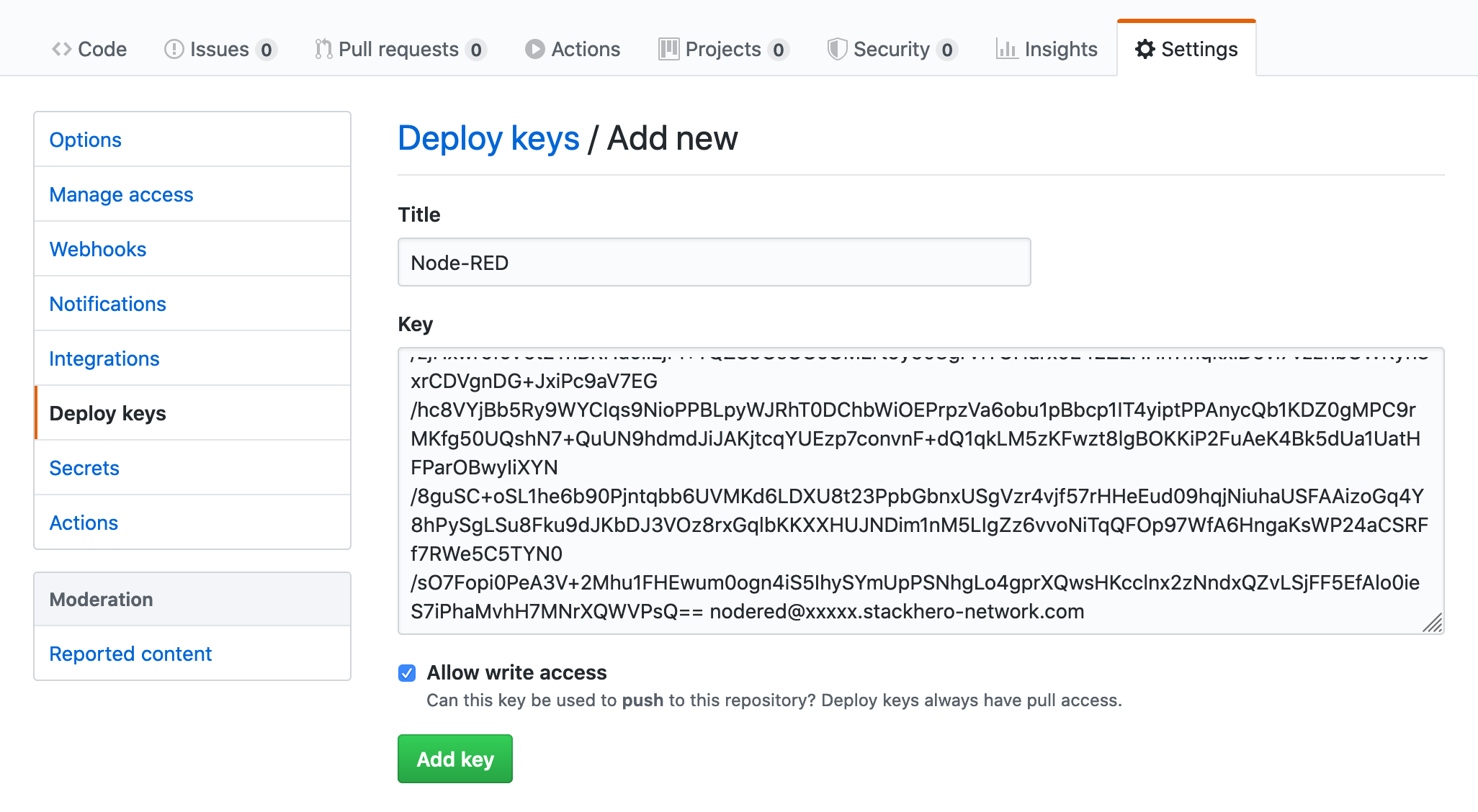 Publieke sleutel toevoegen op GitHub
Ga terug naar het tabblad Code van uw repository en kopieer de SSH-URL. Deze ziet er meestal uit als [email protected]:<yourOrganization>/<yourRepositoryName>.git. Als u met een bestaande repository werkt, vindt u deze URL door op de knop Clone or download te klikken.