 Node-RED: Een publieke sleutel aanmaken
Deze documentatie maakt deel uit van de Projecten beheren-gids. Bekijk de volledige gids hier: Hoe u "Projects" gebruikt in Node-RED.
Welkom bij de Stackhero-documentatie
Stackhero biedt een volledig beheerde Node-RED cloud omgeving waarmee u snel workflows kunt bouwen:
- Ingebouwde MQTT-server (Mosquitto) voor naadloze IoT-integratie.
- Volledige toegang tot de Node-RED admin UI voor het beheren van flows en instellingen.
- Node-RED Dashboard inbegrepen voor realtime visualisatie.
- Dedicated SMTP-mailserver inbegrepen, zonder limieten op het verzenden.
- Eenvoudige one-click updates om uw instance up-to-date te houden.
- Aangepaste domeinnamen met automatische HTTPS: bijvoorbeeld https://node-red.uw-bedrijf.com.
- Hoge performance en sterke security dankzij een privé, dedicated infrastructuur.
U kunt binnen ongeveer 5 minuten een veilige, productieklare Node-RED cloud hosting instance draaien. Stackhero verzorgt de installatie, updates en infrastructuur, zodat u zich kunt richten op het bouwen van automatiseringen.
Log in op uw Node-RED-instantie om te beginnen. Klik op het "hamburger" menu-icoon linksboven, ga naar "Projects" en selecteer "New".
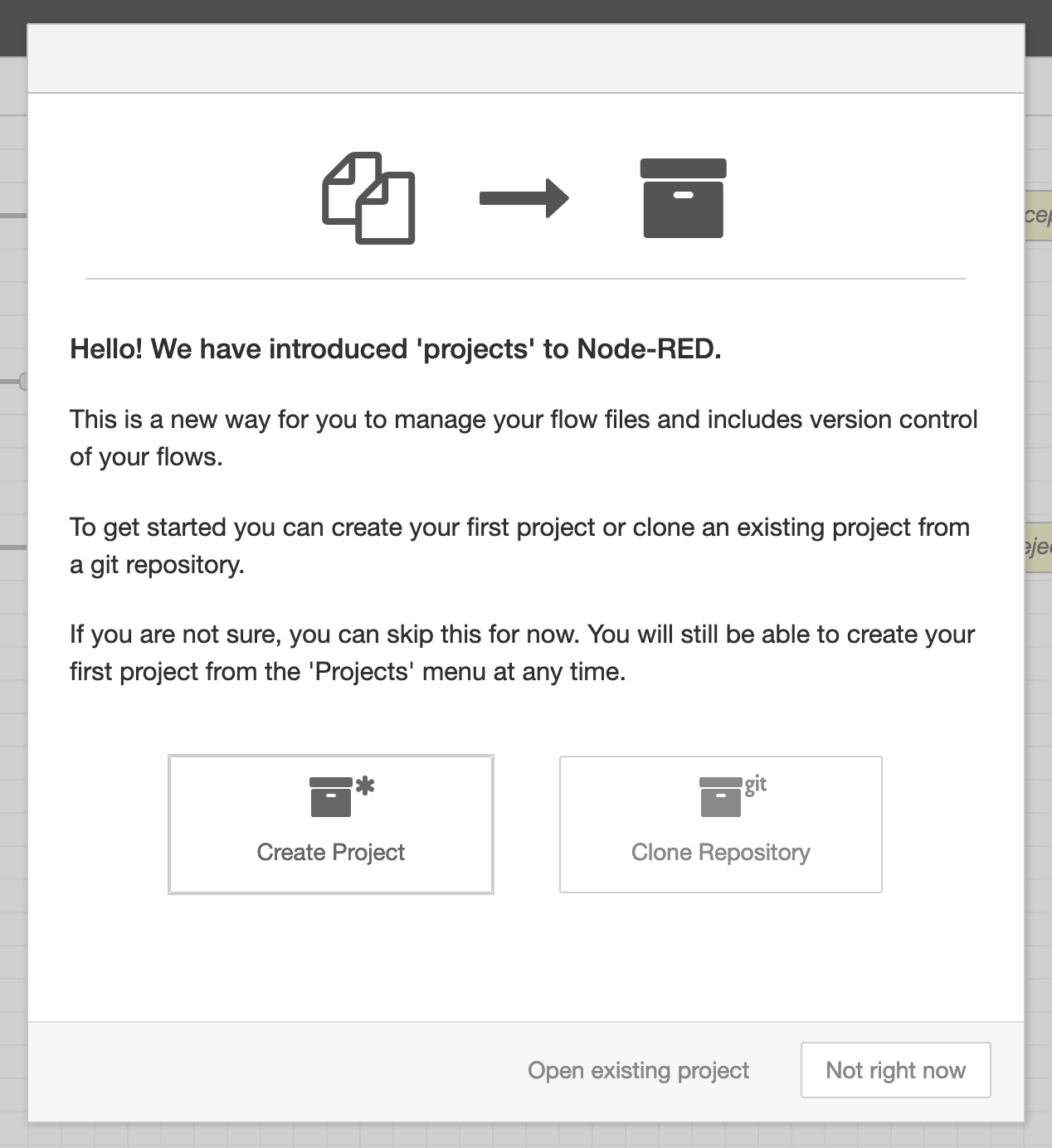 Welkomstscherm
Voordat u een project aanmaakt of kloont, moet u een publieke sleutel genereren. Kies de optie Not right now als hierom wordt gevraagd. Open vervolgens het menu (de "hamburger" knop rechtsboven), navigeer naar Settings en ga naar de sectie Git config.
Vul in het gedeelte "Committer Details" uw Git-gebruikersnaam en e-mailadres in. Deze gegevens koppelen uw Git-commits aan uw identiteit. Voor consistentie kunt u de gebruikersnaam instellen op Node-RED en een e-mailadres gebruiken zoals nodered@<XXXXXX>.stackhero-network.com.
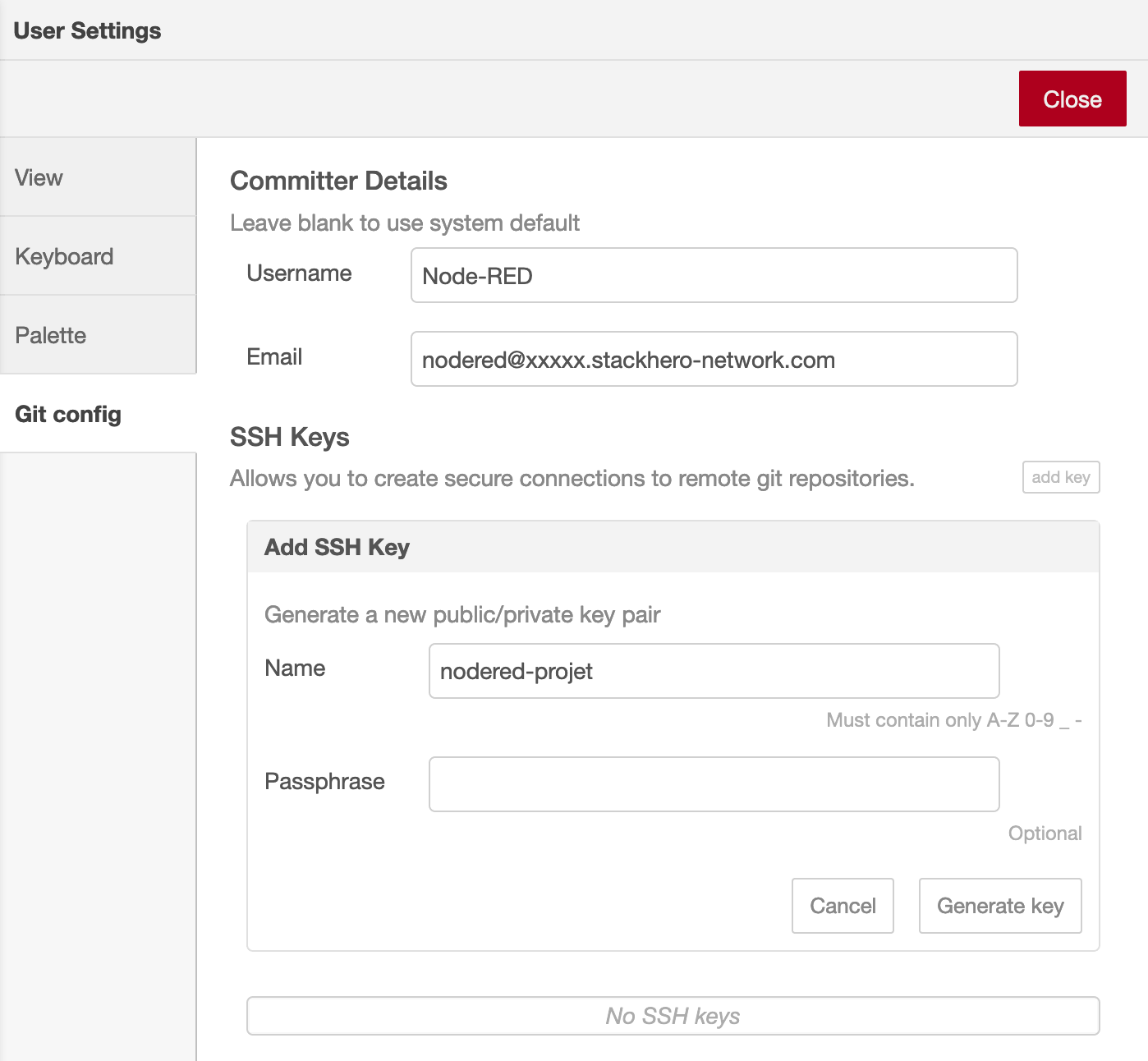 Git-configuratiepaneel
Wanneer u klaar bent, klikt u op de knop Add key, geeft u uw sleutel een duidelijke naam en klikt u op Generate key. Vervolgens kunt u de optie Copy public key to clipboard gebruiken om de sleutel te kopiëren voordat u het paneel sluit.