 PHP: Despliegue automatizado con GitHub Actions
Cómo desplegar su código PHP utilizando GitHub Actions
👋 ¡Bienvenido a la documentación de Stackhero!
Stackhero ofrece hosting PHP gestionado diseñado para despliegues rápidos y fiables:
- Despliegue su aplicación PHP en producción en segundos con un simple
git push.- Utilice su propio dominio, con certificados HTTPS automáticos configurados para usted. No se requieren pasos manuales.
- Cuente con copias de seguridad automáticas, actualizaciones con un solo clic y una tarifa clara y predecible. Stackhero se encarga de estos detalles para que pueda centrarse en su código.
- Disfrute de un alto nivel de rendimiento y seguridad en una infraestructura privada y dedicada, diseñada específicamente para sus aplicaciones.
Optimice su flujo de trabajo y ahorre tiempo. Empezar con el hosting PHP de Stackhero para Laravel y Symfony solo le llevará unos minutos.
GitHub Actions es una herramienta potente que le permite automatizar flujos de trabajo, incluido el despliegue de su código PHP directamente en sus servidores de producción. En esta guía, le explicamos cómo puede desplegar de forma segura su aplicación PHP en entornos de staging y producción utilizando GitHub Actions.
La recomendación es mantener dos ramas en su repositorio: staging y production. Cada vez que haga un push de código a estas ramas, se desplegará automáticamente en la instancia de Stackhero correspondiente.
Disponer de una instancia de staging no es obligatorio. Sin embargo, utilizar tanto instancias de staging como de producción es muy recomendable para garantizar despliegues fluidos y aumentar la confianza al desplegar en producción. Esta práctica está alineada con los estándares del sector y ayuda a prevenir posibles problemas.
Para empezar, necesitará una cuenta de GitHub con su código PHP alojado en un repositorio.
Creación de los servicios PHP
En primer lugar, acceda a su panel de Stackhero y cree dos servicios PHP, uno para staging y otro para producción. Para mayor claridad, puede renombrar estos servicios como "Production" y "Staging".
Si aún no tiene una cuenta de Stackhero, puede crear una gratuitamente en solo dos minutos y configurar su hosting PHP gestionado en unos pocos clics.
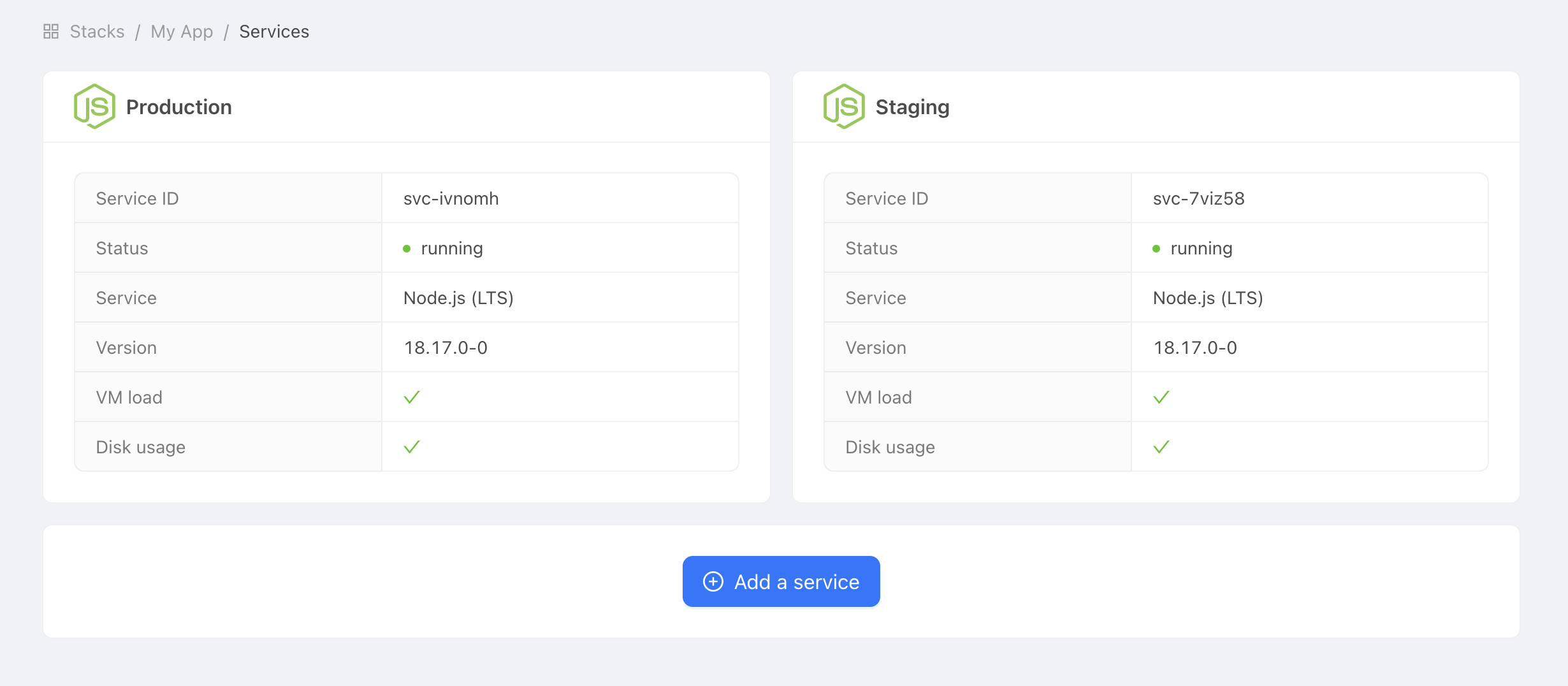 Ejemplo de servicios de producción y staging
Configurar claves SSH
Las claves SSH son el método recomendado para permitir que GitHub Actions se conecte de forma segura a su servicio PHP durante el despliegue. En esta guía, creará un par de claves SSH exclusivo para este propósito.
Generar claves SSH
Para generar nuevas claves SSH, ejecute este comando en su ordenador:
ssh-keygen -C "" -f /tmp/ssh_key -N ""
Añadir la clave pública
A continuación, obtenga la clave pública ejecutando:
cat /tmp/ssh_key.pub
Vaya a su panel de Stackhero y seleccione su servicio PHP "Production". Haga clic en "Configure" y siga estos pasos:
- En
SSH public keys, haga clic en "Add a public key". - En el campo
Description, escriba "GitHub Action". - Pegue la clave pública que acaba de obtener en el campo
Key.
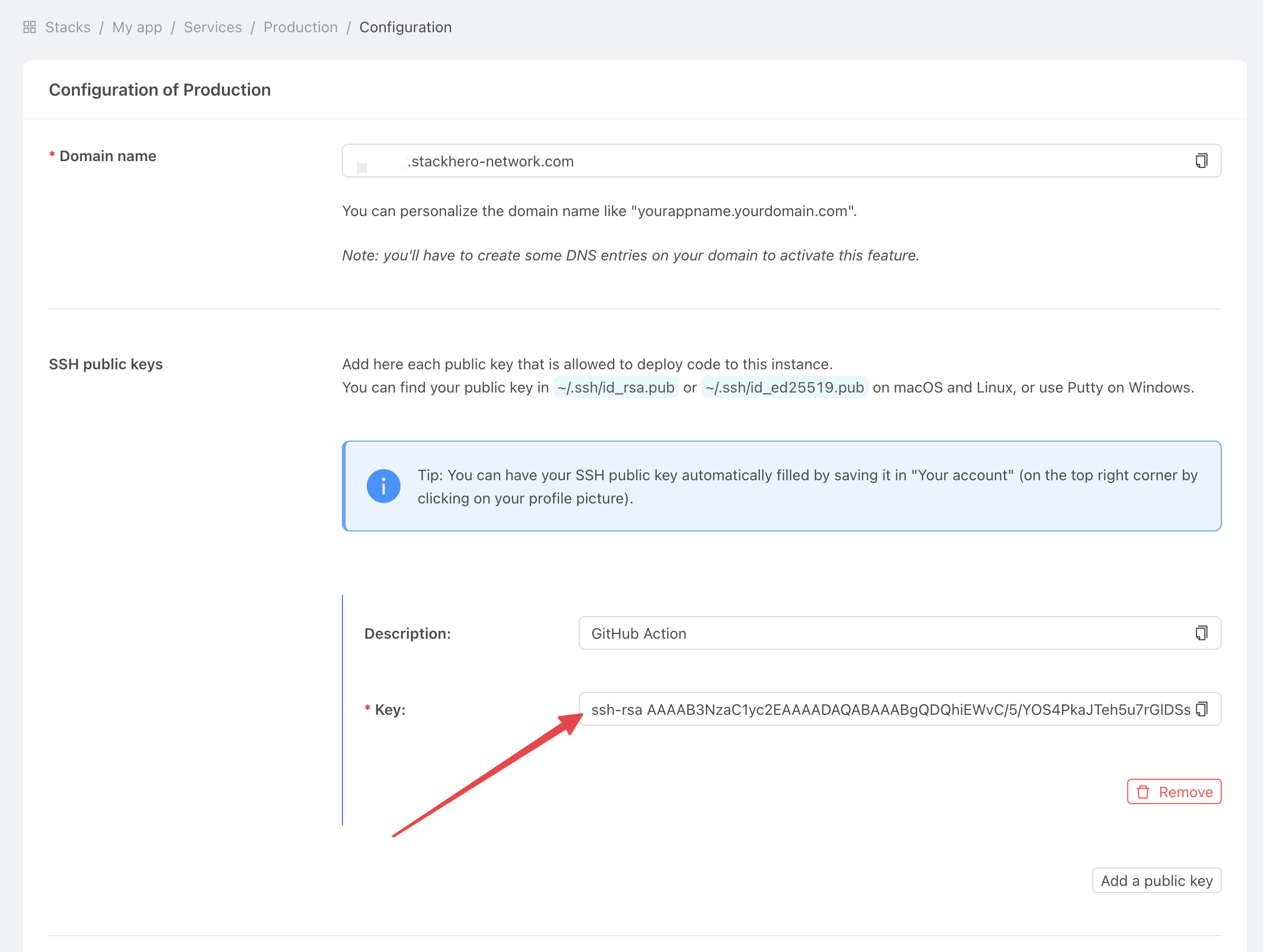 Obtener la configuración del servicio
Añadir la clave privada
Ahora, añada la clave privada a su proyecto de GitHub para que pueda utilizarse durante el despliegue:
-
Vaya a
Settings, seleccioneEnvironmentsy haga clic enNew environment.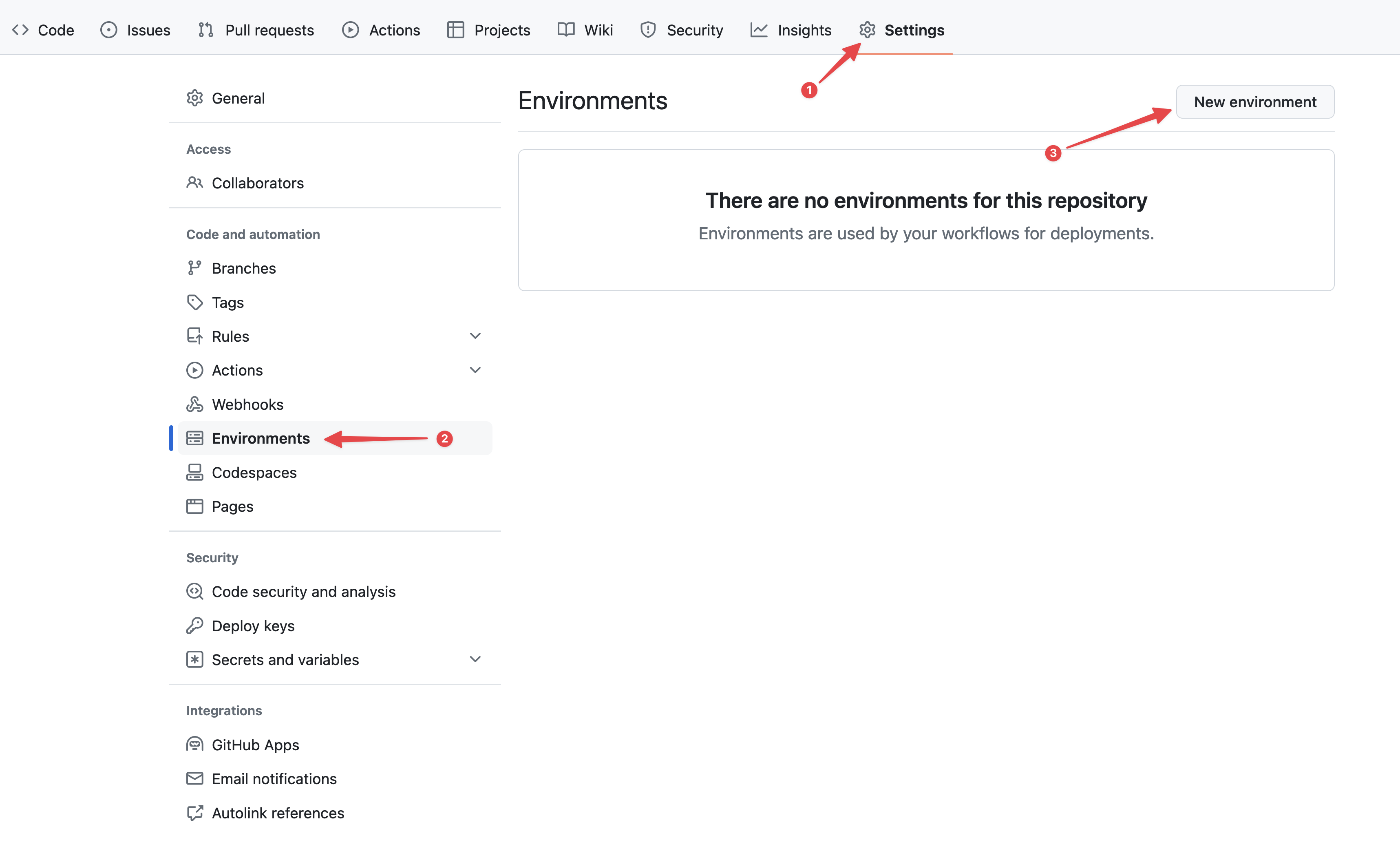 Configuración de entornos en GitHub
-
En el campo
Name, introduzca "production" y confirme.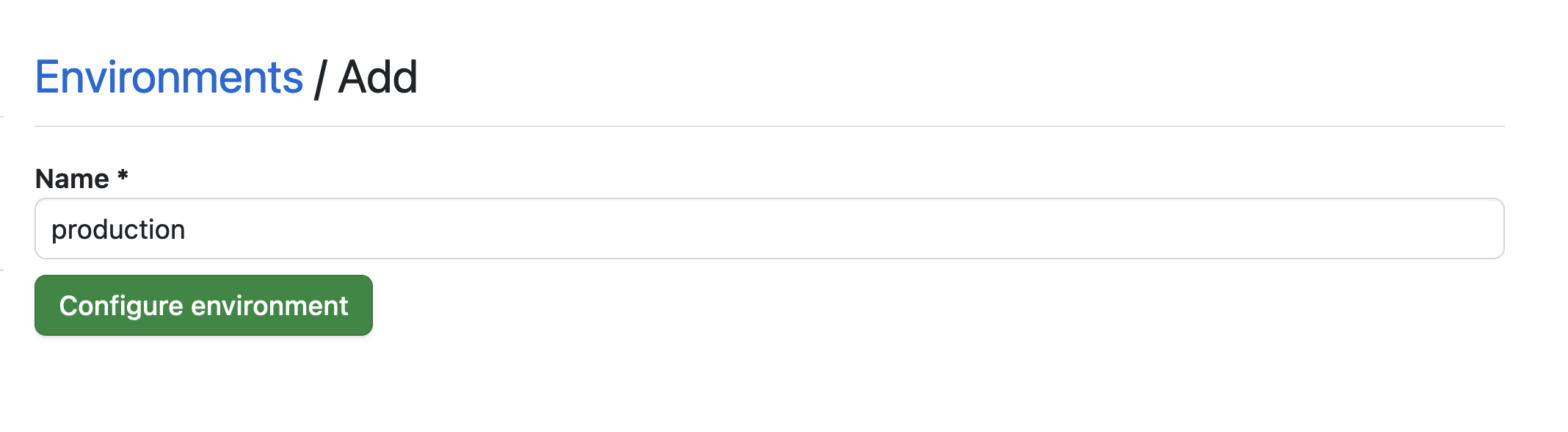 Definir el entorno
-
Haga clic en el botón
No restrictiony seleccioneSelected branches and tags.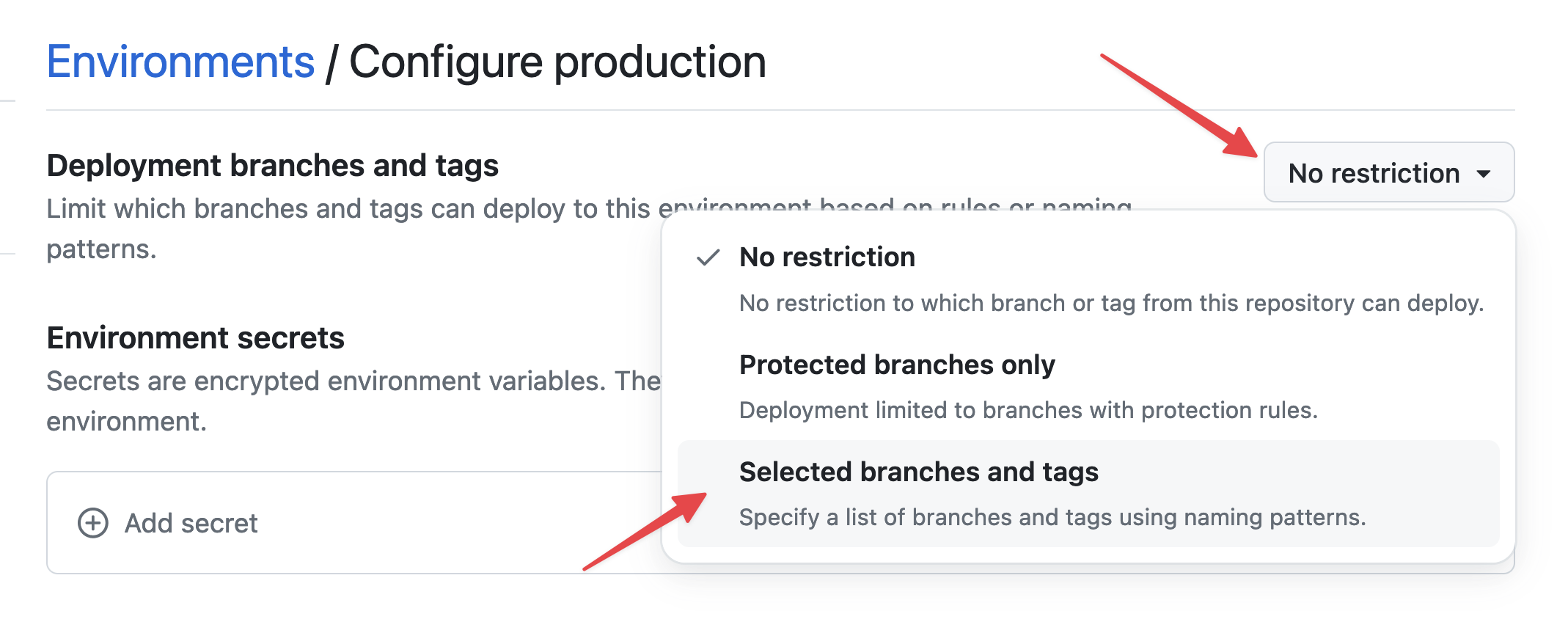 Definir restricciones del entorno
-
Haga clic en
Add deployment branch or tag rule, introduzca "production" en el campoName patterny haga clic enAdd rule.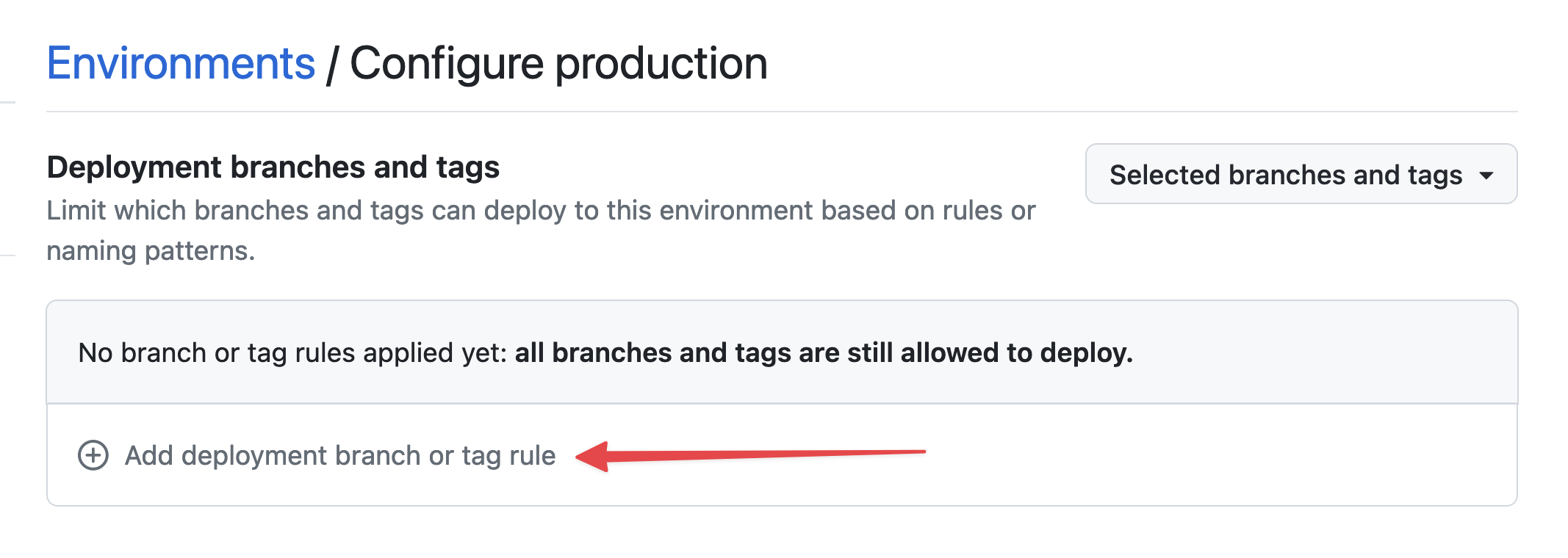 Definir la rama del entorno
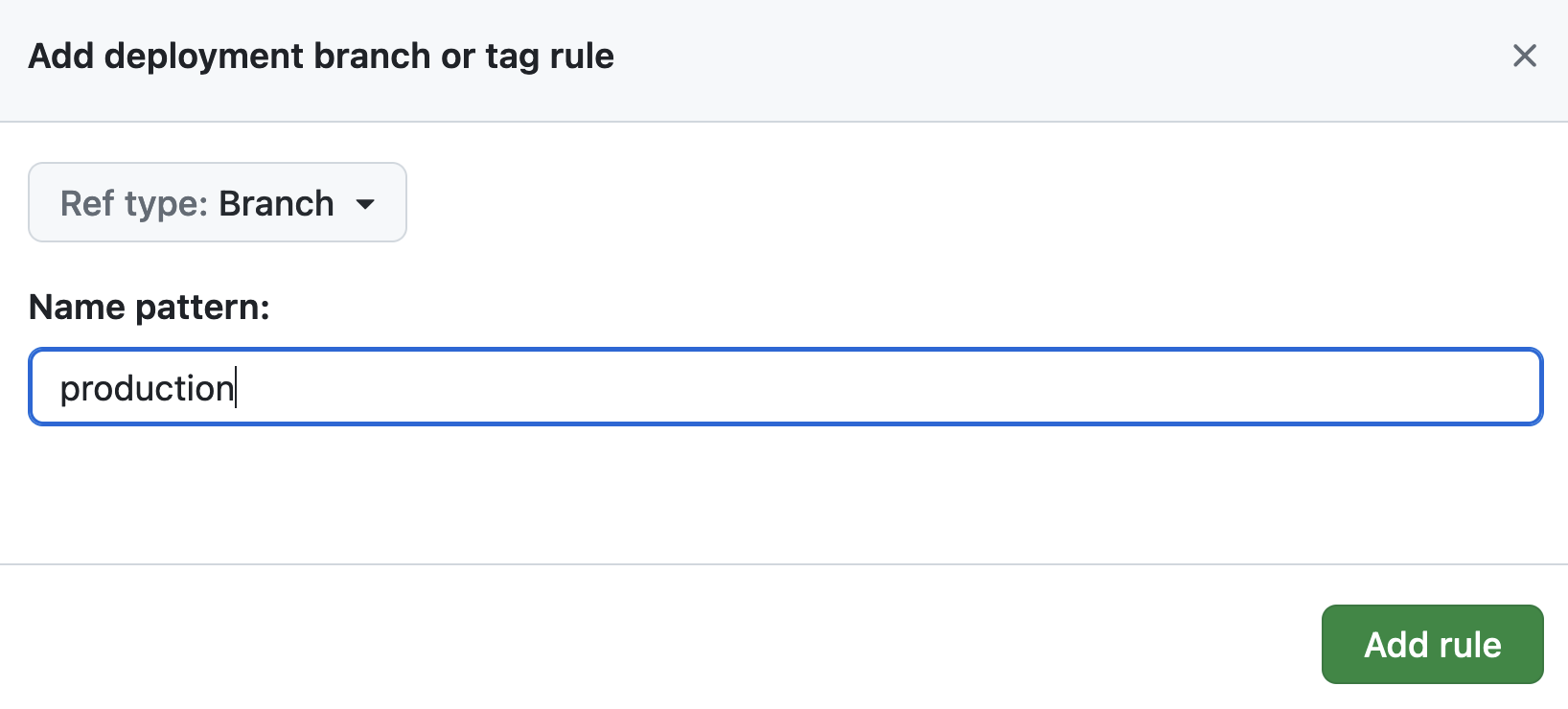 Definir la rama del entorno
-
En la sección
Environment secrets, haga clic enAdd secret.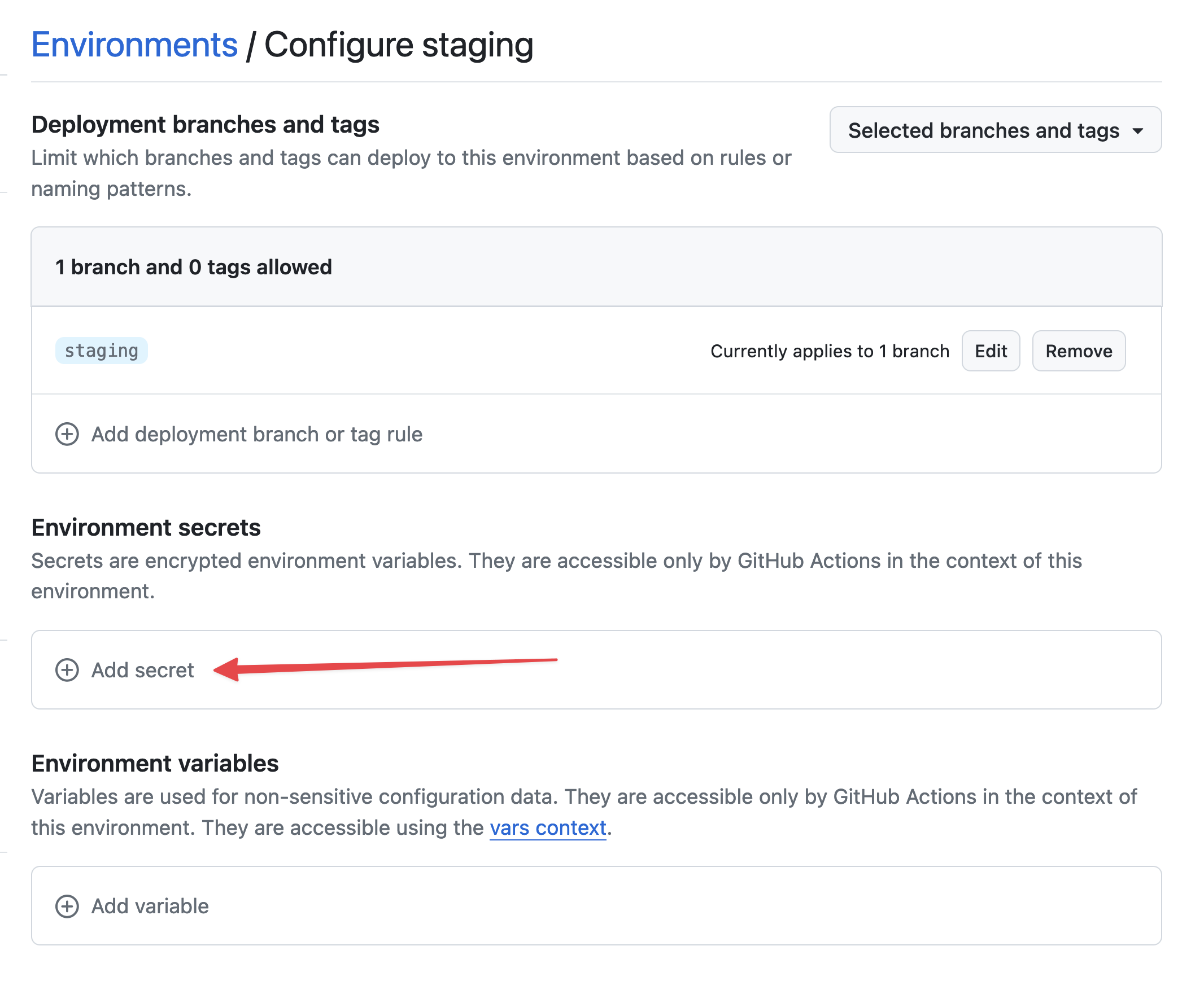 Añadir un secreto
Recupere la clave privada que generó antes ejecutando:
cat /tmp/ssh_key
En la configuración del entorno de GitHub:
-
En
Name, escribaSTACKHERO_SSH_PRIVATE_KEYy pegue su clave privada en el campoValue.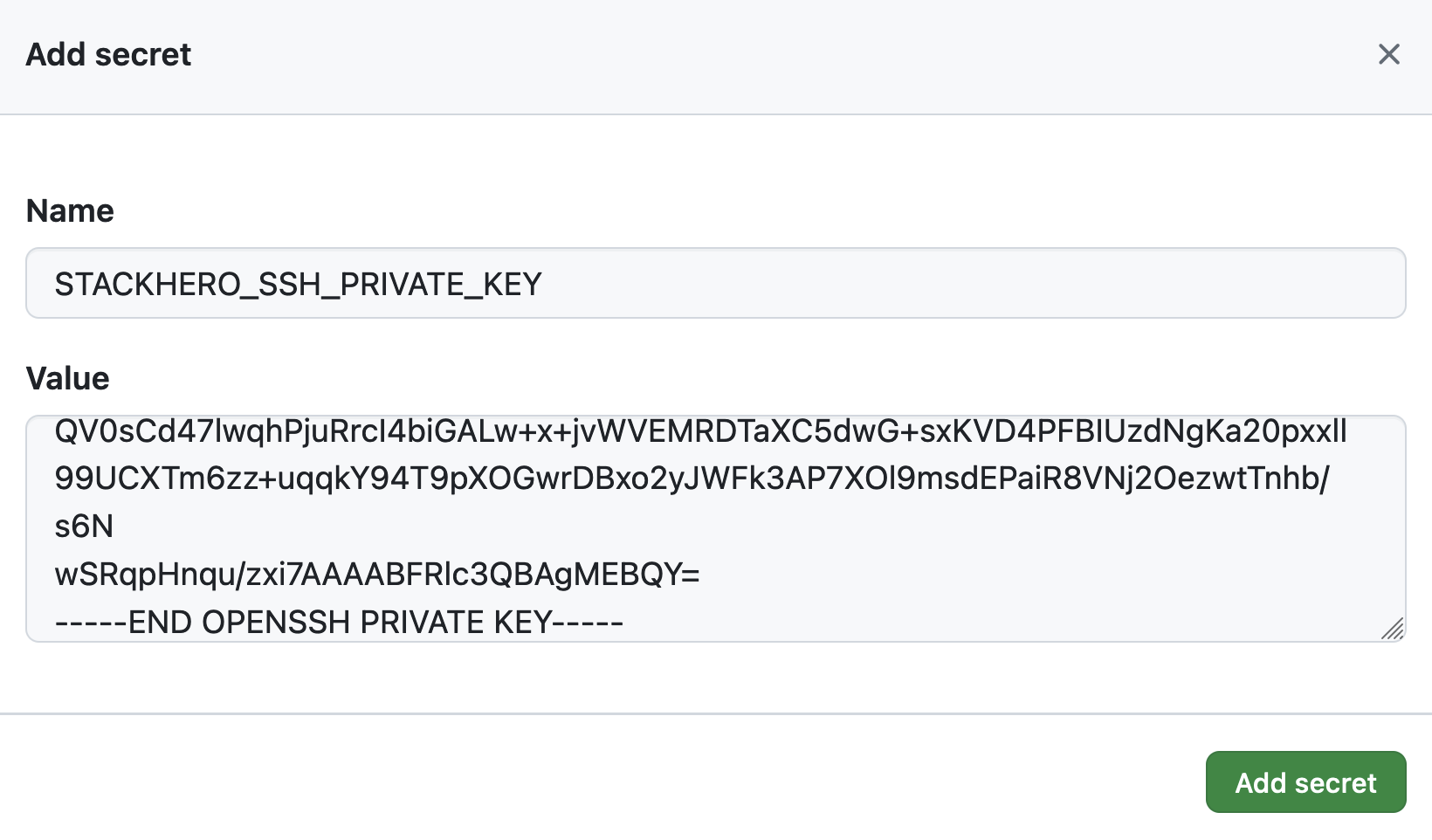 Definir el secreto de la clave privada SSH
-
En la sección
Environment variables, haga clic enAdd variable.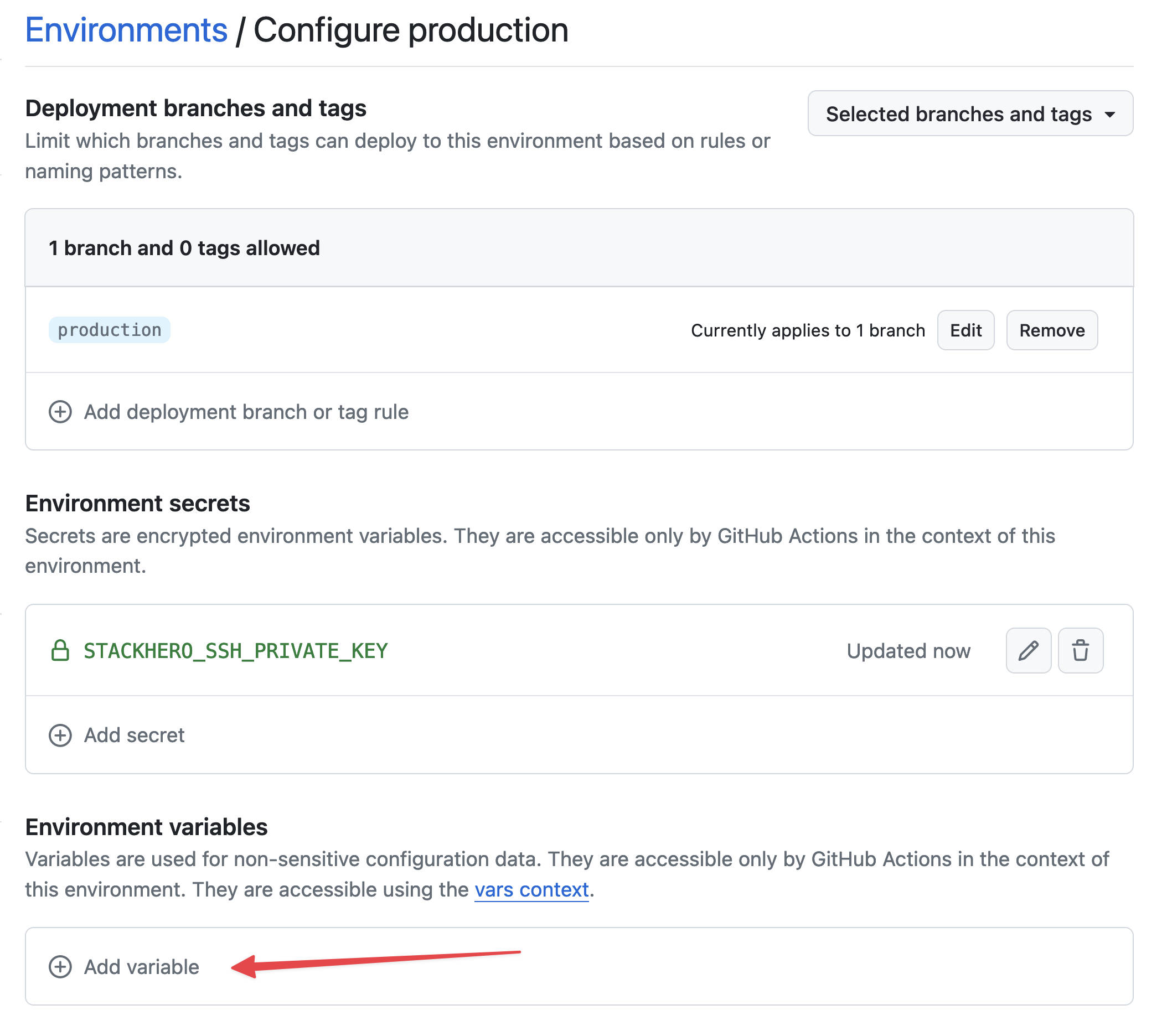 Definir variables
-
En
Name, escribaSTACKHERO_ENDPOINTy pegue el endpoint de su servicio PHP en el campoValue. Puede encontrar este endpoint en su panel de Stackhero.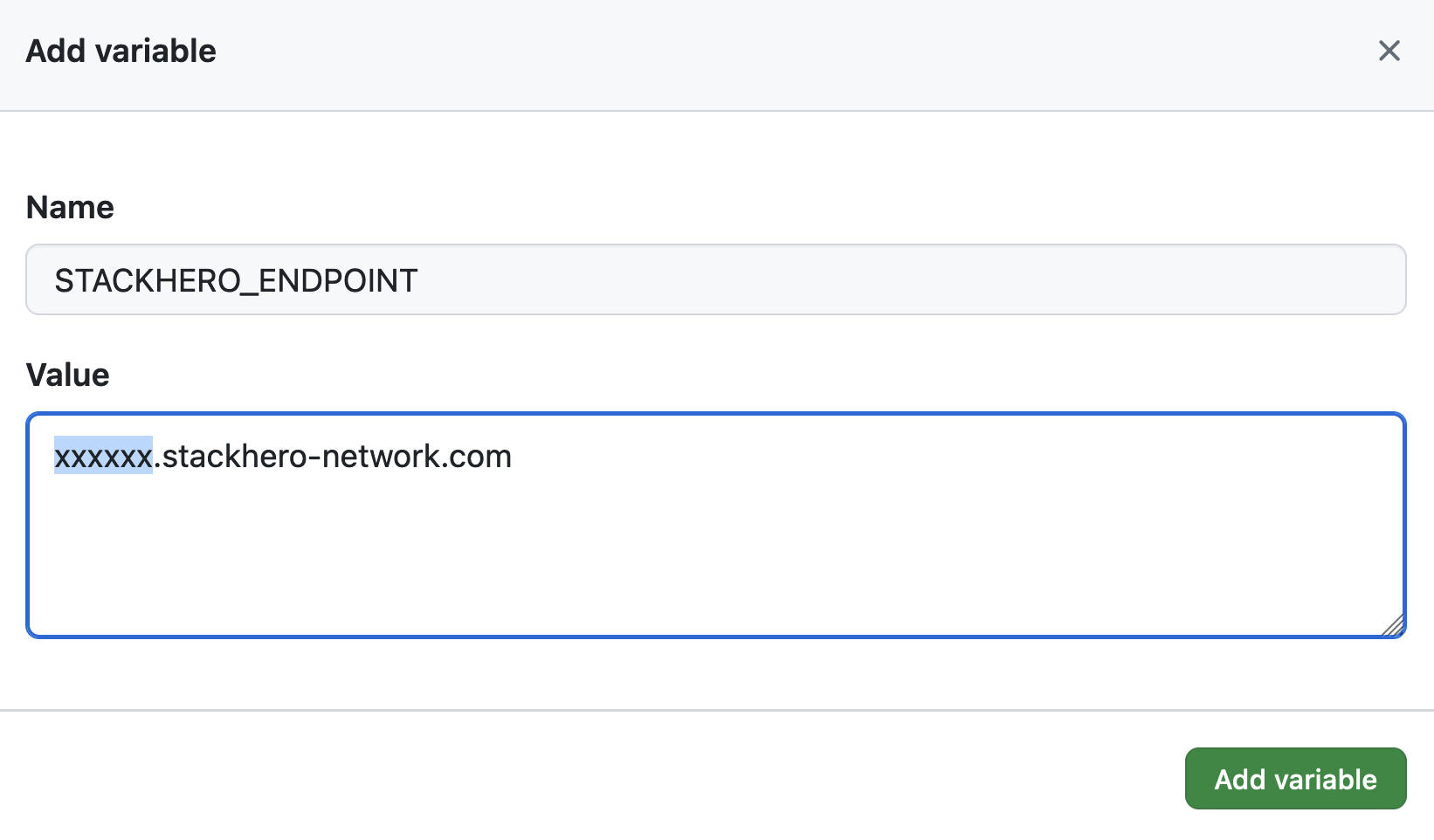 Definir la variable endpoint
Si ha personalizado el nombre de dominio de su servicio, utilice la versión personalizada en lugar de <XXXXXX>.stackhero-network.com.
Eliminar las claves generadas
Por motivos de seguridad, es recomendable eliminar las claves SSH generadas de su ordenador una vez finalizada la configuración:
rm /tmp/ssh_key /tmp/ssh_key.pub
Configurar el workflow de GitHub Actions
Ahora va a configurar un archivo de workflow de GitHub Actions para automatizar sus despliegues. Dentro de su repositorio Git, cree un directorio llamado .github/workflows y añada un archivo llamado deploy-to-stackhero.yml con el siguiente contenido:
# File: .github/workflows/deploy-to-stackhero.yml

name: Deploy to Stackhero
run-name: Deploy branch "${{ github.ref_name }}" to Stackhero

on:
  push:
    # Lista de ramas que activarán la acción de despliegue tras un git push
    # No olvide crear un entorno correspondiente en GitHub (en "Settings" -> "Environments") para cada rama
    # Después añada el secreto "STACKHERO_SSH_PRIVATE_KEY" y la variable "STACKHERO_ENDPOINT" en ese entorno
    branches: [ "production", "staging" ]

jobs:
  Deploy:
    environment: ${{ github.ref_name }}
    runs-on: ubuntu-latest
    steps:
    - uses: stackhero-io/github-actions-deploy-to-stackhero@v1
      with:
        # El secreto "STACKHERO_SSH_PRIVATE_KEY" y la variable "STACKHERO_ENDPOINT" deben estar definidos en el entorno de GitHub correspondiente (en "Settings" -> "Environments")
        ssh_private_key: ${{ secrets.STACKHERO_SSH_PRIVATE_KEY }}
        endpoint: ${{ vars.STACKHERO_ENDPOINT }}
Una vez añadido este archivo, puede confirmar los cambios ejecutando estos comandos en su terminal:
git add -A .
git commit -m "Añadir GitHub Actions para desplegar en Stackhero"
Para crear la rama de producción, puede ejecutar:
git checkout -b production
Después, suba los cambios a GitHub:
git push --set-upstream origin production
Esto enviará su código a la rama production en GitHub. GitHub Actions se ejecutará automáticamente y desplegará su código en la instancia de Stackhero asociada. Para comprobar el estado del despliegue, puede acceder a su proyecto en GitHub y hacer clic en Actions.
 GitHub Actions que ha desplegado en producción
¡Enhorabuena! Su proyecto ya está configurado para el despliegue automático en producción utilizando GitHub Actions.
Creación del entorno de staging
Puede configurar su entorno de staging de la misma manera que el entorno de producción. Simplemente repita los pasos anteriores, sustituyendo production por staging donde corresponda.
Una vez configurados los ajustes, puede crear su rama de staging así:
git checkout -b staging
Y subirla a GitHub:
git push --set-upstream origin staging
GitHub Actions desplegará automáticamente el código de su rama de staging en el servicio PHP que haya configurado para staging.
Más allá del despliegue básico
Para ayudar a garantizar la fiabilidad y seguridad de su aplicación, es recomendable proteger sus ramas production y staging contra pushes directos. Puede configurar el repositorio para que los cambios se realicen mediante pull requests, permitiendo que solo quienes tengan derechos de despliegue revisen y fusionen la rama staging. Una vez validados los cambios en staging, los usuarios autorizados podrán fusionarlos en la rama production.
Este enfoque asegura que solo el código revisado llegue a producción y le permite probar nuevas funcionalidades en staging antes de ponerlas en marcha, lo que aporta una mayor tranquilidad a usted y a su equipo.