 Directus: Connexion de Directus à une base de données PostgreSQL
Cette documentation fait partie du guide Bases de données externes. Consultez le guide complet ici : Comment connecter Directus à une base de données MySQL, MariaDB ou PostgreSQL.
👋 Bienvenue dans la documentation Stackhero !
Stackhero propose un service Directus cloud prêt pour la production en seulement 2 minutes :
- Collections, éléments, utilisateurs, rôles, requêtes API et transferts de données illimités
- Nom de domaine personnalisé avec HTTPS intégré pour un accès sécurisé (par exemple, https://cms.votre-entreprise.com)
- Serveur email dédié pour un envoi illimité d'emails transactionnels et de notifications
- Cache Redis intégré pour des performances élevées
- Performance constante et sécurité accrue grâce à une infrastructure privée et dédiée
- Mises à jour en un clic pour garder votre système à jour sans effort
Concentrez-vous sur votre projet, pas sur la configuration : explorez la solution Directus cloud de Stackhero en seulement 5 minutes.
-
Commencez par créer un utilisateur pour Directus sur PostgreSQL. Ouvrez PgAdmin, développez serveurs > postgresql, cliquez avec le bouton droit sur Login/Group Roles, et sélectionnez Créer > Login/Group Role....
-
Dans le champ Nom, entrez
directus. -
Passez à l'onglet Définition et définissez un mot de passe fort et sécurisé.
-
Ensuite, allez dans l'onglet Privilèges, cochez Peut se connecter, et enregistrez le nouvel utilisateur.
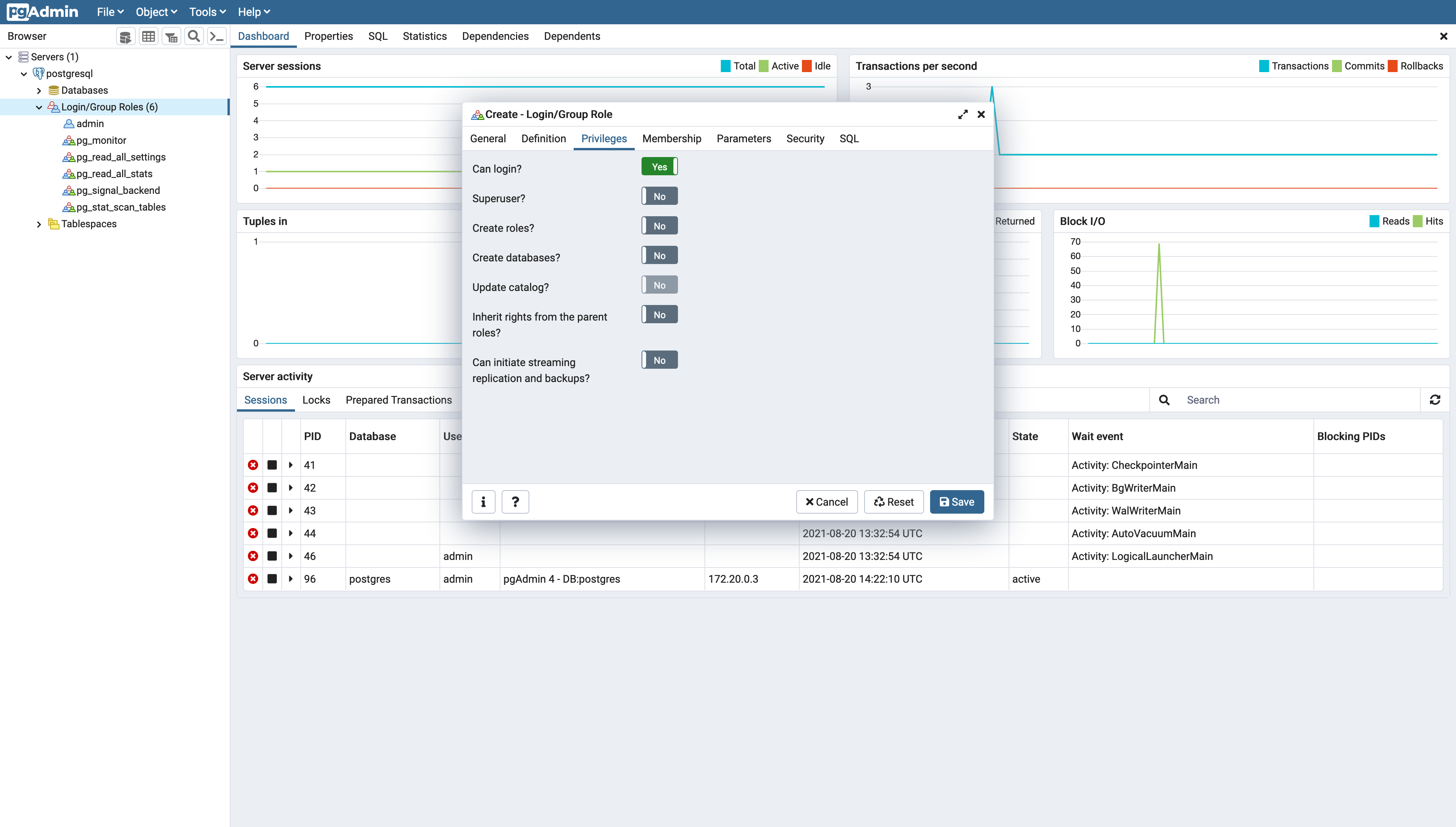 Création d'un utilisateur Directus sur une base de données PostgreSQL
 -
Créez maintenant une base de données pour Directus. Cliquez avec le bouton droit sur Bases de données et choisissez Créer > Base de données.
-
Entrez
directusdans le champ Base de données, sélectionnezdirectuscomme propriétaire, et enregistrez vos modifications.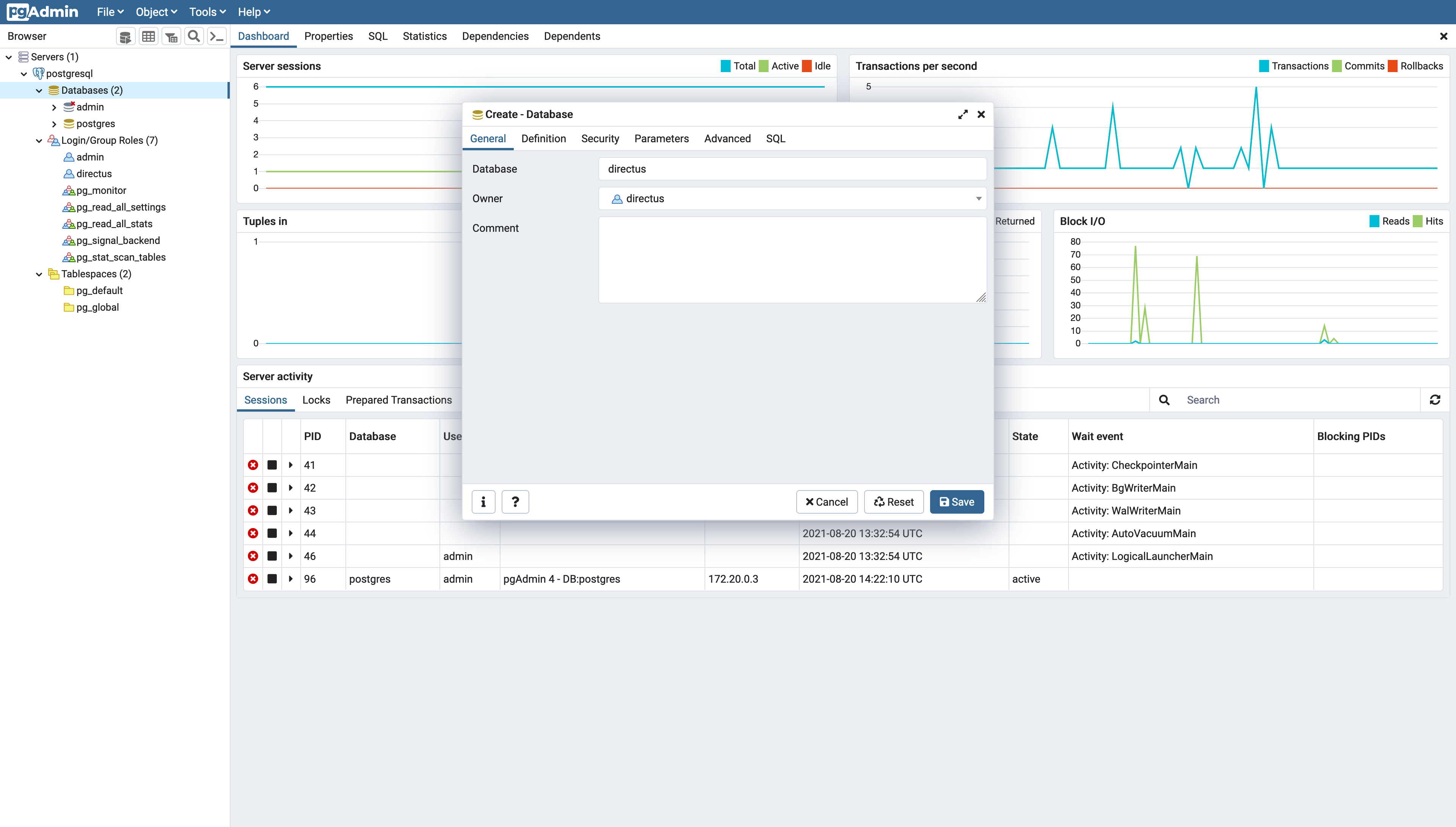 Création d'une base de données Directus sur PostgreSQL
 -
Enfin, accédez à votre tableau de bord Stackhero, sélectionnez votre service Directus, et cliquez sur Configurer.
-
Sous Base de données, sélectionnez PostgreSQL et remplissez les champs supplémentaires comme indiqué ci-dessous.
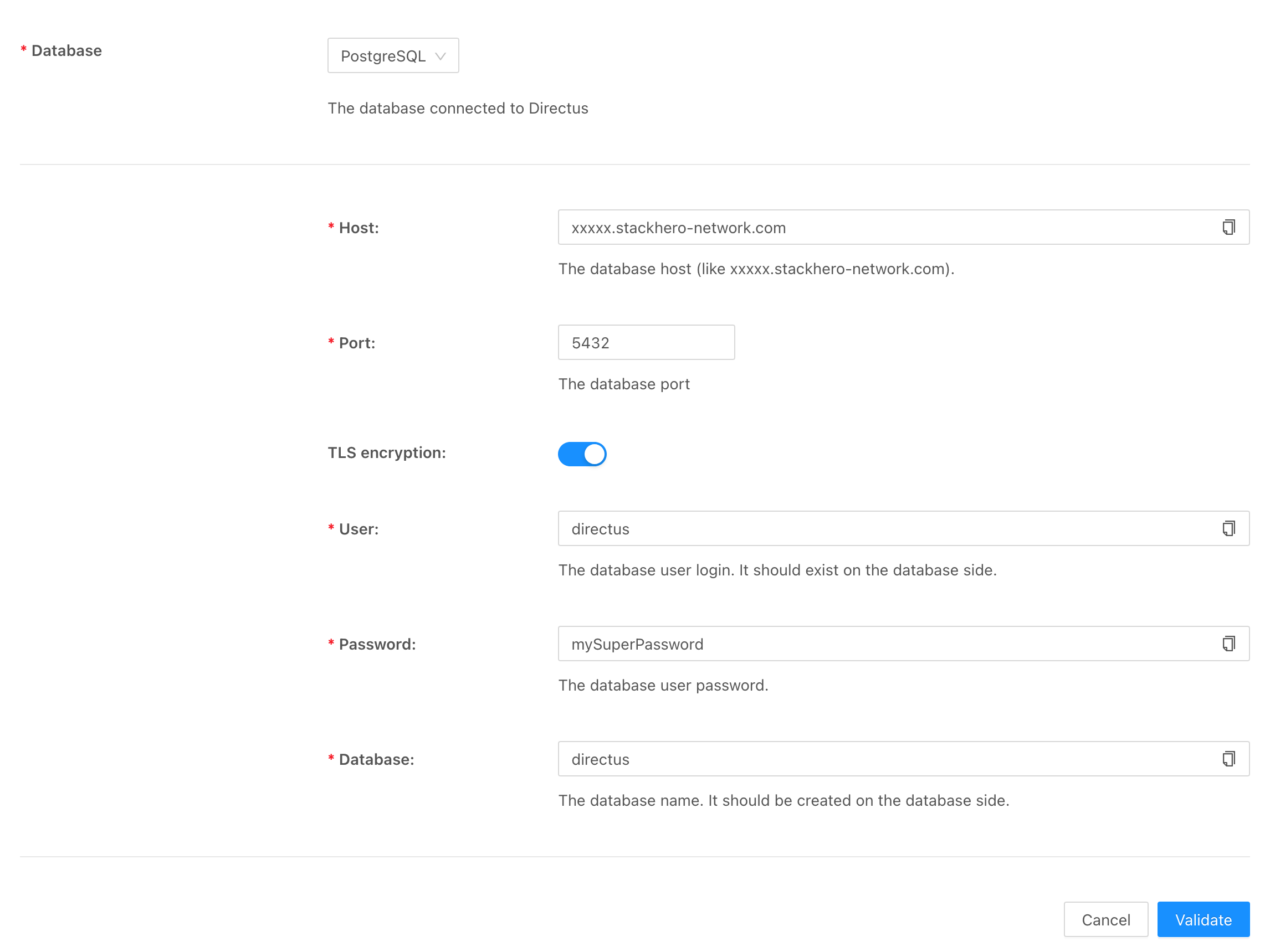 Configuration de PostgreSQL pour Directus