 Grafana: Connecter Grafana à InfluxDB v2
Cette documentation fait partie du guide Premiers pas. Consultez le guide complet ici : Comment débuter avec Grafana.
👋 Bienvenue dans la documentation Stackhero !
Stackhero vous offre un environnement Grafana cloud prêt à l'emploi, conçu pour une configuration rapide et des performances fiables :
- Utilisateurs, tableaux de bord et alertes illimités : faites évoluer votre surveillance selon vos besoins, sans aucune limite artificielle.
- Serveur SMTP email dédié inclus, pour envoyer toutes les notifications que vous souhaitez, sans quota à gérer.
- Installation de plugins en un clic pour ajouter facilement de nouvelles fonctionnalités à Grafana.
- Support SSO intégré pour
GitLab,GitHub,OAuth2générique. La gestion des utilisateurs reste simple et sécurisée.- Mises à jour en un clic pour garder votre instance Grafana à jour, sans interruption ni contrainte de maintenance.
- Utilisez votre domaine personnalisé avec provisionnement HTTPS automatisé pour un accès sécurisé et à votre image (par exemple, https://grafana.votre-entreprise.com).
- Performance élevée et sécurité renforcée sont incluses par défaut, sur votre propre infrastructure privée et dédiée.
Démarrez plus rapidement et économisez du temps de configuration : une instance sécurisée de Grafana cloud hosting est prête en environ 5 minutes.
Avant de commencer, assurez-vous d'utiliser Grafana v7.0.0 ou une version ultérieure. Étant donné que Stackhero met régulièrement à jour ses services, cela ne devrait pas poser de problème.
Connectez-vous à votre panneau web Grafana et allez dans Configuration / Data sources / Add a data source. Choisissez la source de données étiquetée "InfluxDB". Dans le menu déroulant "Query language", sélectionnez "Flux". Cette étape est essentielle car InfluxDB v2 utilise le langage de requête Flux.
Ensuite, fournissez les détails de l'URL, de l'organisation et du token (vous pouvez vous référer à la documentation "InfluxDB" / "Getting started" à gauche pour apprendre à créer un token).
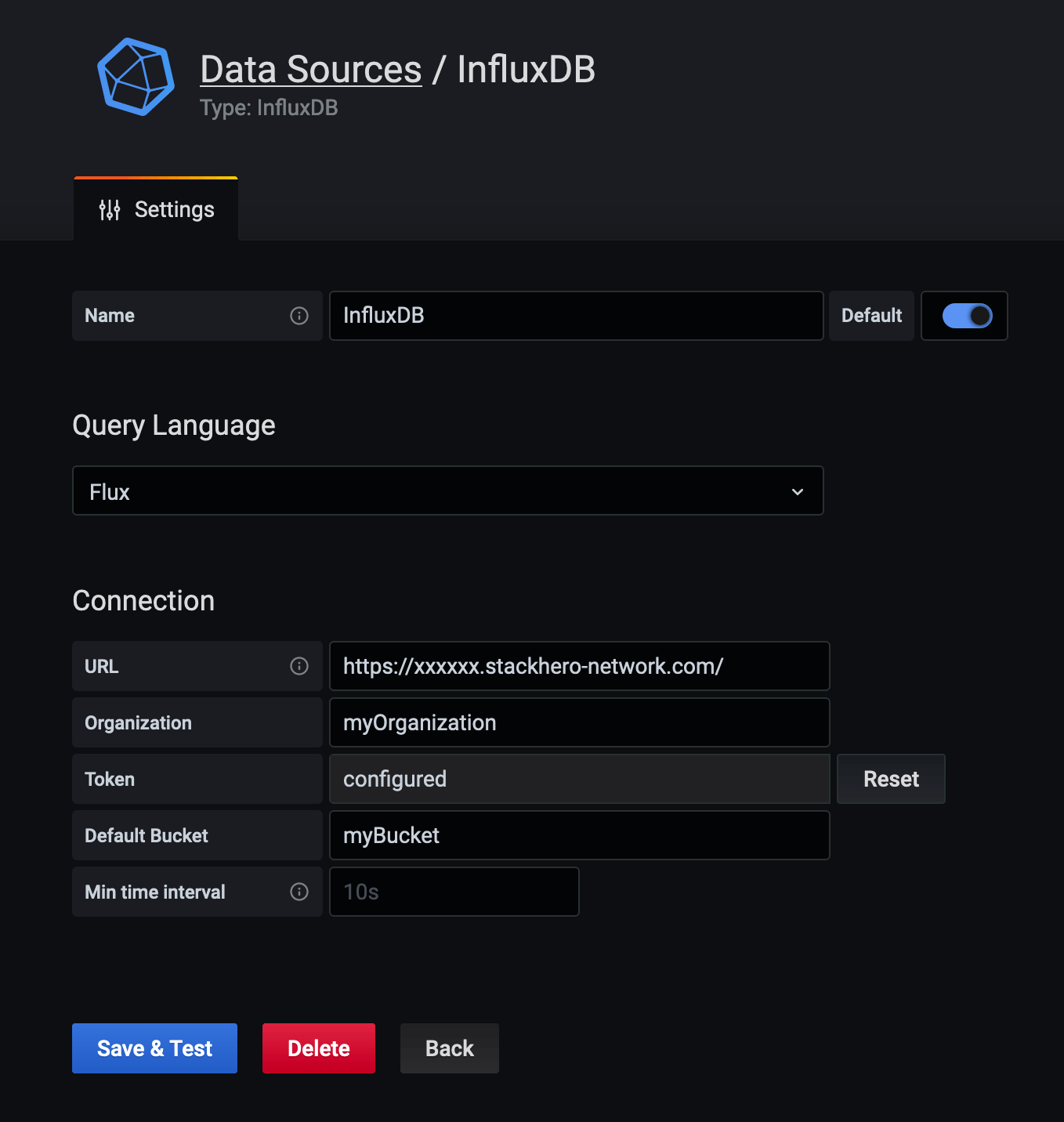 Configuration de la source de données InfluxDB
Gérer l'erreur "parse error on line 1, column 1: bare " in non-quoted-field" avec InfluxDB v2
Si vous rencontrez l'erreur "parse error on line 1, column 1: bare " in non-quoted-field" avec Grafana 7.2.0, vous pouvez la résoudre en modifiant votre source de données.
Connectez-vous à Grafana, allez dans vos sources de données, sélectionnez "InfluxDB", et mettez à jour l'URL en remplaçant :
https://<XXXXXX>.stackhero-network.com/api/v2
par
https://<XXXXXX>.stackhero-network.com/
Après avoir effectué ce changement, cliquez sur "Save & test". La connexion devrait maintenant fonctionner comme prévu.