 Graylog: Configurer les notifications par email
Cette documentation fait partie du guide Alertes. Consultez le guide complet ici : Comment envoyer des alertes Graylog par email, Slack ou Mattermost.
👋 Bienvenue dans la documentation Stackhero
Stackhero offre une solution Graylog cloud entièrement gérée, conçue pour la rapidité et la simplicité. Vous pouvez :
- Compter sur un serveur SMTP d'email dédié et illimité inclus avec votre service.
- Appliquer les mises à jour facilement en un seul clic, sans intervention manuelle.
- Utiliser un nom de domaine personnalisé sécurisé par HTTPS (par exemple, https://logs.votre-entreprise.com), pour offrir à votre équipe un accès direct et sécurisé.
- Profiter d'une performance et d'une sécurité accrues sur une infrastructure privée et dédiée, sans ressources partagées ni voisins bruyants.
Concentrez-vous sur vos données, pas sur vos outils : vous pouvez commencer avec la solution Graylog cloud hosting de Stackhero en seulement quelques minutes.
Chaque instance Graylog fournie par Stackhero inclut un serveur email intégré, ce qui vous permet d’envoyer un nombre illimité d’emails directement depuis votre instance, sans frais supplémentaires.
Pour configurer une notification par email, vous pouvez suivre ces étapes :
-
Accédez à votre service Graylog, allez dans
Alerts>Notifications, puis cliquez sur le boutonGet started!ou choisissezCreate notification. -
Saisissez un titre pour votre notification et sélectionnez
Email NotificationdansNotification type. -
Dans le champ
Sender, indiqueznoreply@<yourGraylogDomain>. Assurez-vous de remplacer<yourGraylogDomain>par le nom de domaine réel de votre instance Graylog, généralement au format<XXXXXX>.stackhero-network.com.Important : Veillez à utiliser votre domaine Graylog afin d’éviter toute erreur lors de l’envoi des emails.
-
Indiquez l’adresse email à laquelle vous souhaitez recevoir les alertes dans le champ
Email recipient.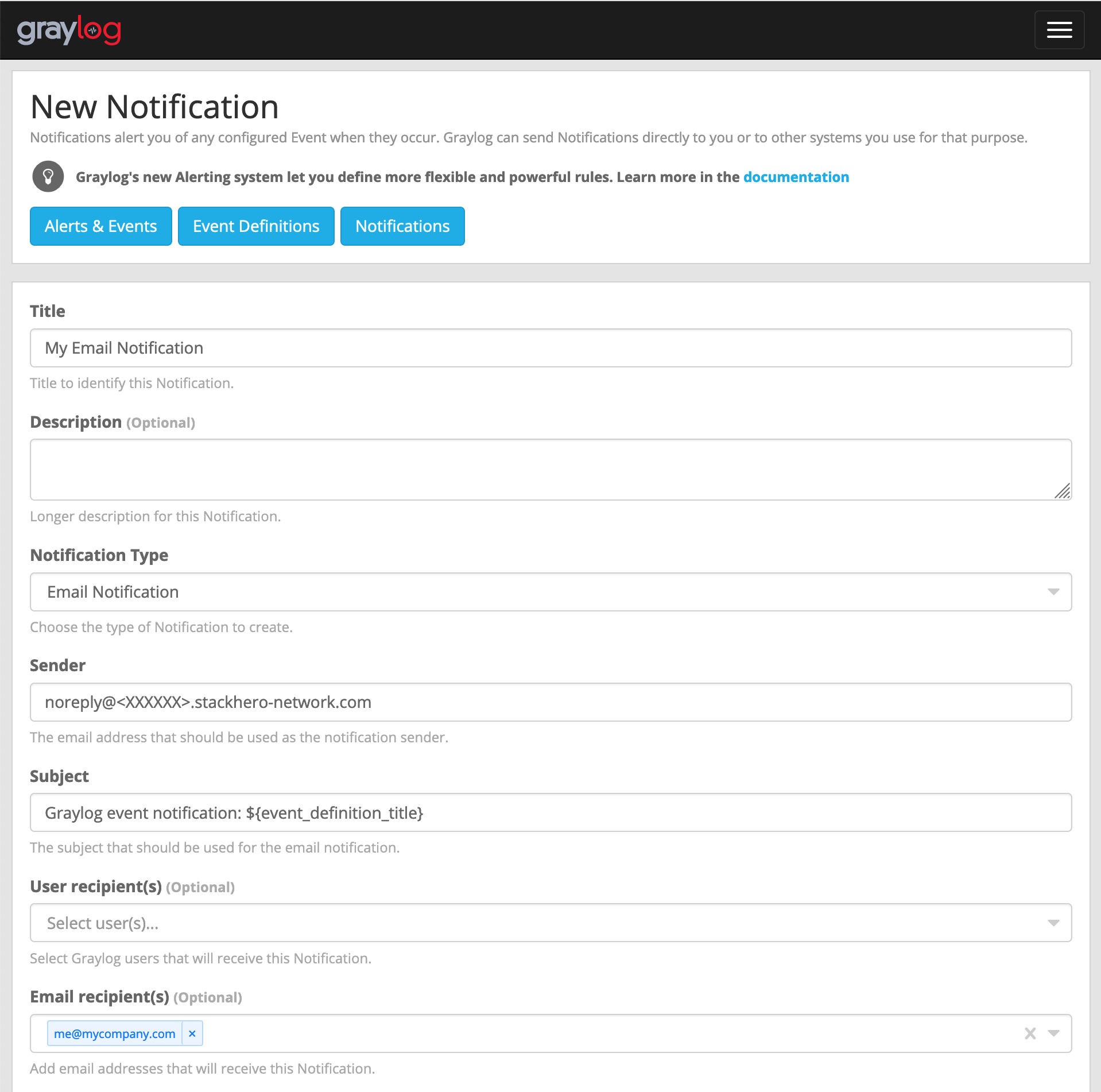 Exemple de configuration email
 -
Cliquez sur le bouton
Execute test notificationpour vérifier que tout fonctionne correctement. Une fois le test validé, finalisez la configuration en cliquant surCreate.
Félicitations ! Votre notification par email est maintenant configurée et opérationnelle !
Gérer l’erreur : « Sending the email to the following server failed: postfix:25 »
Si vous rencontrez l’erreur Error: Notification has email recipients and is triggered, but sending emails failed. Sending the email to the following server failed: postfix:25, cela signifie probablement que le champ sender n’est pas correctement renseigné. Il doit suivre le format <quelquechose>@<yourGraylogDomain>. « Quelquechose » est libre (par exemple « noreply »), mais « yourGraylogDomain » doit correspondre au domaine de votre service Graylog, généralement présenté sous la forme <XXXXXX>.stackhero-network.com.