 Graylog: Exemple : Envoyer des logs depuis Python
Cette documentation fait partie du guide Utilisation avec Python. Consultez le guide complet ici : Comment envoyer des logs de Python à Graylog.
👋 Bienvenue dans la documentation Stackhero
Stackhero offre une solution Graylog cloud entièrement gérée, conçue pour la rapidité et la simplicité. Vous pouvez :
- Compter sur un serveur SMTP d'email dédié et illimité inclus avec votre service.
- Appliquer les mises à jour facilement en un seul clic, sans intervention manuelle.
- Utiliser un nom de domaine personnalisé sécurisé par HTTPS (par exemple, https://logs.votre-entreprise.com), pour offrir à votre équipe un accès direct et sécurisé.
- Profiter d'une performance et d'une sécurité accrues sur une infrastructure privée et dédiée, sans ressources partagées ni voisins bruyants.
Concentrez-vous sur vos données, pas sur vos outils : vous pouvez commencer avec la solution Graylog cloud hosting de Stackhero en seulement quelques minutes.
Pour cet exemple, vous pouvez utiliser la bibliothèque graypy. Pour commencer, installez-la simplement avec pip install graypy.
Ensuite, créez un fichier nommé graylog-example.py et remplacez <XXXXXX>.stackhero-network.com par le nom d’hôte de votre serveur. Voici un exemple de script que vous pouvez essayer :
import logging
import graypy

my_logger = logging.getLogger('test_logger')
my_logger.setLevel(logging.DEBUG)

handler = graypy.GELFTLSHandler('<XXXXXX>.stackhero-network.com', 12201)
my_logger.addHandler(handler)

my_logger.debug('This is a test from a Python script!')
Pour consulter vos logs, ouvrez le panneau d’administration Graylog, allez dans l’onglet « Search », cliquez sur l’icône play et réglez la mise à jour sur chaque seconde. Vous pouvez exécuter votre script avec :
python graylog-example.py
Une fois le script exécuté, votre message de log sera envoyé à Graylog et vous devriez le voir apparaître dans les résultats de recherche.
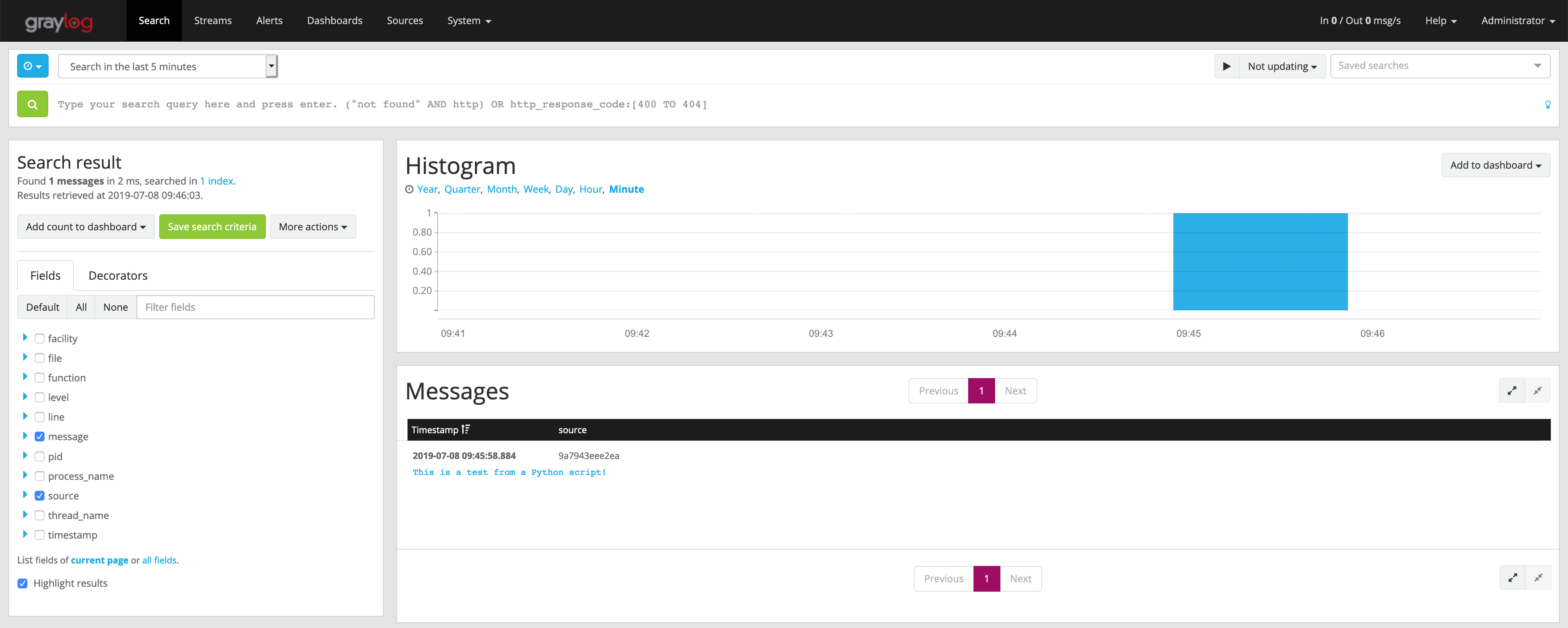 Premier log reçu sur Graylog
En cliquant sur le message « This is a test from a Python script! », vous verrez des informations utiles comme le nom du script et la ligne exacte ayant généré le log.
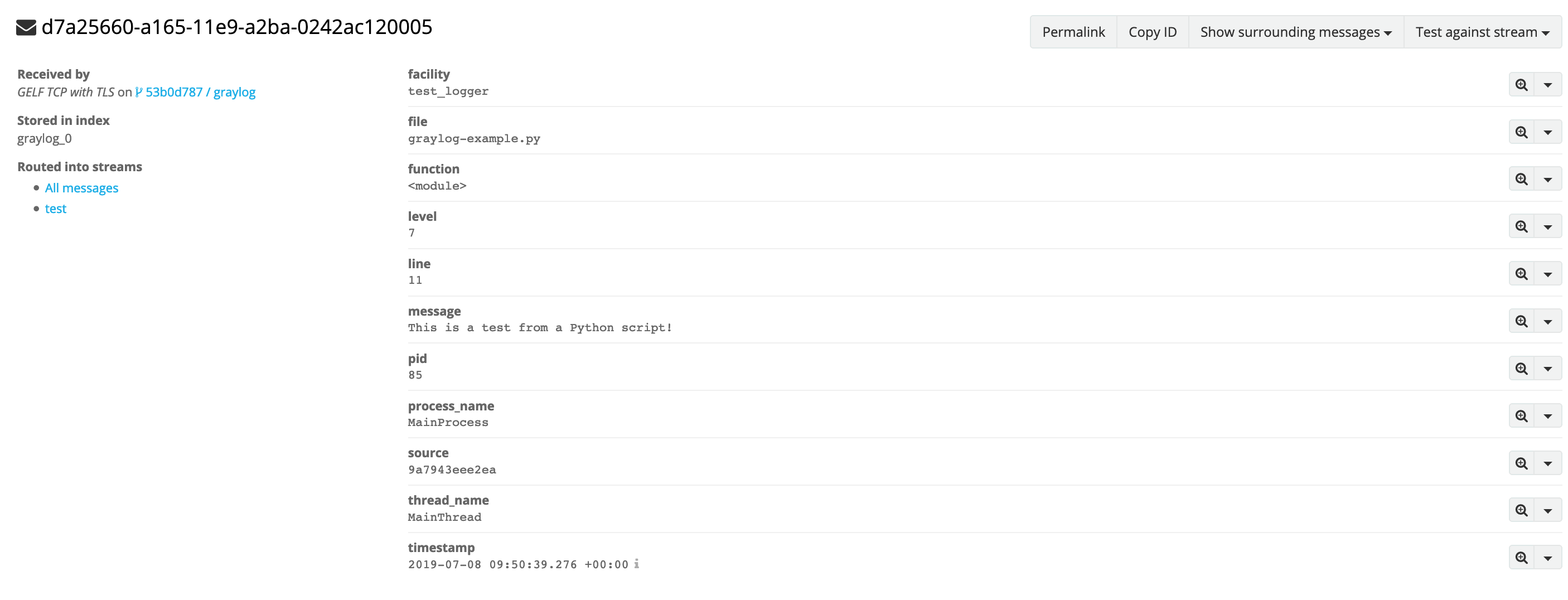 Détail du log