 MySQL: Comment configurer MySQL Workbench
Cette documentation fait partie du guide Workbench. Consultez le guide complet ici : Comment configurer MySQL Workbench.
👋 Bienvenue dans la documentation Stackhero !
Stackhero offre un service MySQL cloud entièrement géré qui simplifie le déploiement et la gestion pour vos environnements de production :
- Connexions et transferts de données illimités.
- Interface web phpMyAdmin intégrée pour une gestion facile de vos bases de données.
- Mises à jour sans tracas avec des mises à niveau en un clic.
- Performance constante et sécurité renforcée sur une infrastructure privée et dédiée.
Avec Stackhero, vous pouvez avoir une base de données MySQL fiable prête en seulement quelques minutes. Passez moins de temps sur la configuration et la maintenance, et concentrez-vous sur le développement de vos applications. Essayez l'hébergement MySQL cloud sur Stackhero dès aujourd'hui.
Configurer MySQL Workbench pour se connecter à votre instance Stackhero est un processus simple. Voici un guide clair, étape par étape, pour vous aider dans la configuration :
-
Lancer MySQL Workbench
Commencez par ouvrir l'application MySQL Workbench sur votre ordinateur.
-
Créer une nouvelle connexion :
- Accédez à l'interface des paramètres de connexion.
- Fournissez les détails nécessaires :
- Nom de la connexion : Choisissez un nom qui vous aide à reconnaître cette connexion, comme
Stackhero. - Méthode de connexion : Sélectionnez
Standard (TCP/IP)dans la liste déroulante. - Hostname : Saisissez le hostname de votre instance Stackhero. Cela ressemble généralement à
<XXXXXX>.stackhero-network.com. - Nom d'utilisateur : Entrez
root. - Mot de passe : Utilisez le mot de passe root fourni dans votre configuration de service.
- Port : Indiquez le numéro de port tel qu'indiqué dans votre configuration de service.
- Nom de la connexion : Choisissez un nom qui vous aide à reconnaître cette connexion, comme
-
Enregistrer vos paramètres de connexion :
- Enregistrez les détails de la connexion pour faciliter l'accès futur.
-
Tester votre connexion :
- Cliquez sur le bouton "Test Connection" pour confirmer que les paramètres sont corrects. Si le test est réussi, vous êtes prêt à continuer.
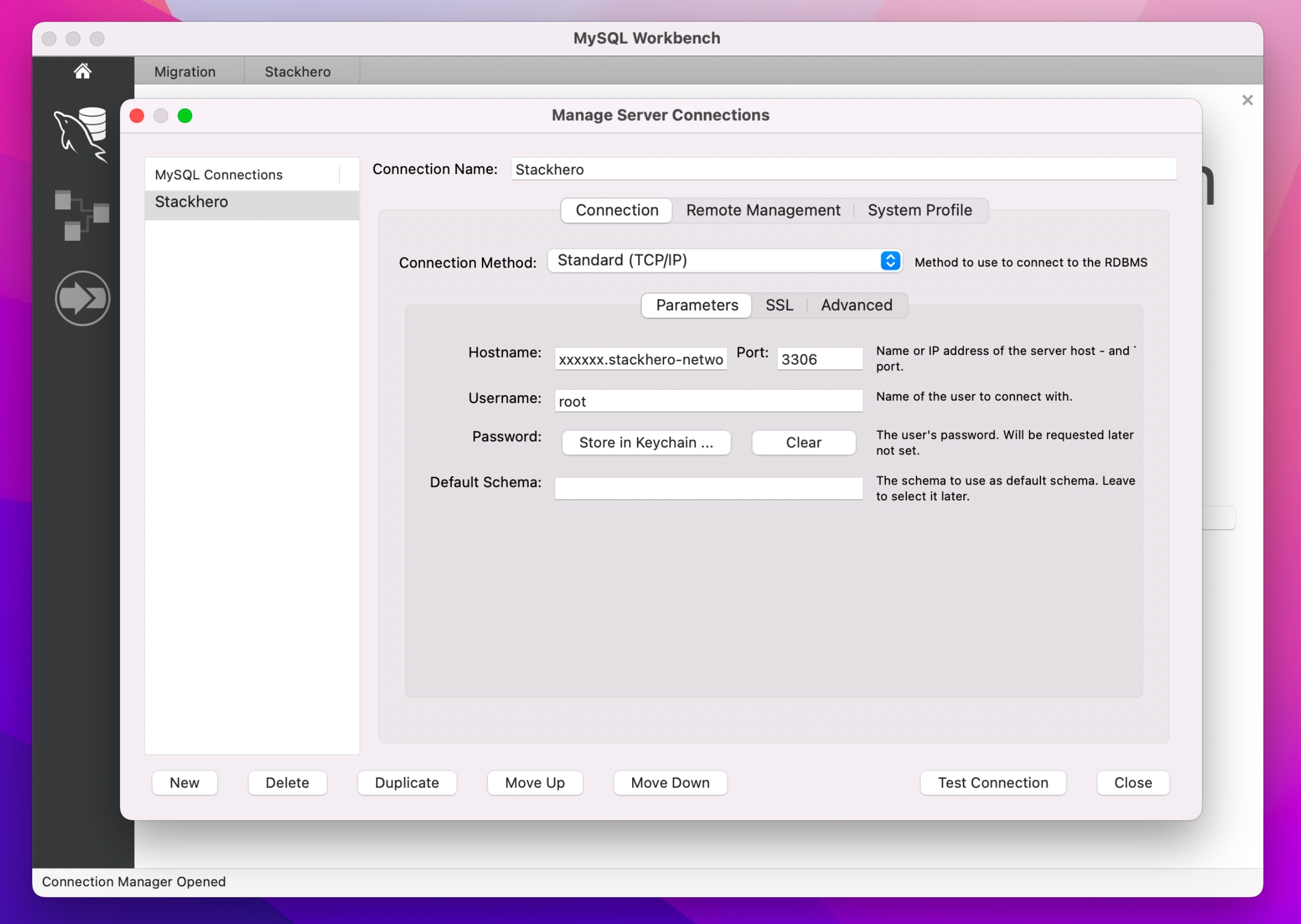 Exemple de configuration MySQL Workbench
Après avoir complété ces étapes, votre MySQL Workbench devrait être connecté avec succès à votre instance de base de données Stackhero. Cette configuration vous permet de gérer votre base de données facilement. Si vous rencontrez des problèmes, vérifiez le hostname, le nom d'utilisateur et le port par rapport à la configuration du service pour plus de précision.