 Node-RED: Création d’une clé publique
Cette documentation fait partie du guide Gérer les projets. Consultez le guide complet ici : Comment utiliser « Projects » dans Node-RED.
Bienvenue dans la documentation Stackhero
Stackhero offre un environnement Node-RED cloud entièrement géré, conçu pour vous permettre de créer des workflows rapidement :
- Serveur MQTT intégré (Mosquitto) pour une intégration IoT sans friction.
- Accès complet à l'interface d'administration Node-RED pour gérer vos flows et paramètres.
- Node-RED Dashboard inclus pour la visualisation en temps réel.
- Serveur email SMTP dédié inclus, sans aucune limite d'envoi.
- Mises à jour en un clic pour garder votre instance à jour facilement.
- Noms de domaine personnalisés avec HTTPS automatique : par exemple, https://node-red.votre-entreprise.com.
- Performance élevée et sécurité renforcée grâce à une infrastructure privée et dédiée.
Vous pouvez avoir une instance Node-RED cloud hosting sécurisée et prête pour la production en environ 5 minutes. Stackhero prend en charge l'installation, les mises à jour et l'infrastructure, afin que vous puissiez vous concentrer sur la création de vos automatisations.
Pour commencer, connectez-vous à votre instance Node-RED. Cliquez sur l’icône du menu « hamburger » dans le coin supérieur gauche, allez dans « Projects » et sélectionnez « New ».
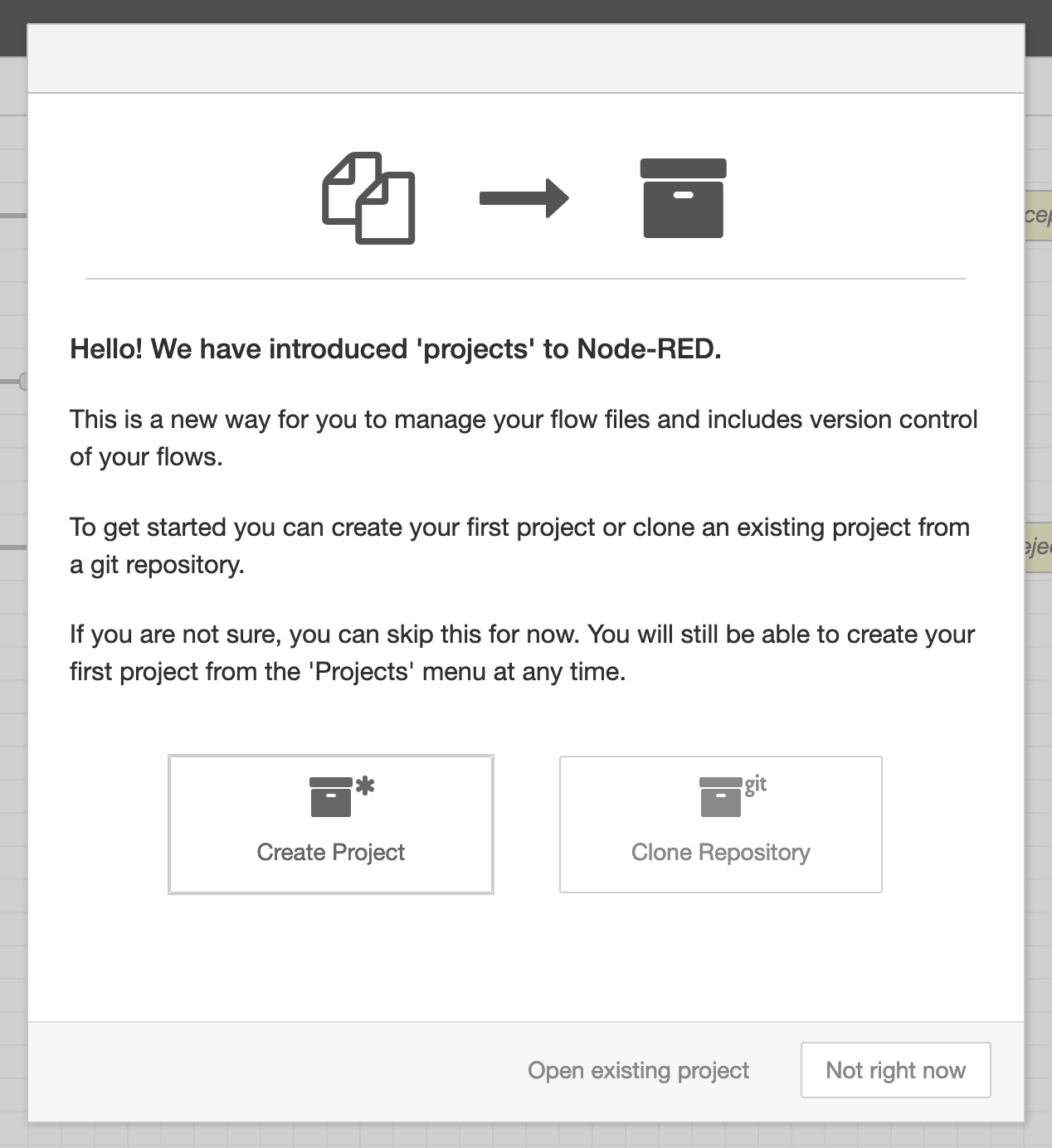 Écran de bienvenue
Avant de créer ou de cloner un projet, vous devrez générer une clé publique. Choisissez l’option Not right now si elle vous est proposée. Ensuite, ouvrez le menu (le bouton « hamburger » dans le coin supérieur droit), accédez à Settings, puis rendez-vous dans la section Git config.
Dans la zone « Committer Details », saisissez votre nom d’utilisateur Git et votre adresse email. Ces informations permettent d’associer vos commits Git à votre identité. Pour plus de cohérence, vous pouvez définir le nom d’utilisateur sur Node-RED et utiliser une adresse email comme nodered@<XXXXXX>.stackhero-network.com.
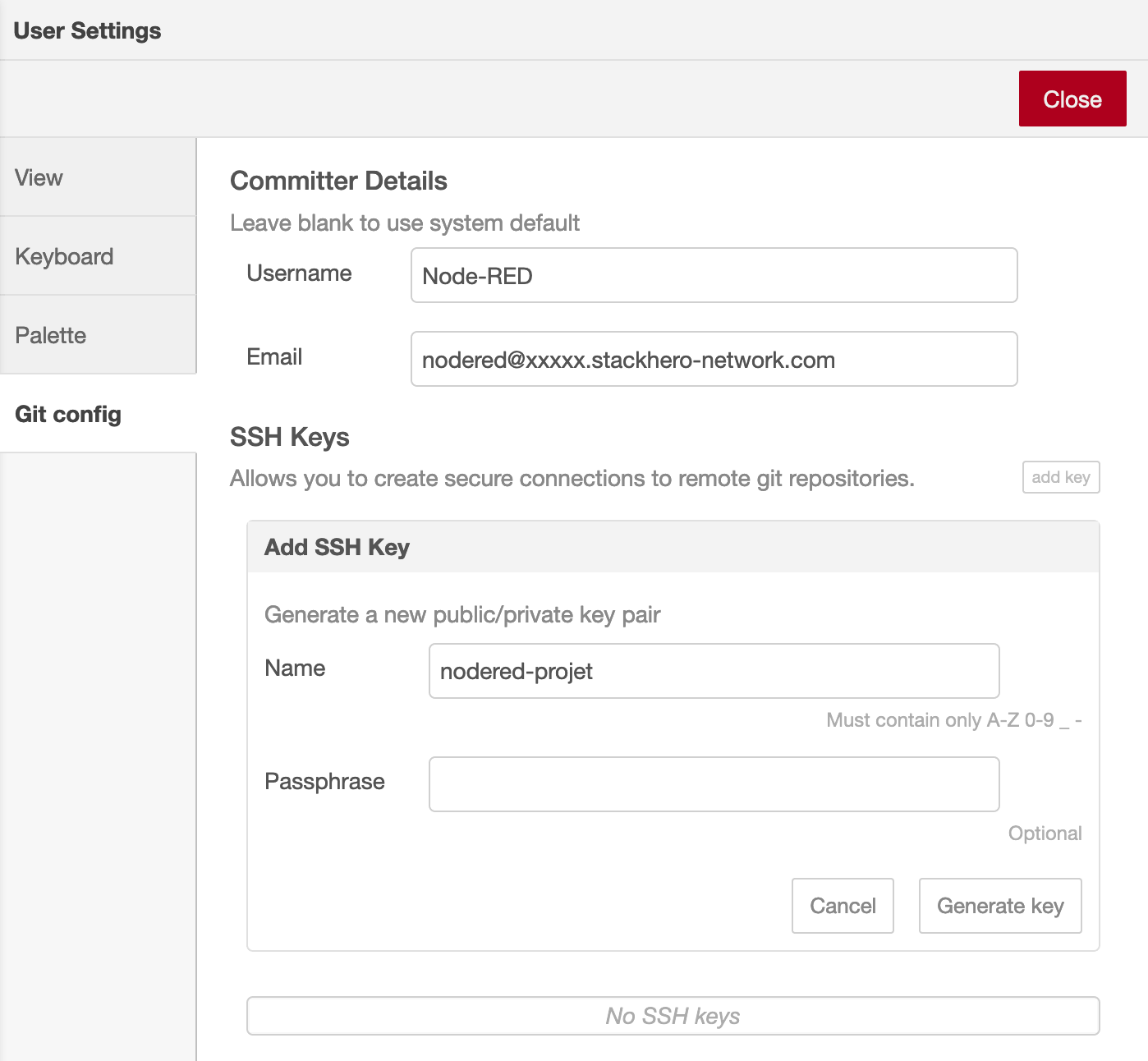 Panneau de configuration Git
Lorsque vous êtes prêt, cliquez sur le bouton Add key, donnez un nom descriptif à votre clé, puis cliquez sur Generate key. Vous pouvez ensuite utiliser l’option Copy public key to clipboard pour copier la clé avant de fermer le panneau.