 Node-RED: Connexion à MQTT via WebSockets
Cette documentation fait partie du guide Serveur MQTT. Consultez le guide complet ici : Comment connecter Node-RED au serveur Mosquitto MQTT.
Bienvenue dans la documentation Stackhero
Stackhero offre un environnement Node-RED cloud entièrement géré, conçu pour vous permettre de créer des workflows rapidement :
- Serveur MQTT intégré (Mosquitto) pour une intégration IoT sans friction.
- Accès complet à l'interface d'administration Node-RED pour gérer vos flows et paramètres.
- Node-RED Dashboard inclus pour la visualisation en temps réel.
- Serveur email SMTP dédié inclus, sans aucune limite d'envoi.
- Mises à jour en un clic pour garder votre instance à jour facilement.
- Noms de domaine personnalisés avec HTTPS automatique : par exemple, https://node-red.votre-entreprise.com.
- Performance élevée et sécurité renforcée grâce à une infrastructure privée et dédiée.
Vous pouvez avoir une instance Node-RED cloud hosting sécurisée et prête pour la production en environ 5 minutes. Stackhero prend en charge l'installation, les mises à jour et l'infrastructure, afin que vous puissiez vous concentrer sur la création de vos automatisations.
Vous avez la possibilité de vous connecter au serveur Mosquitto MQTT soit via le protocole MQTT, soit via WebSockets.
Bien que le protocole MQTT soit léger et donc idéal pour les appareils IoT, il n'est pas pris en charge nativement par les navigateurs web. Si vous souhaitez interagir avec votre serveur MQTT depuis un navigateur, il est préférable d'utiliser WebSockets. Cette méthode permet d'encapsuler le trafic MQTT dans le protocole WebSocket et fonctionne parfaitement avec les services Stackhero.
Pour activer la connectivité WebSocket, activez simplement l'option « WebSocket Support » dans votre tableau de bord Stackhero. Une fois activée, configurez votre client pour utiliser l'URL WebSocket : wss://<XXXXXX>.stackhero-network.com:443/mqtt. Assurez-vous de remplacer l'URL par défaut mqtts://<XXXXXX>.stackhero-network.com par cette URL WebSocket pour les connexions depuis un navigateur.
Choisir une bibliothèque MQTT
Pour le développement, la bibliothèque « MQTT.js » est particulièrement recommandée. Il s'agit d'une bibliothèque JavaScript robuste, compatible avec Node.js et les environnements navigateurs. Vous pouvez en apprendre davantage sur son dépôt officiel.
Exemple de connexion navigateur-vers-MQTT via WebSockets
Si vous cherchez un exemple concret de connexion depuis un navigateur au serveur MQTT via WebSockets, vous pouvez consulter ce dépôt : https://github.com/stackhero-io/mqttWebSocketGettingStarted. N'hésitez pas à modifier le fichier src/index.html avec l'url, le username et le password de votre serveur pour l'adapter à votre configuration.
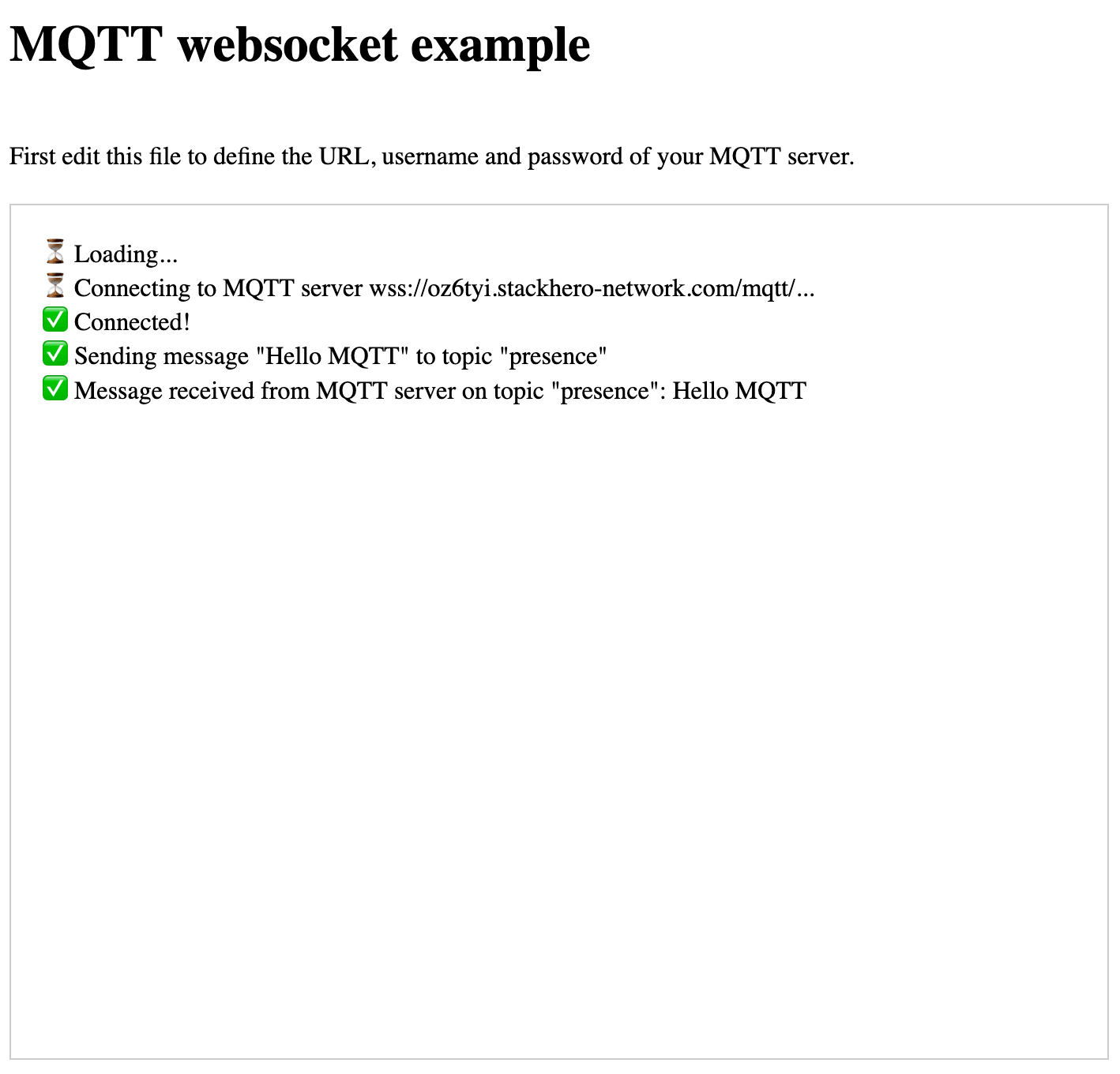 Exemple MQTT WebSocket
Avant de tester cette configuration, assurez-vous que le support WebSocket est bien activé dans votre tableau de bord Stackhero. Cela garantit le bon fonctionnement des connexions depuis un navigateur.