 Ruby: Configurer les clés SSH
Cette documentation fait partie du guide Déployer avec GitHub Actions. Consultez le guide complet ici : Comment déployer votre code Ruby à l'aide de GitHub Actions.
👋 Bienvenue dans la documentation Stackhero !
Stackhero propose une solution Ruby cloud clé en main qui offre de nombreux avantages, notamment :
- Déployez votre application en quelques secondes avec un simple
git push.- Utilisez votre propre nom de domaine et bénéficiez de la configuration automatique des certificats HTTPS pour une sécurité accrue.
- Profitez de la sauvegarde automatique, des mises à jour en un clic et d'une tarification simple, transparente et prévisible.
- Bénéficiez d'une performance optimale et d'une sécurité robuste grâce à une infrastructure privée et dédiée.
Gagnez du temps et simplifiez-vous la vie : il ne vous faut que 5 minutes pour essayer la solution Ruby cloud hosting de Stackhero !
Pour permettre à GitHub Actions de déployer votre code, vous devez configurer des clés SSH. Cela garantit que seules les actions autorisées peuvent se connecter à vos services Stackhero, assurant ainsi la sécurité de vos déploiements.
Vous pouvez générer une nouvelle paire de clés SSH sur votre ordinateur avec :
ssh-keygen -C "" -f /tmp/ssh_key -N ""
Ajouter la clé publique
Ensuite, récupérez la clé publique que vous venez de créer :
cat /tmp/ssh_key.pub
Dans le tableau de bord Stackhero, sélectionnez votre service Ruby « production » et cliquez sur le bouton « Configurer ».
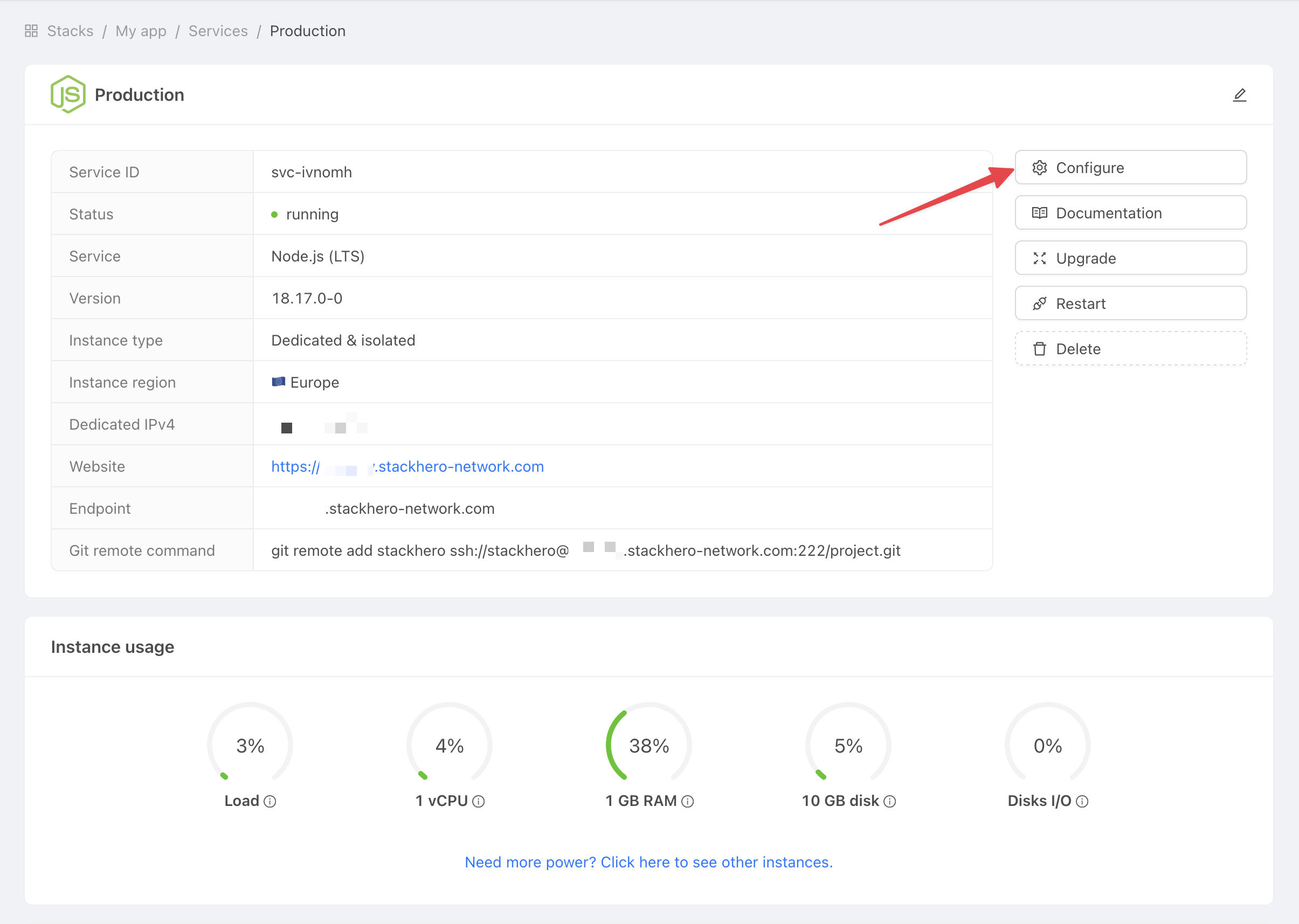 Accéder aux paramètres du service
Puis :
- Sous
SSH public keys, cliquez surAdd a public key. - Pour
Description, saisissezGitHub Action. - Pour
Key, collez le contenu de la clé publique depuis votre ordinateur.
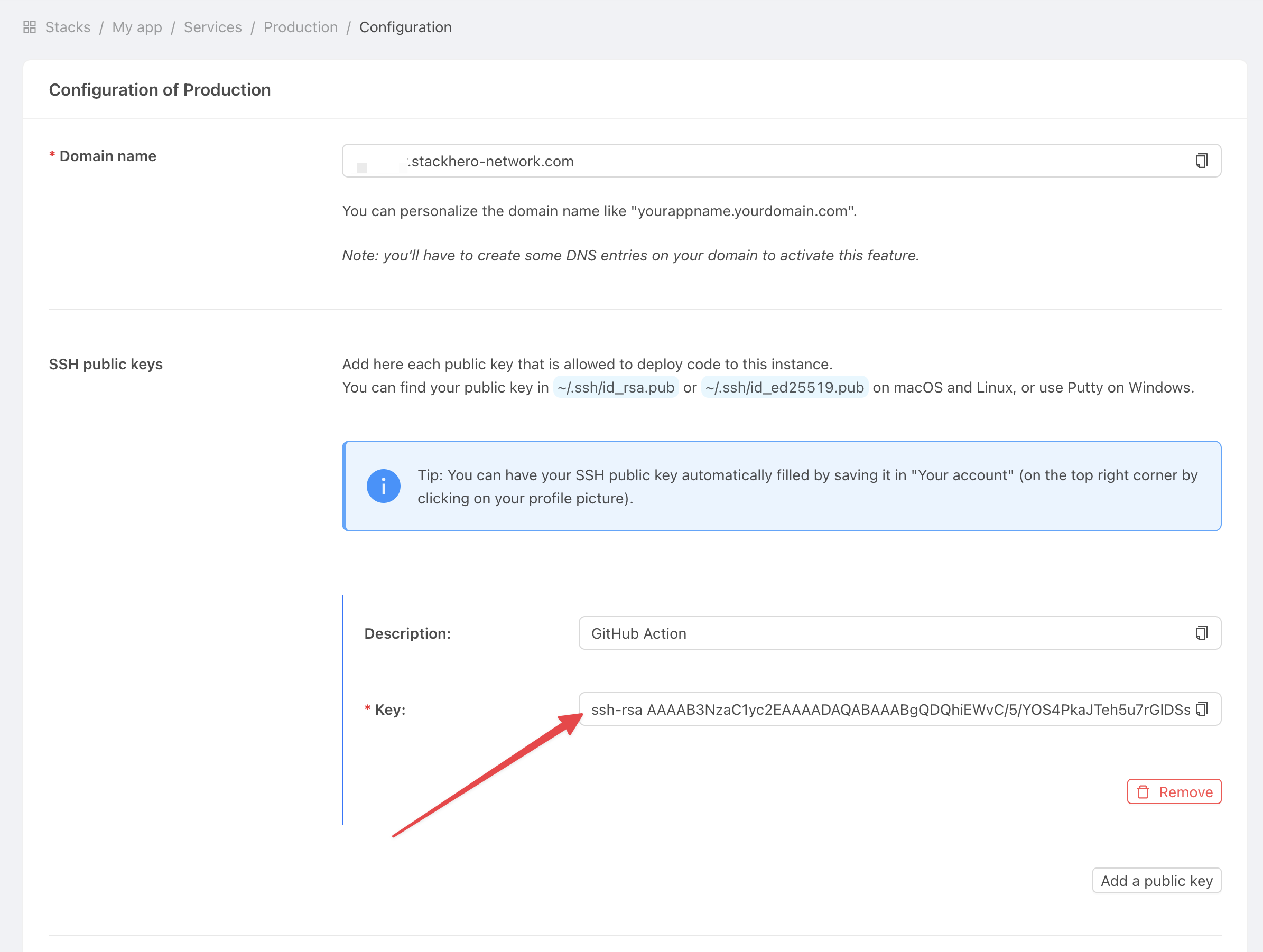 Accéder aux paramètres du service
Ajouter la clé privée
Rendez-vous maintenant sur le site de GitHub et ouvrez votre projet.
Allez dans Settings > Environments, puis cliquez sur New environment.
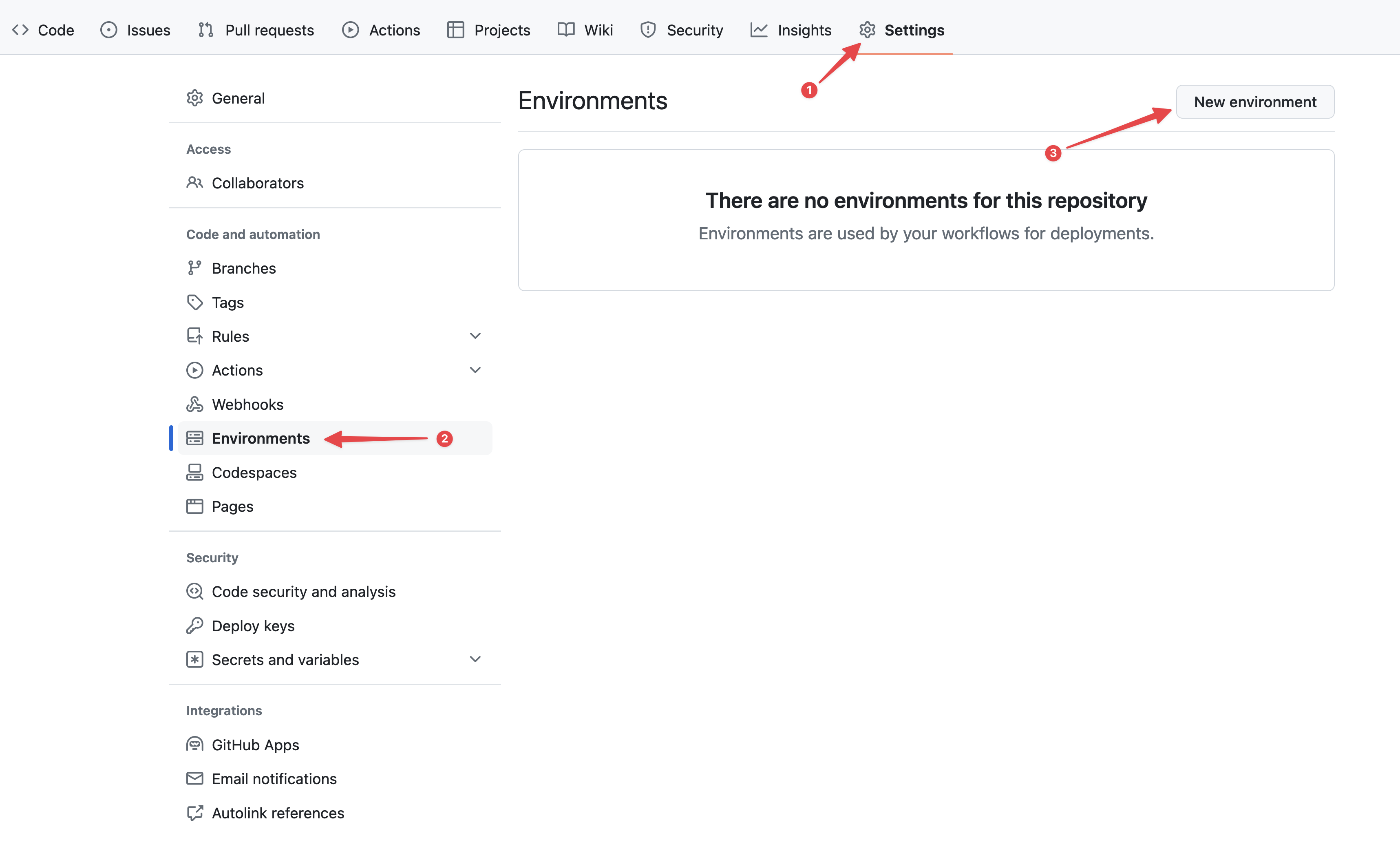 Configuration des environnements GitHub
Nommez votre environnement « production » et sauvegardez-le.
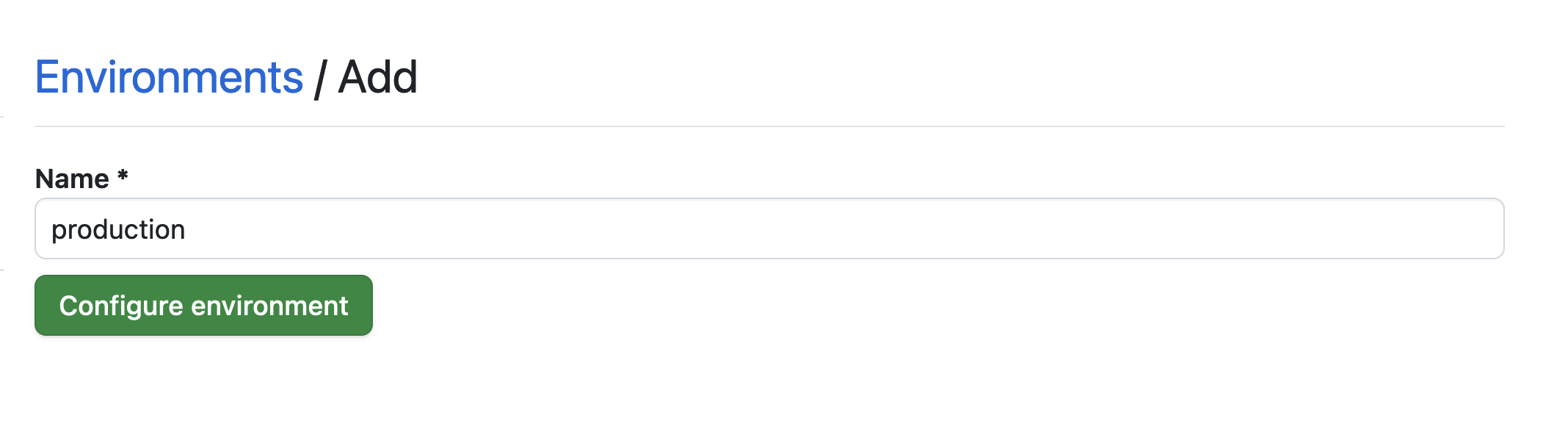 Définir l'environnement
Cliquez sur le bouton No restriction et choisissez Selected branches and tags.
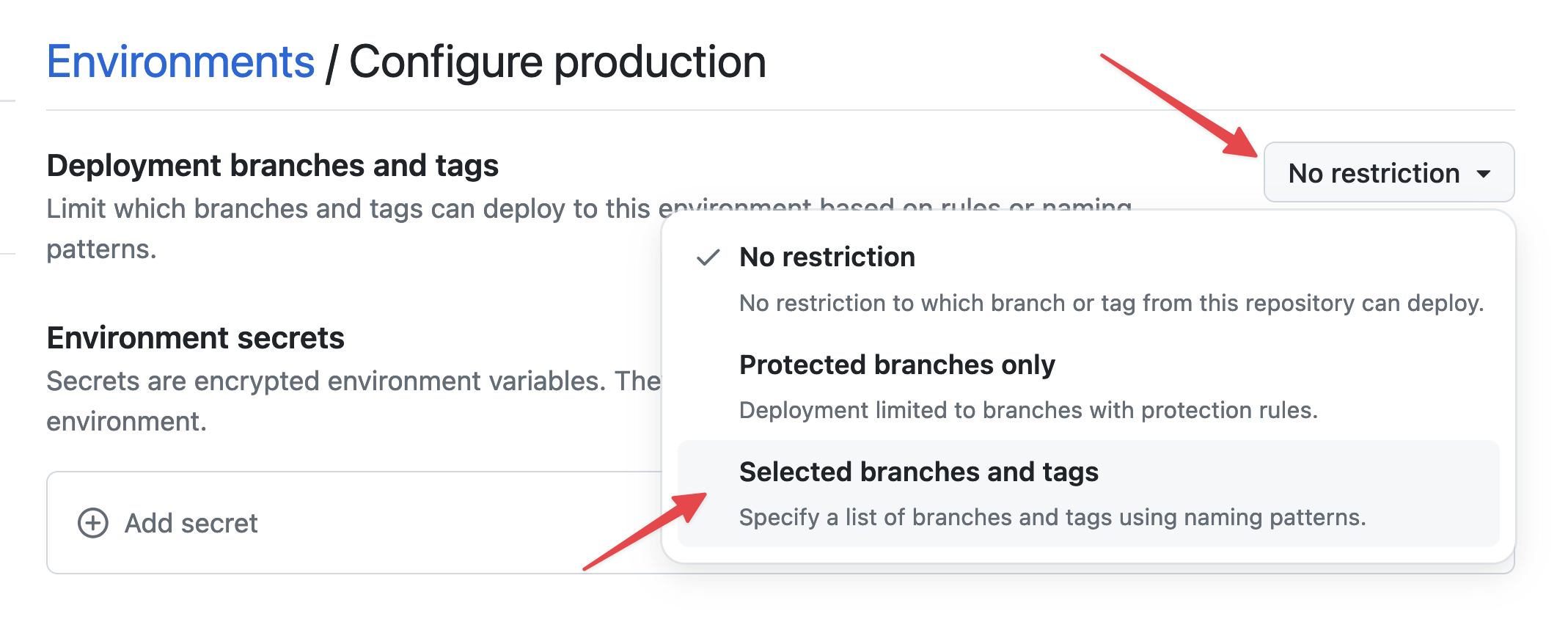 Définir les restrictions d'environnement
Cliquez sur Add deployment branch or tag rule, saisissez « production » comme motif, puis ajoutez la règle.
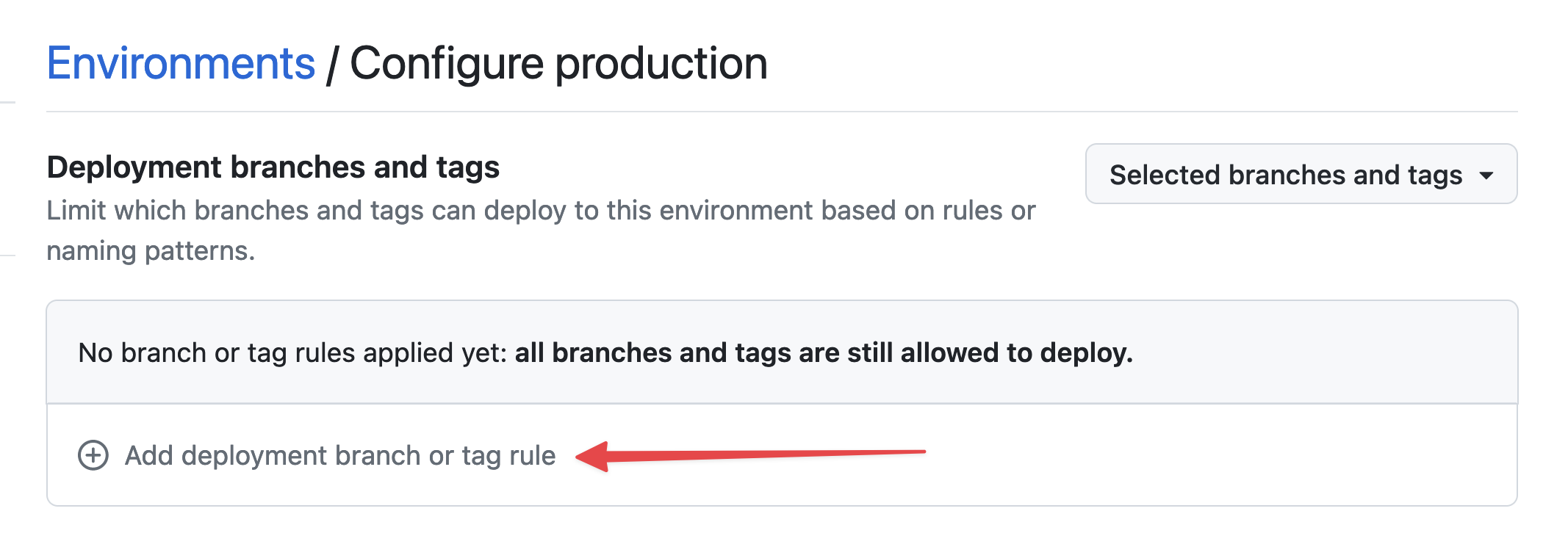 Définir la branche de l'environnement
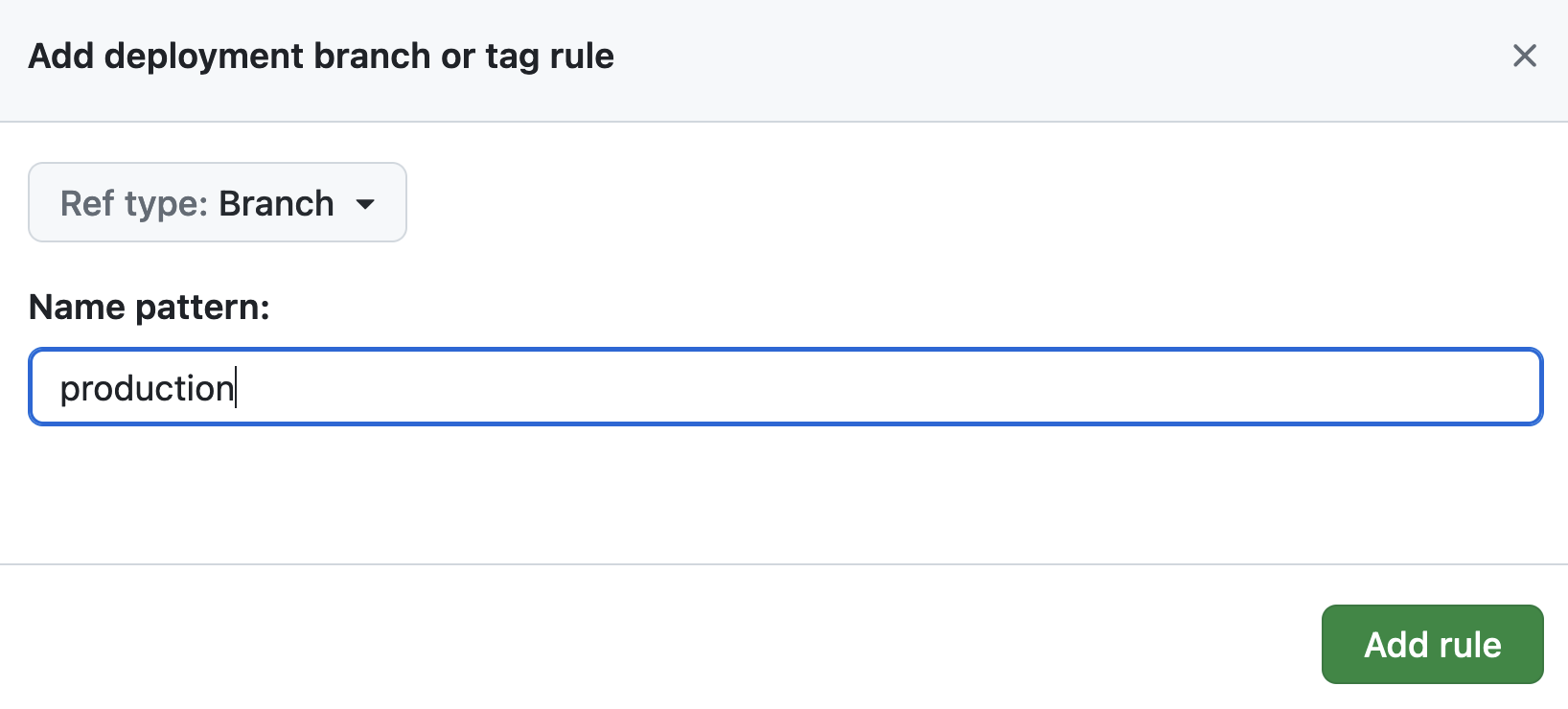 Définir la branche de l'environnement
Pour stocker votre clé privée SSH de façon sécuritaire, allez dans Environment secrets et cliquez sur Add secret.
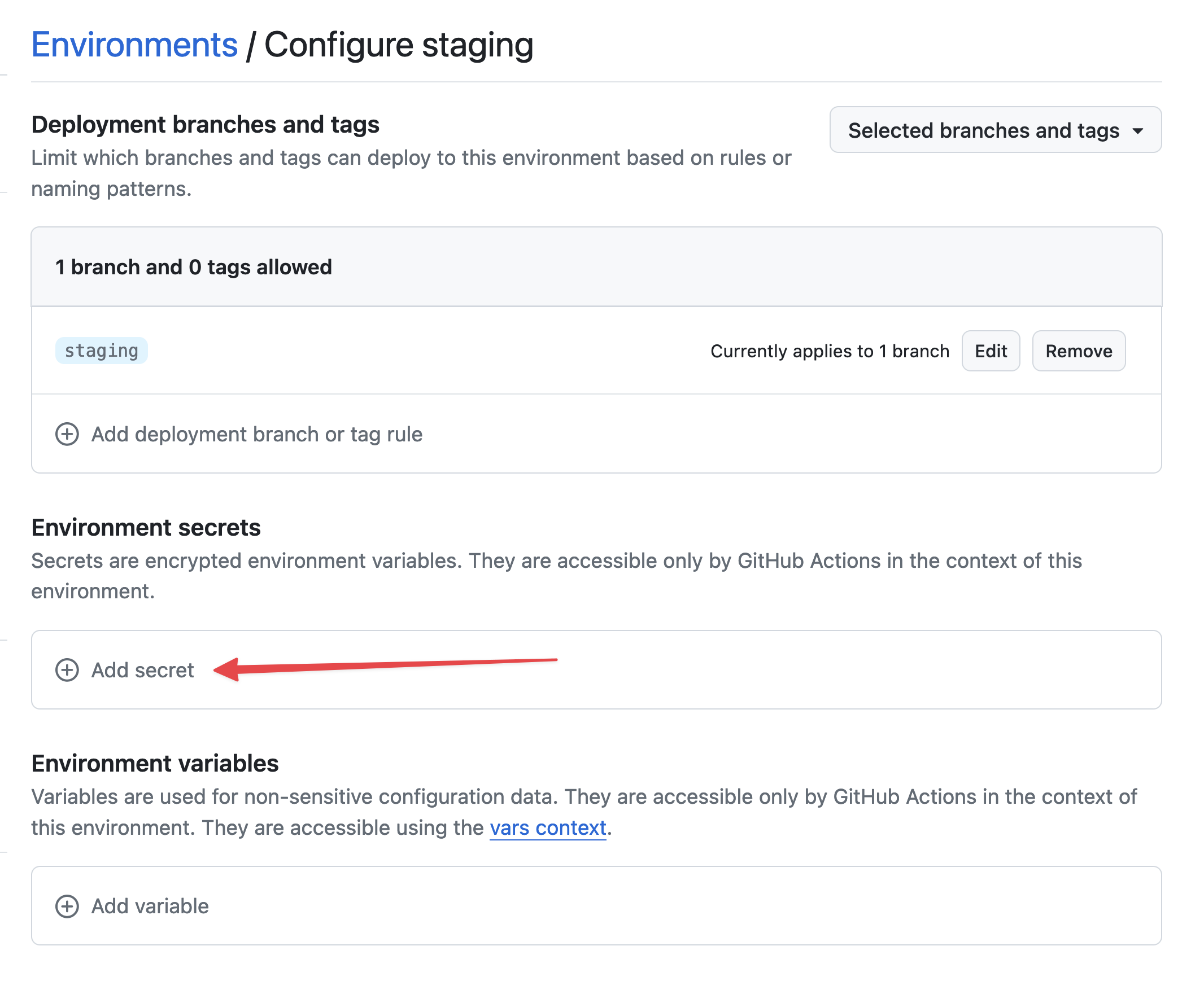 Ajouter un secret
Récupérez votre clé privée depuis votre ordinateur :
cat /tmp/ssh_key
Pour Name, saisissez STACKHERO_SSH_PRIVATE_KEY. Pour Value, collez le contenu de votre clé privée.
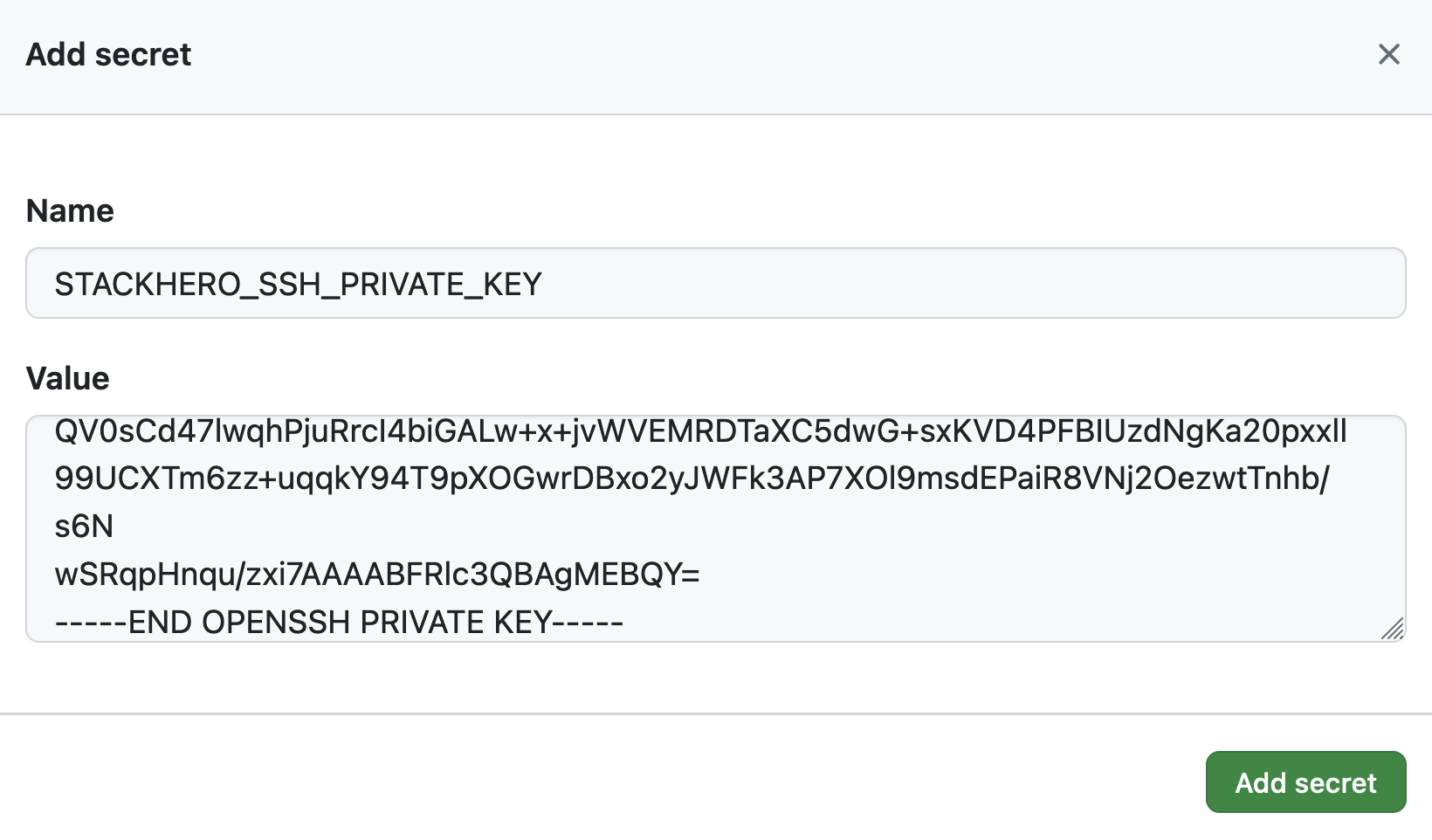 Définir le secret de la clé privée SSH
Ensuite, ajoutez l'endpoint de votre service Ruby comme variable d'environnement. Cliquez sur Add variable dans Environment variables.
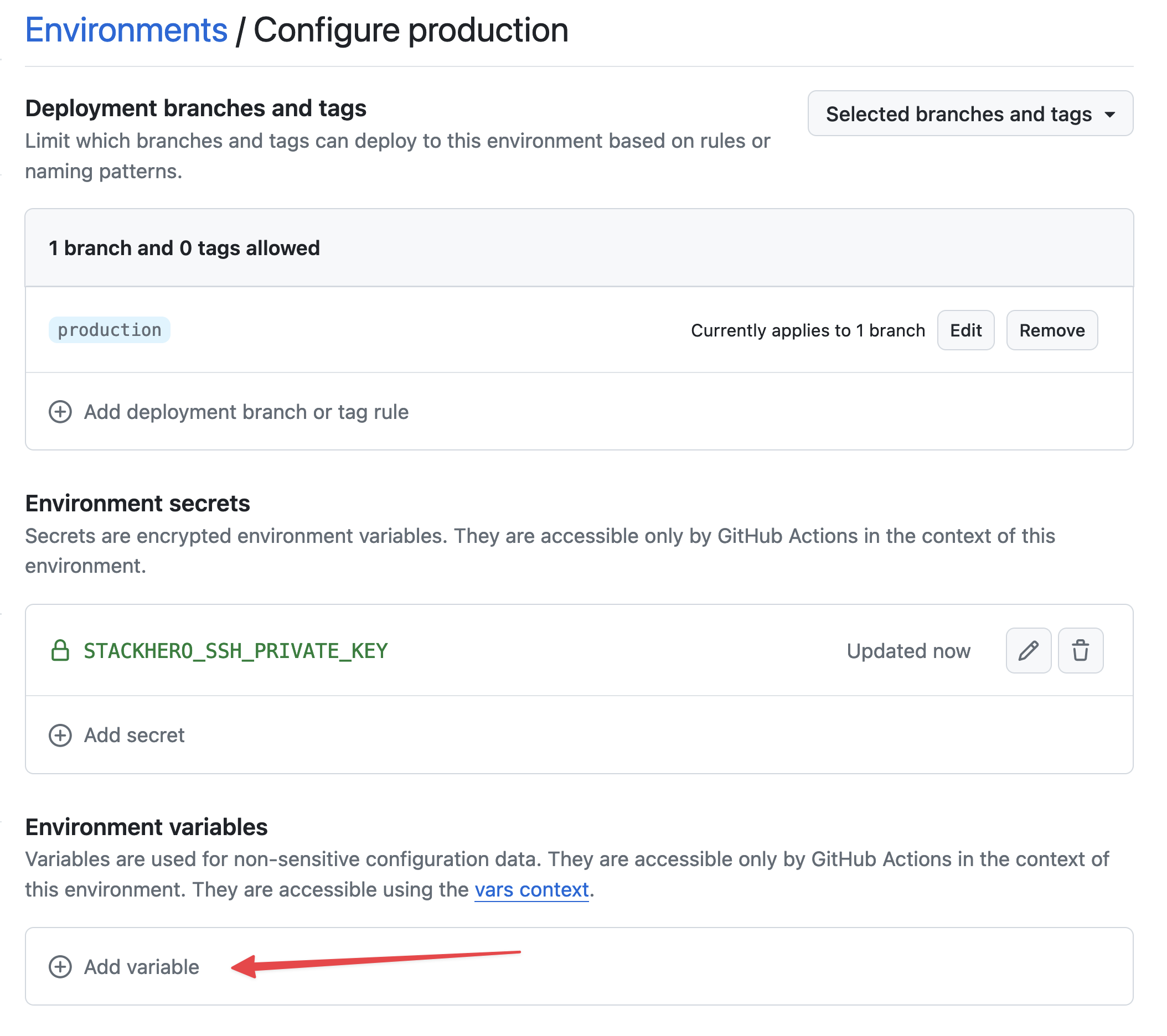 Définir les variables
Pour Name, saisissez STACKHERO_ENDPOINT. Pour Value, collez l'endpoint de votre service Ruby, que vous trouverez dans votre tableau de bord Stackhero.
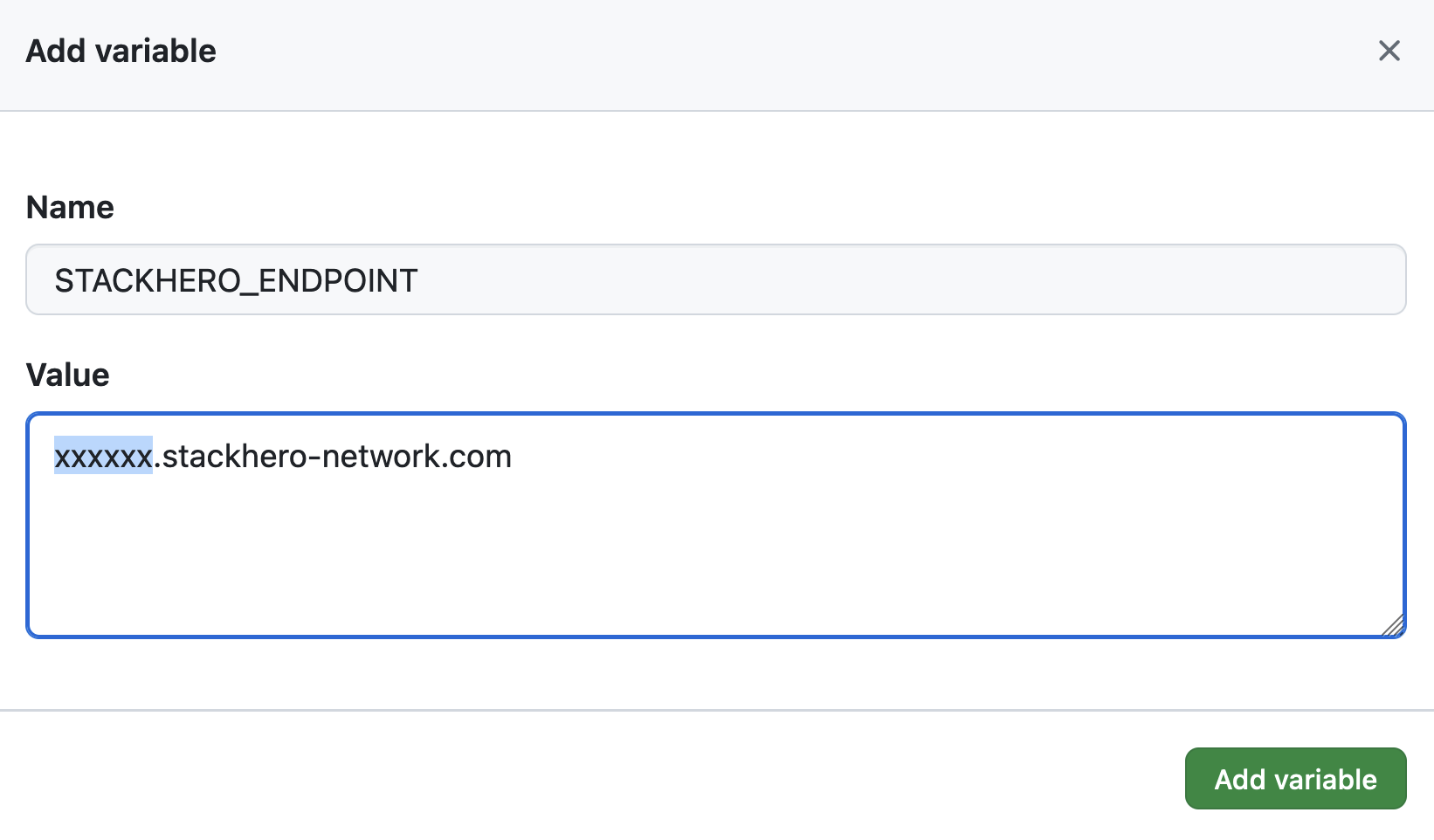 Définir la variable endpoint
Si vous avez configuré un nom de domaine personnalisé pour votre service, assurez-vous d'utiliser ce domaine personnalisé à la place de <XXXXXX>.stackhero-network.com.
Supprimer les clés générées
Une fois vos clés configurées dans Stackhero et GitHub, vous pouvez les supprimer de votre ordinateur pour des raisons de sécurité.
rm /tmp/ssh_key /tmp/ssh_key.pub