Acheminer les logs vers Graylog
Apprenez à configurer vos instances Stackhero pour acheminer les logs système vers Graylog et centraliser leur gestion.
Introduction
Graylog propose une plateforme robuste et conviviale pour la gestion des logs système. Elle simplifie la collecte, l’organisation et l’analyse des logs, tout en offrant des fonctionnalités telles que les notifications Slack et email, des tableaux de bord personnalisables et une interface de requête puissante. Cela en fait un outil de choix pour améliorer la supervision, renforcer la sécurité et faciliter le dépannage.
En configurant vos instances Stackhero pour acheminer les logs vers un serveur Graylog, vous centralisez la gestion des logs, ce qui améliore l’efficacité et la pertinence de votre supervision système.
Configuration de Graylog pour recevoir les logs
Procédez comme suit pour configurer Graylog afin de recevoir les logs :
- Connectez-vous à l’interface web de Graylog.
- Rendez-vous dans System > Inputs.
- Dans le menu déroulant Select input, choisissez GELF HTTP.
- Activez l’option Global.
- Donnez un nom explicite à l’input, par exemple « GELF HTTPS ».
- Activez l’option Enable Bulk Receiving.
- Enregistrez la configuration.
L’option « Enable Bulk Receiving » est requise. Votre instance Stackhero envoie plusieurs lignes de logs à chaque requête. Sans cette option, Graylog ne reçoit que la première ligne de chaque requête et ignore silencieusement les suivantes.
Si votre input GELF HTTP existe déjà, allez dans System > Inputs, sélectionnez Edit input dans le menu de cet input, puis activez Enable Bulk Receiving.
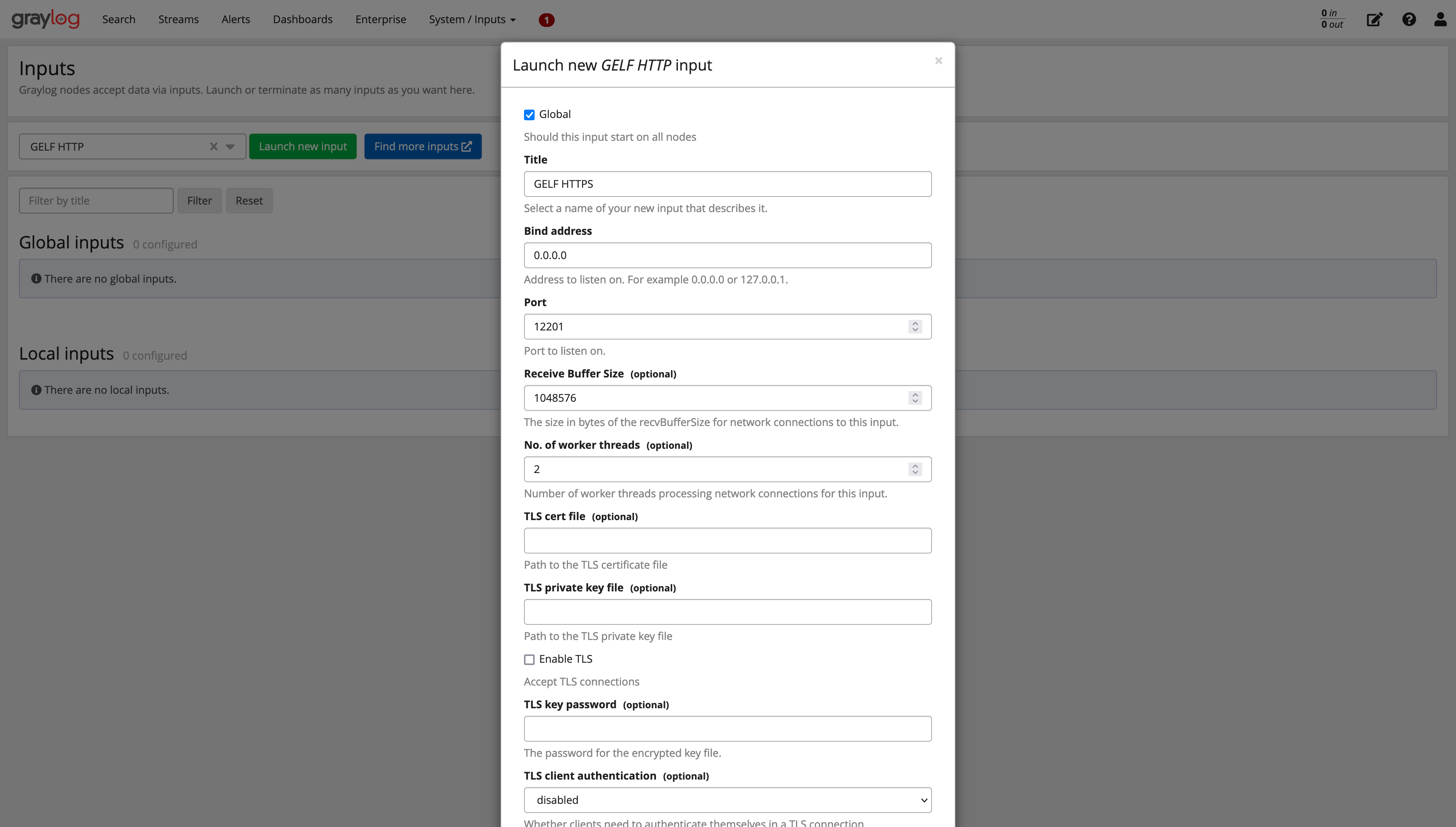 Configuration de l’input GELF HTTP dans Graylog
Ensuite, vérifiez la configuration des ports d’entrée dans votre tableau de bord Stackhero :
- Accédez à votre tableau de bord Stackhero.
- Rendez-vous sur la page de configuration de votre service Graylog.
- Cliquez sur Configurer.
- Vérifiez que le port 12201 est activé pour TCP et TLS dans la section Input Ports. Modifiez la configuration si nécessaire.
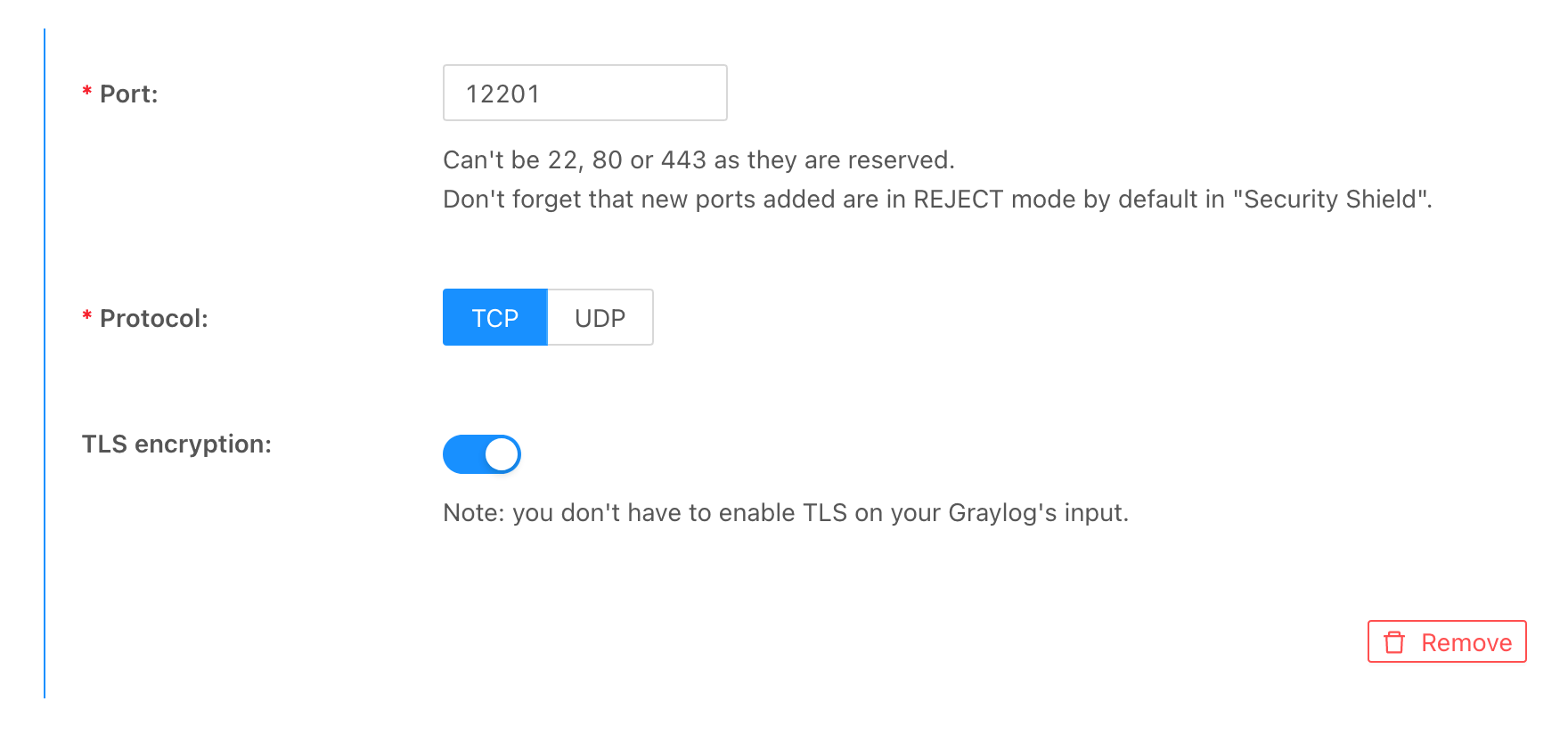 Activation du TLS sur le port 12201 dans Graylog
Votre instance Graylog est maintenant prête à recevoir les logs de Stackhero.
Configuration de votre instance Stackhero pour envoyer les logs à Graylog
Pour configurer une instance Stackhero afin d’acheminer les logs vers Graylog :
- Connectez-vous au tableau de bord Stackhero.
- Accédez à l’instance de service que vous souhaitez configurer.
- Sélectionnez l’onglet Logs Forwarder.
- Saisissez votre domaine Graylog dans le champ Graylog Domain (par exemple,
<XXXXXX>.stackhero-network.comou votre domaine personnalisé). - Indiquez le Graylog Port à
12201. - Enregistrez la configuration.
Une fois ces paramètres enregistrés, votre instance Stackhero commencera à acheminer les logs vers votre serveur Graylog.
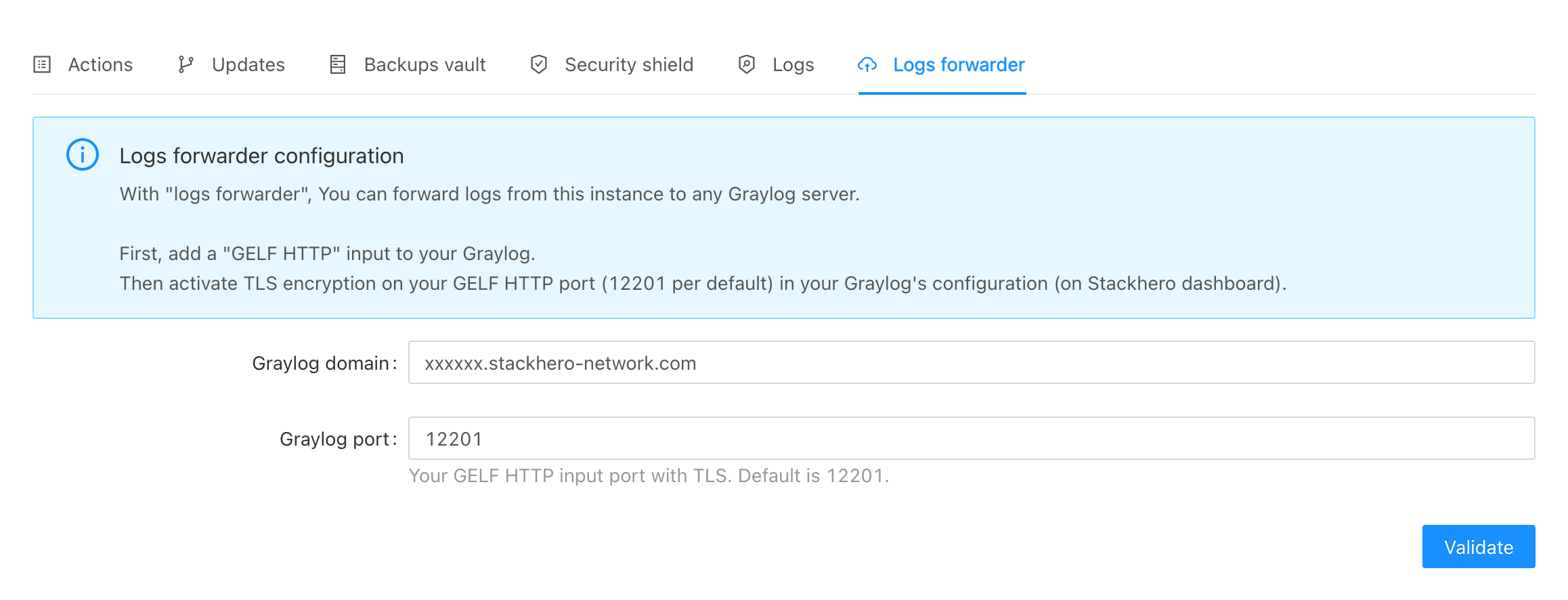 Configuration du Logs Forwarder Stackhero
Vérification de l’acheminement des logs
Pour vérifier que les logs sont bien acheminés :
- Ouvrez l’interface web de Graylog.
- Accédez à la section Search.
- Saisissez une requête, par exemple « logs from ».
- Recherchez les entrées de logs provenant de votre instance (par exemple, « Logs from svc-xxxxxx ») envoyées à
<XXXXXX>.stackhero-network.com:12201.
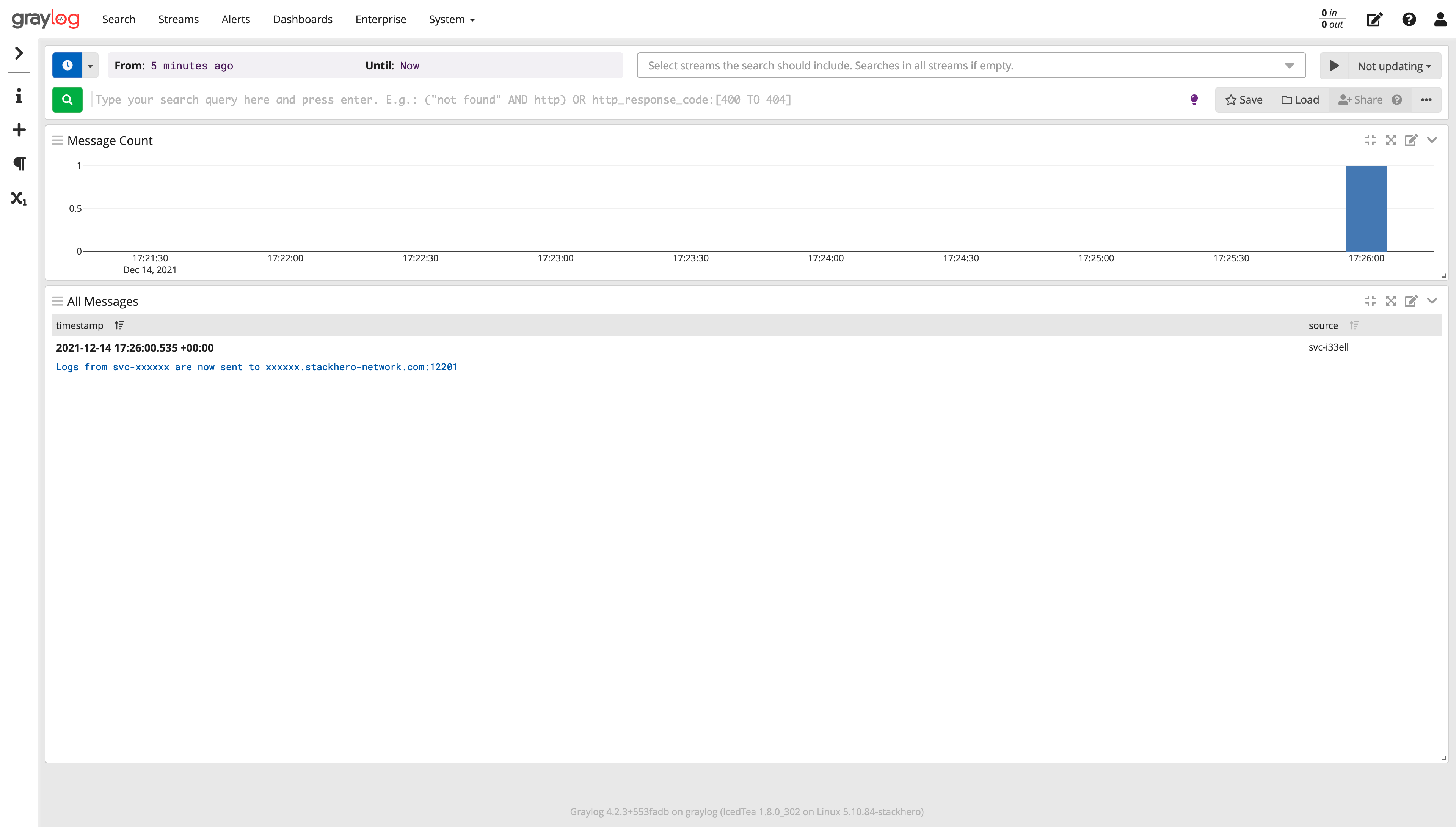 Exemple de réception de logs dans Graylog
Félicitations ! Vos instances Stackhero acheminent désormais les logs vers votre serveur Graylog. Cette configuration vous permet de centraliser et d’analyser vos logs de façon évolutive.