 Python: Configurare le chiavi SSH
Questa documentazione fa parte della guida Distribuire con GitHub Actions. Consulta la guida completa qui: Come distribuire il proprio codice Python utilizzando GitHub Actions.
👋 Benvenuto nella documentazione di Stackhero!
Stackhero offre una soluzione Python cloud pronta all'uso, progettata per semplificare il processo di deployment:
- Distribuisci la tua applicazione in produzione in pochi secondi con un semplice
git push.- Utilizza il tuo nome di dominio, con configurazione automatica del certificato HTTPS per connessioni sicure gestite direttamente da noi.
- Affidati a backup automatici, aggiornamenti con un clic e prezzi prevedibili, così puoi concentrarti sul tuo codice invece che sulla gestione dell'infrastruttura.
- Approfitta di elevate prestazioni e sicurezza su un'infrastruttura privata e dedicata. Il tuo ambiente è isolato e protetto.
Risparmia tempo e semplifica il tuo workflow: il tuo codice può essere operativo con il Python cloud hosting di Stackhero in soli 5 minuti.
Le chiavi SSH permettono a GitHub Actions di connettersi in modo sicuro al vostro servizio Python per il deployment del codice. Questo passaggio è fondamentale per la sicurezza dei vostri servizi Stackhero.
Sul vostro computer, potete generare nuove chiavi SSH eseguendo:
ssh-keygen -C "" -f /tmp/ssh_key -N ""
Impostare la chiave pubblica
Per prima cosa, visualizzate la chiave pubblica appena generata:
cat /tmp/ssh_key.pub
Successivamente, nella dashboard Stackhero, selezionate il servizio Python "production" e cliccate sul pulsante "Configure".
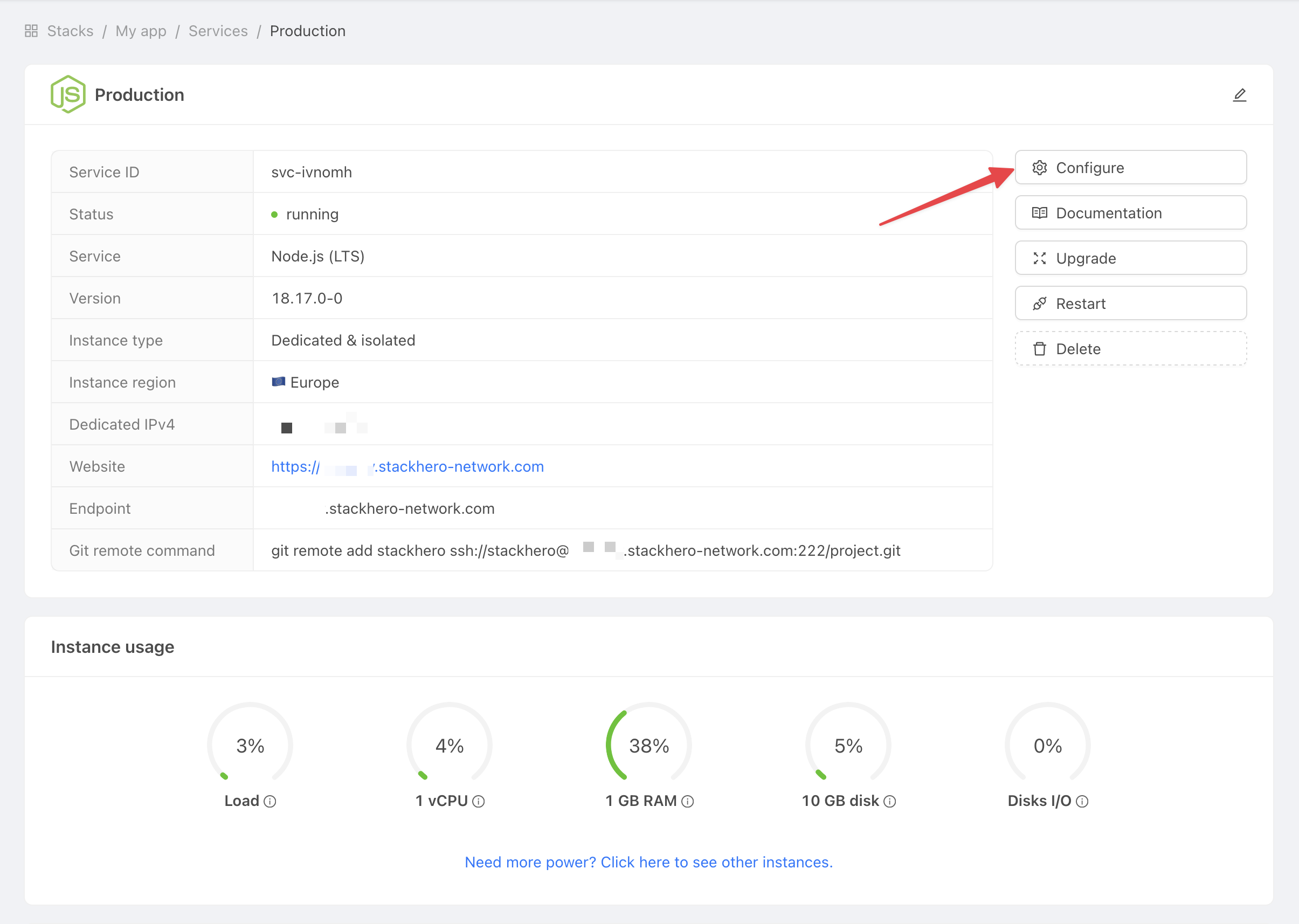 Accedere alle impostazioni del servizio
Seguite questi passaggi:
- Sotto
SSH public keys, cliccate suAdd a public key. - Per
Description, inseriteGitHub Action. - Per
Key, incollate la chiave pubblica appena copiata.
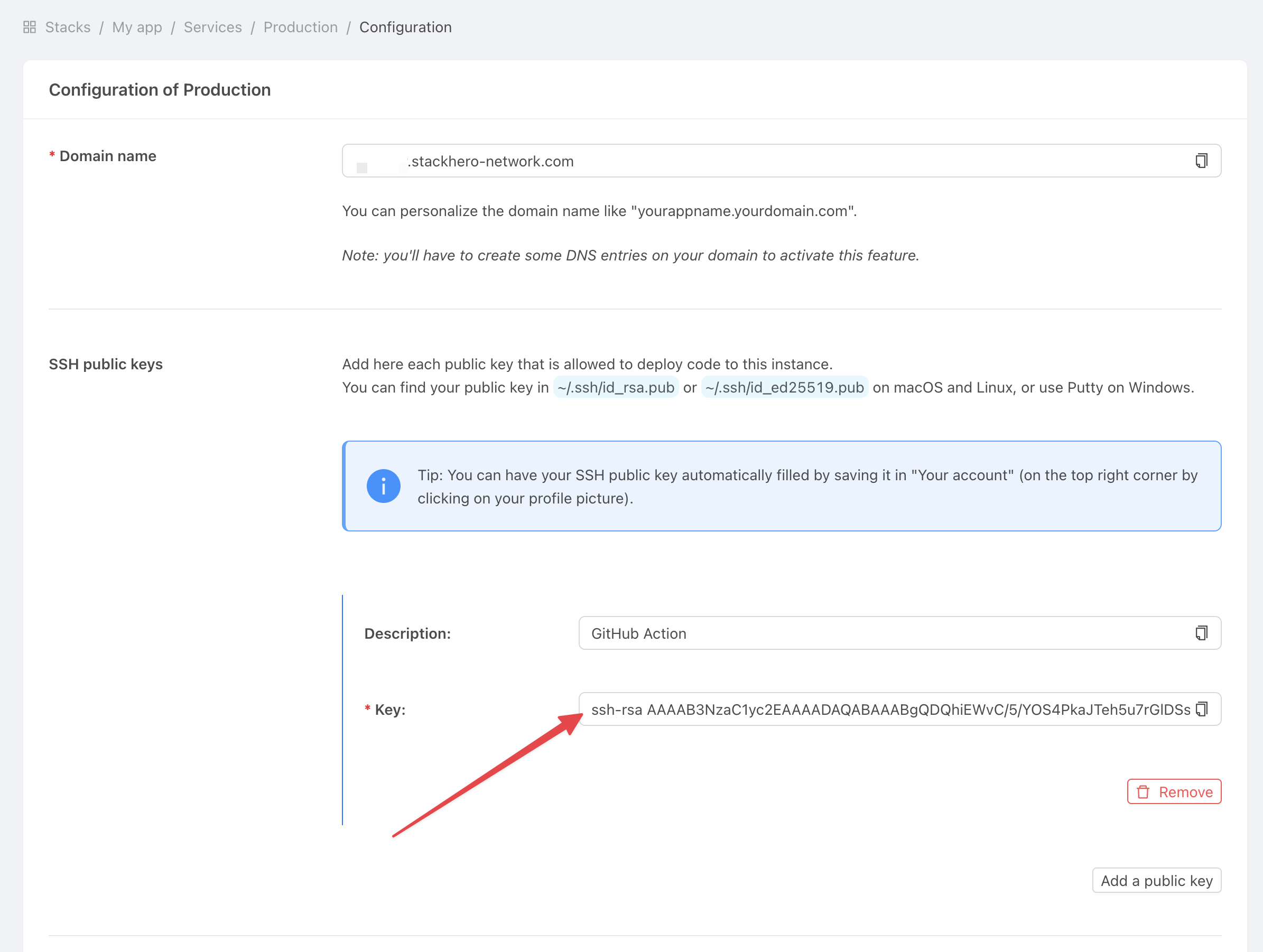 Aggiungere la chiave pubblica
Impostare la chiave privata
Andate sulla pagina del vostro progetto GitHub, cliccate su Settings, poi su Environments. Scegliete New environment.
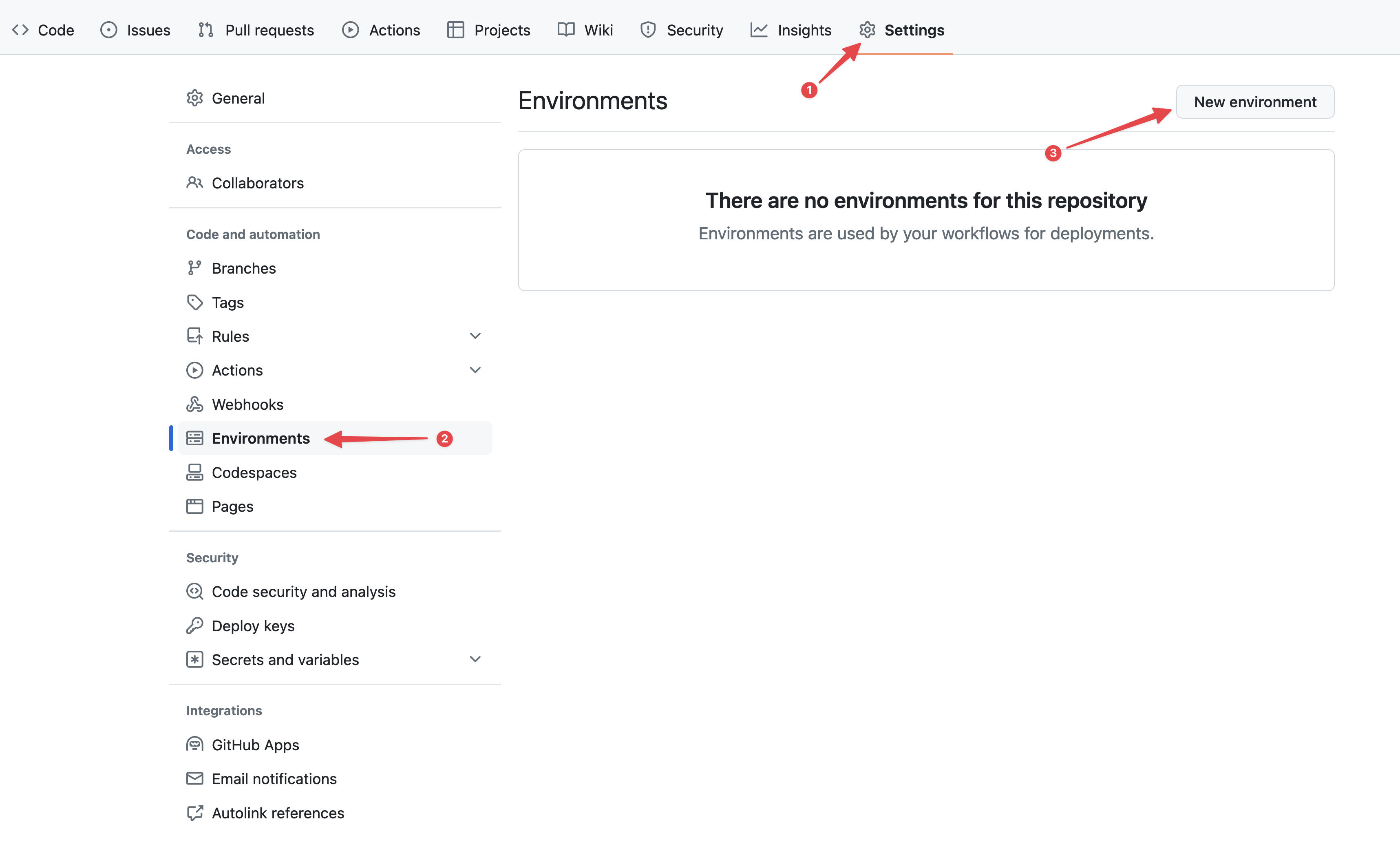 Configurazione degli ambienti GitHub
Nel campo Name, inserite "production" e confermate.
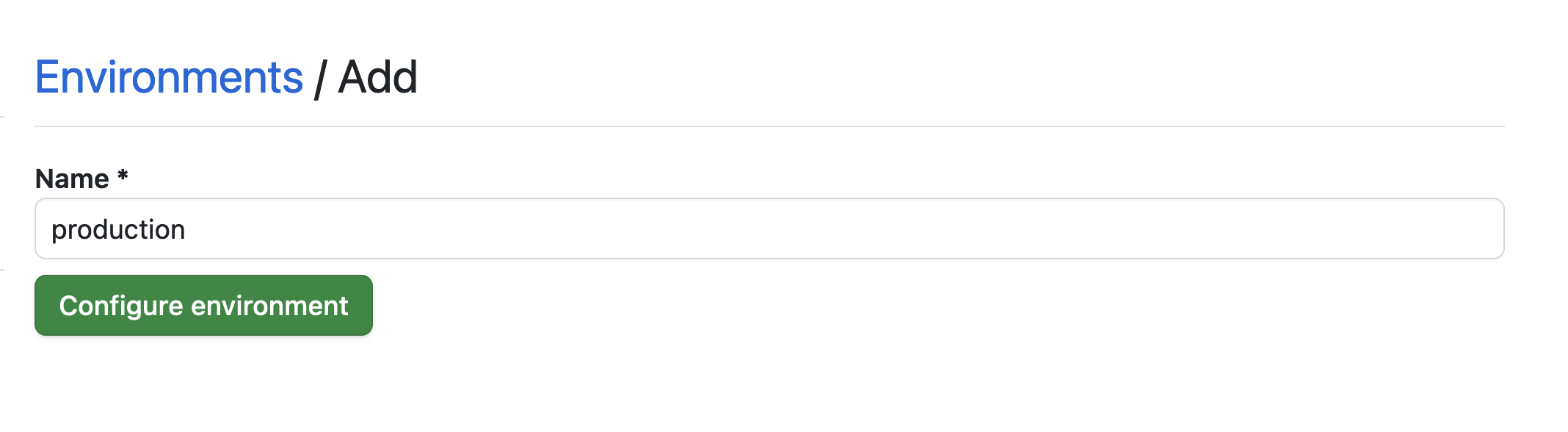 Impostazione dell'ambiente
Cliccate sul pulsante No restriction e selezionate Selected branches and tags.
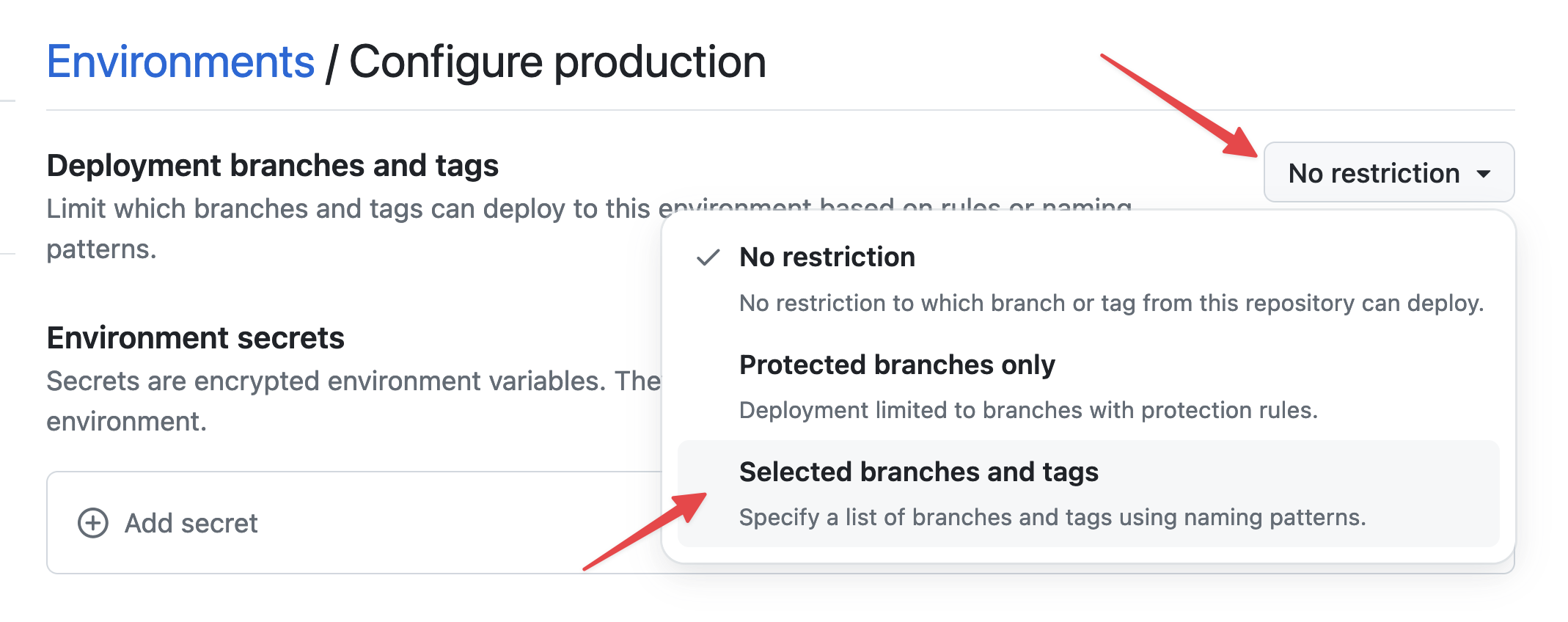 Impostazione delle restrizioni dell'ambiente
Poi cliccate su Add deployment branch or tag rule, inserite "production" nel campo Name pattern e cliccate su Add rule.
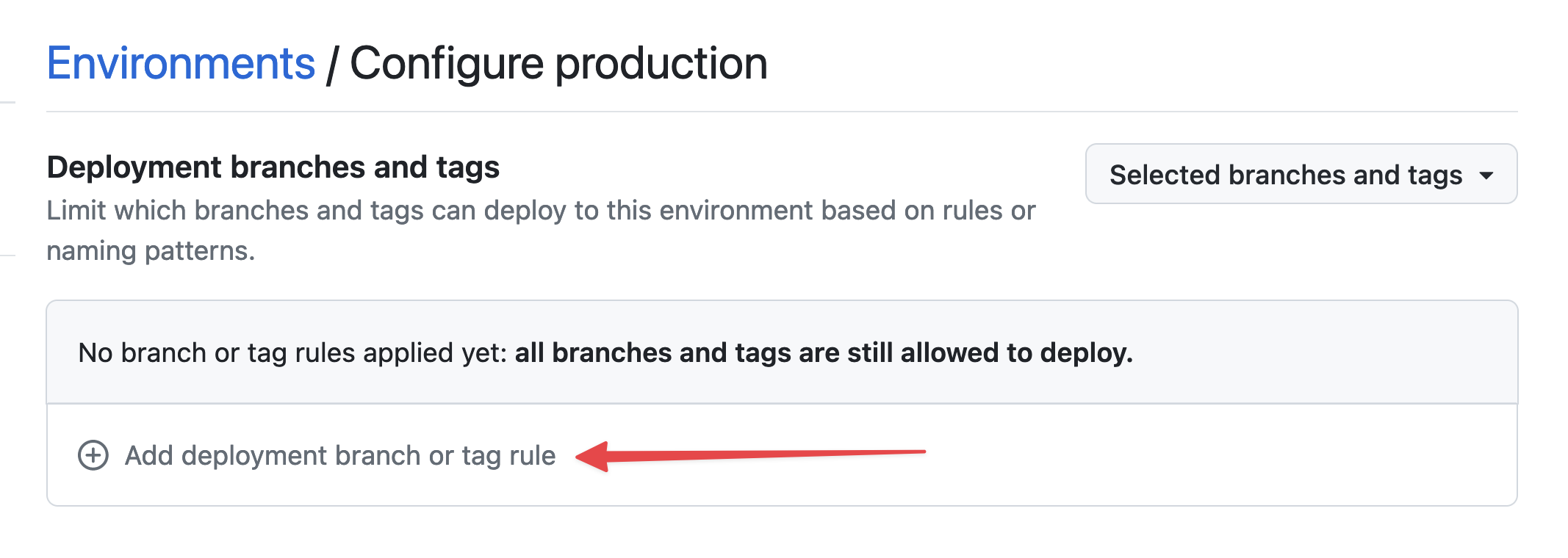 Impostazione del branch dell'ambiente
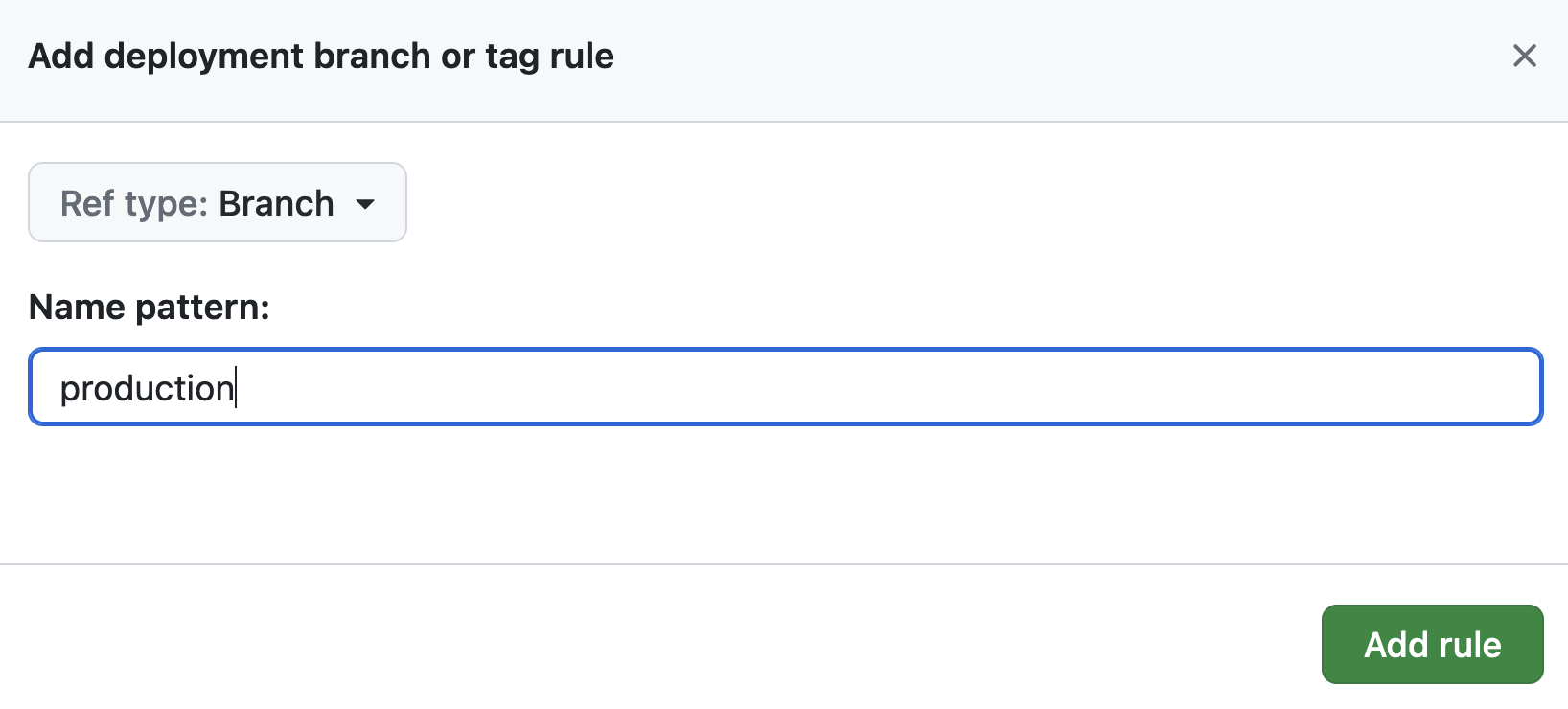 Impostazione del branch dell'ambiente
Nella sezione Environment secrets, cliccate su Add secret.
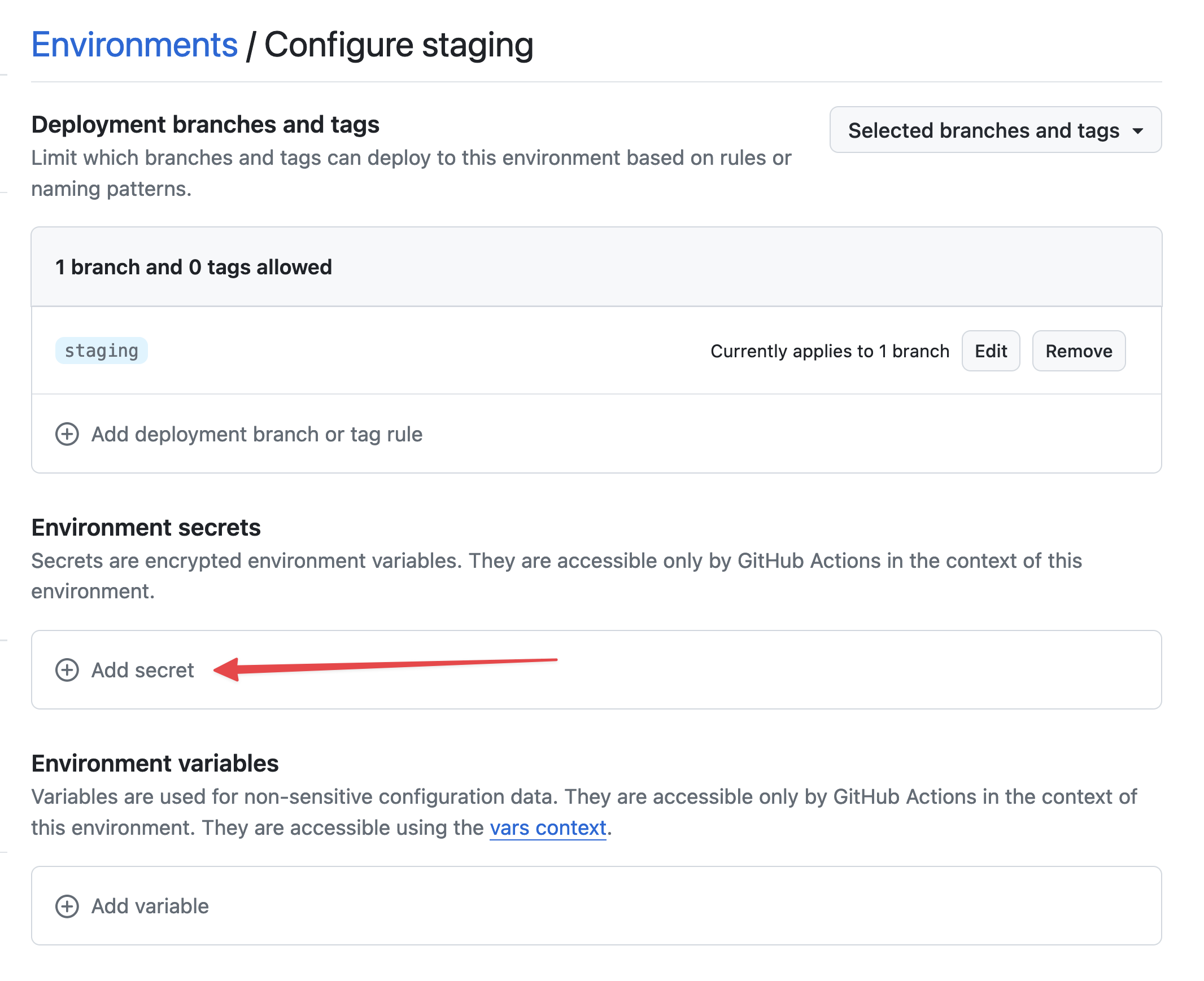 Aggiungere un secret
Ora visualizzate la chiave privata generata in precedenza:
cat /tmp/ssh_key
Nella configurazione del secret, usate STACKHERO_SSH_PRIVATE_KEY come Nome e incollate la chiave privata come Valore.
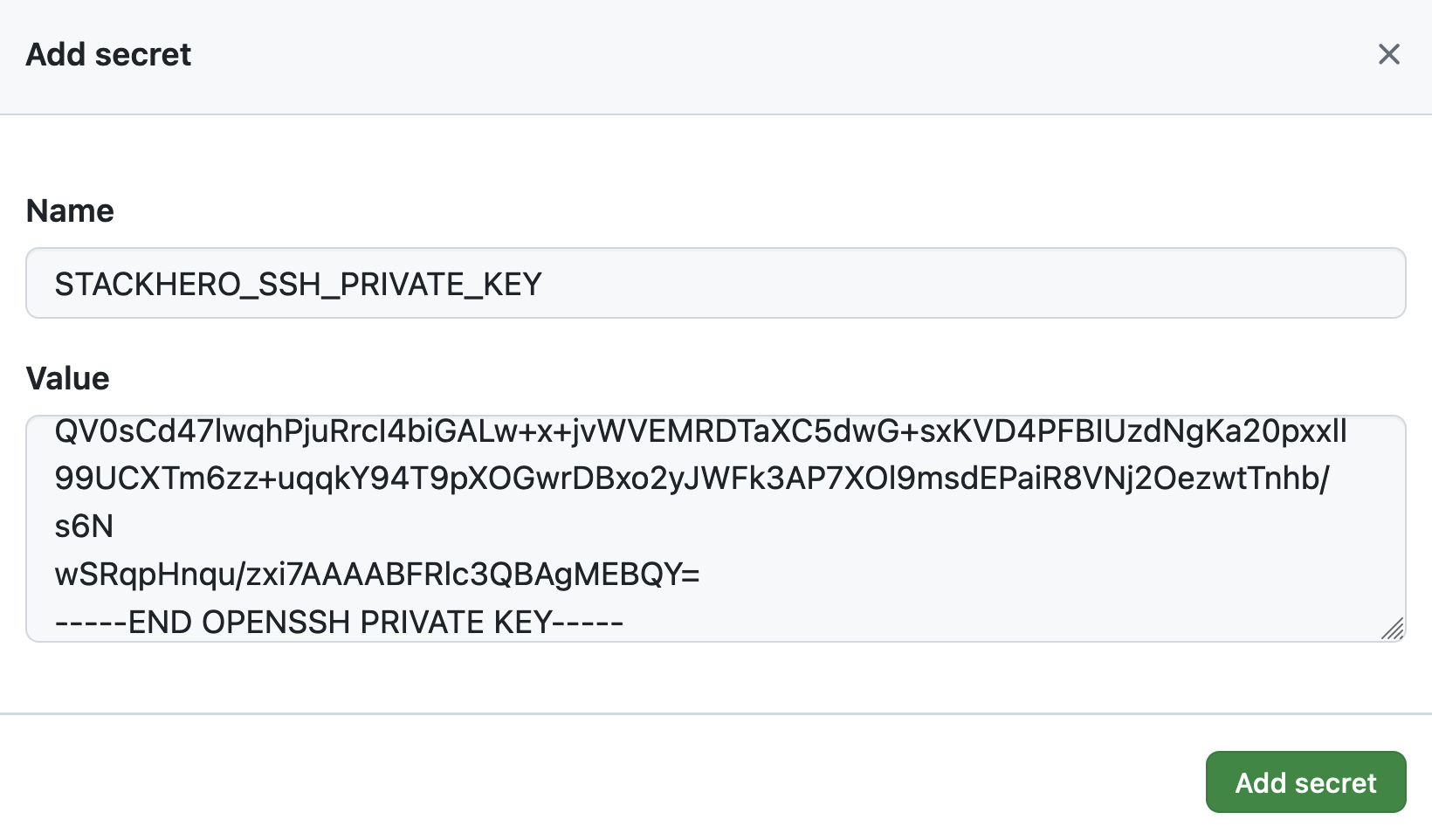 Impostazione del secret della chiave privata SSH
Successivamente, nella sezione Environment variables, cliccate su Add variable.
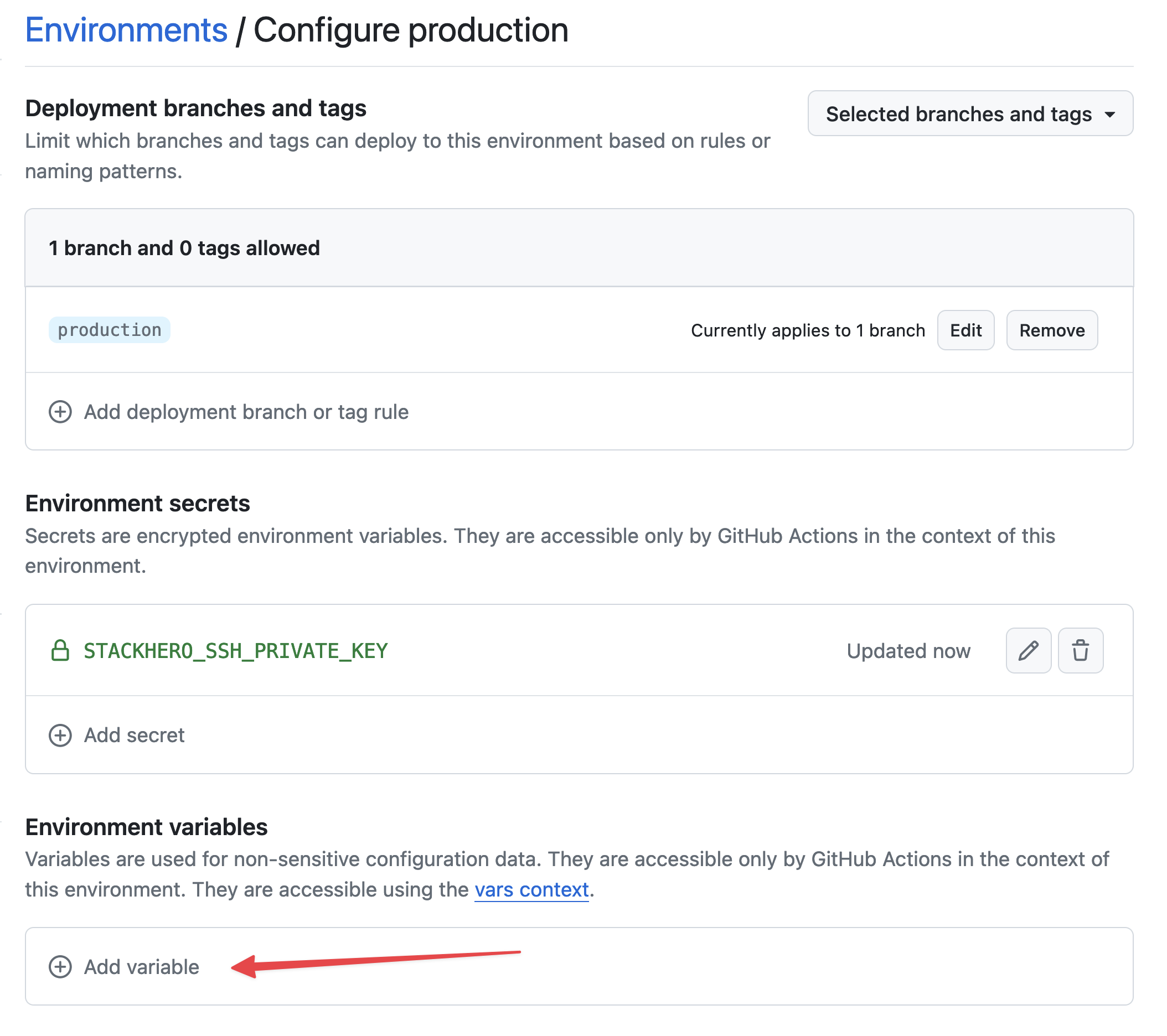 Impostazione delle variabili
Inserite STACKHERO_ENDPOINT come Nome e incollate l'endpoint del vostro servizio Python come Valore. Troverete questo endpoint nella dashboard Stackhero.
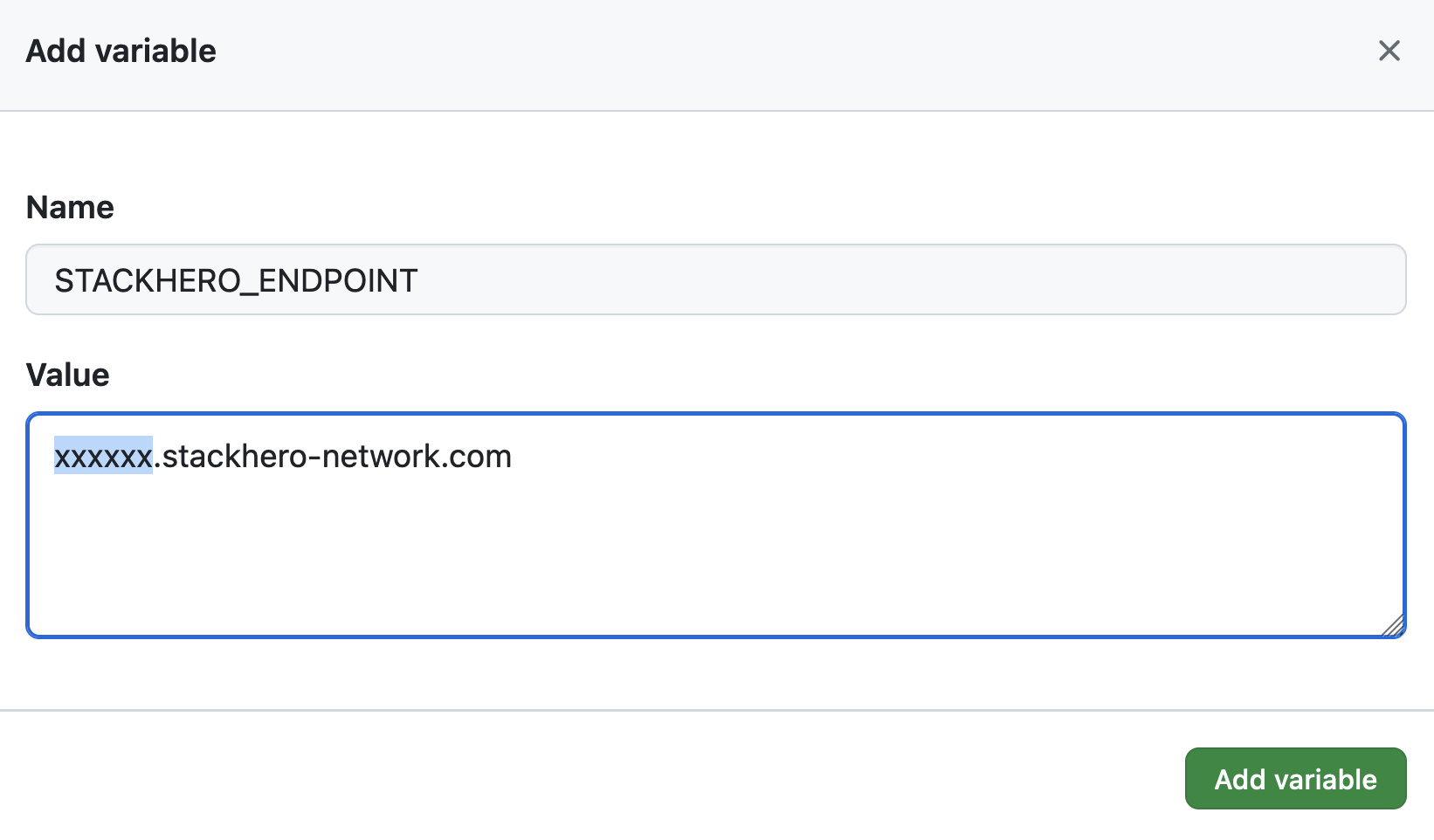 Impostazione della variabile endpoint
Se avete personalizzato il nome di dominio del vostro servizio, utilizzate la versione personalizzata invece di <XXXXXX>.stackhero-network.com.
Eliminare le chiavi generate
Per motivi di sicurezza, è consigliabile eliminare ora le chiavi SSH dal vostro computer, poiché non vi serviranno più:
rm /tmp/ssh_key /tmp/ssh_key.pub