 Python: Publicação em ambiente de produção
Como publicar o seu código Python em produção em poucos minutos
👋 Bem-vindo à documentação da Stackhero!
A Stackhero disponibiliza uma solução Python cloud pronta a usar, concebida para simplificar o seu processo de deployment:
- Implemente a sua aplicação em produção em segundos com um simples
git push.- Utilize o seu próprio domínio, com configuração automática de certificado HTTPS para ligações seguras geridas por si.
- Conte com backups automáticos, atualizações com um clique e preços previsíveis, para que se possa focar no seu código e não na gestão da infraestrutura.
- Beneficie de elevada performance e segurança numa infraestrutura privada e dedicada. O seu ambiente está isolado e protegido.
Poupe tempo e simplifique o seu workflow: pode ter o seu código a funcionar com o alojamento Python cloud da Stackhero em apenas 5 minutos.
O serviço de alojamento cloud Python da Stackhero oferece uma forma simples e fiável de colocar os seus projetos Python em produção em apenas alguns minutos. Com uma configuração intuitiva e funcionalidades robustas, pode concentrar-se no desenvolvimento da sua aplicação enquanto a Stackhero trata de todos os detalhes da infraestrutura.
Algumas funcionalidades principais incluem:
- Publicação com um simples
git push - Domínios personalizados com gestão automática de certificados TLS (HTTPS)
- Máquinas virtuais dedicadas e privadas para maior segurança e confidencialidade
- Suporte para HTTP/2, TLS 1.3 (HTTPS), WebSockets, compressão GZIP & Brotli, ETag e acesso a portas TCP/UDP
Pré-requisitos
Antes de começar a utilizar a Stackhero, certifique-se de que tem o Git instalado no seu computador.
Passos para publicar na Stackhero
A publicação da sua aplicação Python na Stackhero foi pensada para ser simples e fluida. Eis como pode fazê-lo:
- Crie um serviço Python na Stackhero.
- Adicione a sua chave pública SSH à configuração do seu serviço Python.
- Configure o comando
git pushna sua plataforma de desenvolvimento. - Adicione um Makefile ao seu projeto.
- Publique o seu código em produção.
Se encontrar algum problema durante a publicação, provavelmente encontrará respostas na documentação "Resolução de Problemas". Consultar essa secção em primeiro lugar pode ajudá-lo a evitar frustrações desnecessárias.
Configuração do seu serviço "Stackhero for Python"
Se ainda não iniciou um serviço Stackhero for Python, pode criá-lo a partir do seu dashboard Stackhero. Normalmente, este processo demora apenas alguns minutos.
Assim que o seu serviço Python estiver ativo, terá de adicionar a sua chave pública SSH à respetiva configuração. Para visualizar a sua chave pública, execute:
cat ~/.ssh/id_*.pub
Ainda não tem chaves SSH?
Pode gerá-las com:
ssh-keygen -t ed25519
Para adicionar a sua chave pública ao seu serviço Python:
- Abra o dashboard Stackhero e selecione o seu serviço Python.
- Clique no botão "Configurar".
- Cole a sua chave pública SSH na secção "Chaves públicas SSH".
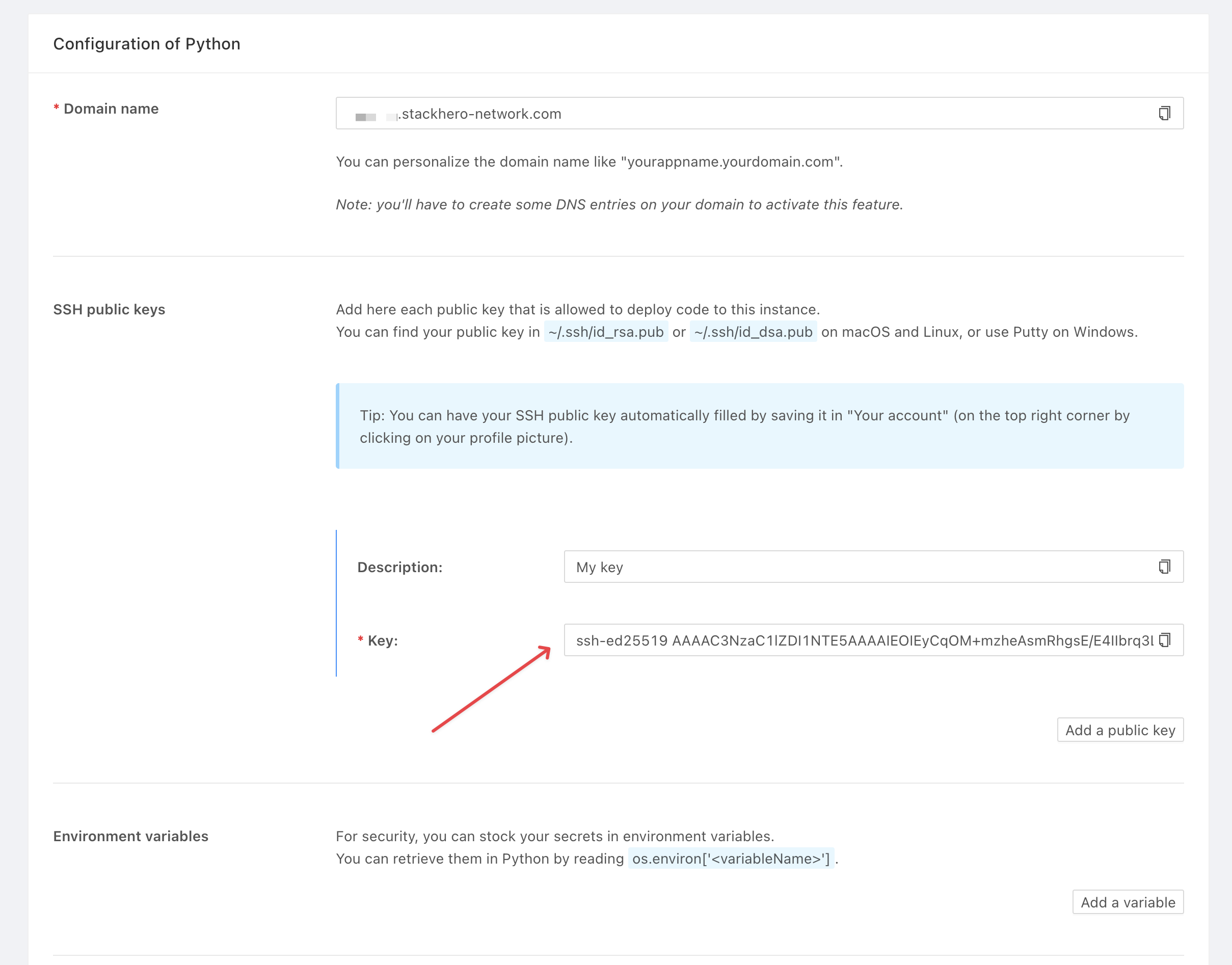 Exemplo de configuração de um serviço Python
Dica: Também pode definir a sua chave pública SSH globalmente, para que seja automaticamente incluída em todos os novos serviços que criar. Para isso, aceda ao seu perfil no dashboard Stackhero, clique na sua foto de perfil no canto superior direito, selecione "O seu perfil" e adicione a sua chave pública SSH.
Configuração do comando git push para publicação
A Stackhero facilita a publicação ao utilizar o CLI do Git e o comando familiar git push. Não é necessário instalar software adicional, basta configurar o remote do Git uma vez e está pronto a publicar.
Encontrará o seu git remote command na página principal do seu serviço no dashboard Stackhero. O comando terá um aspeto semelhante a este:
git remote add stackhero ssh://stackhero@<XXXXXX>.stackhero-network.com:222/project.git
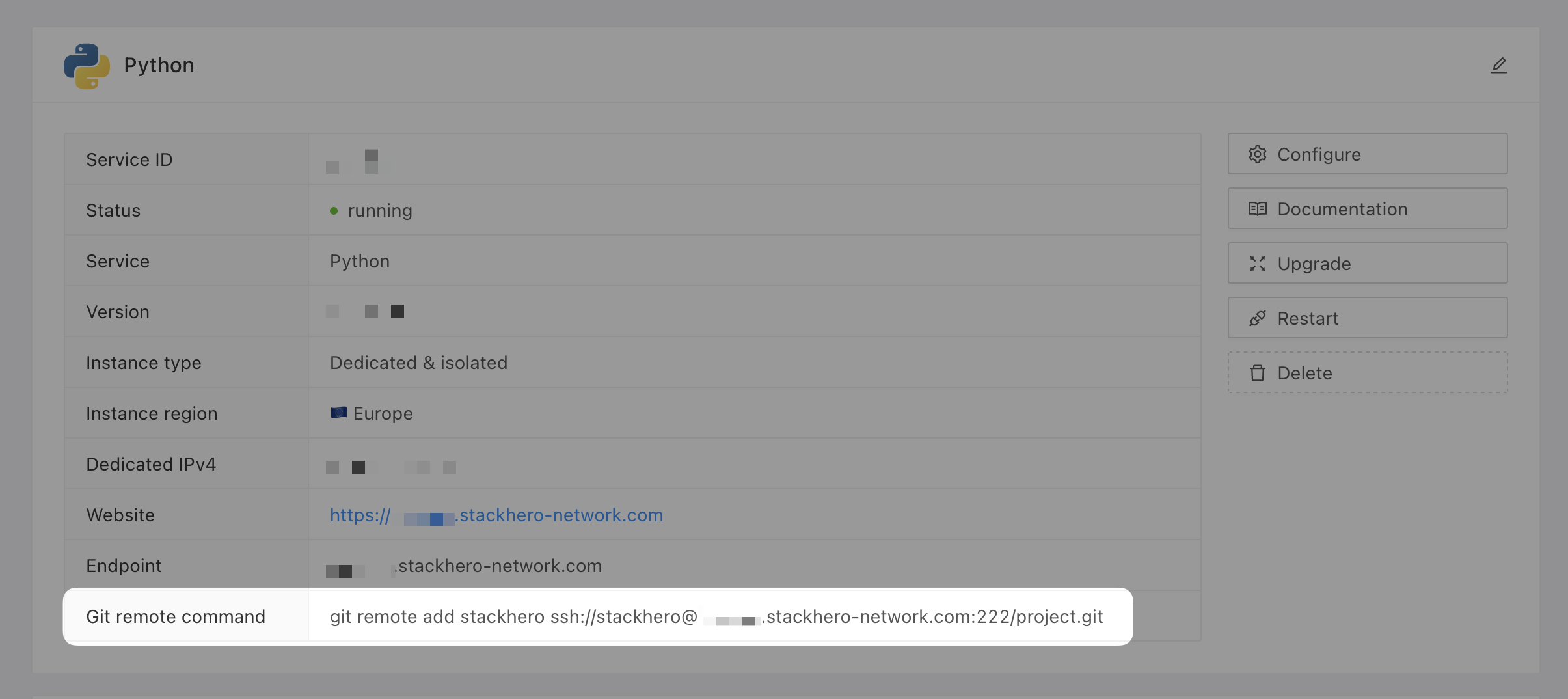 Comando Git remote Python no dashboard Stackhero
Criação de um Makefile para publicação na Stackhero
Para indicar à Stackhero como deve executar a sua aplicação, utilize um Makefile na raiz do seu projeto.
Se nunca trabalhou com ficheiros
Makefileou com o comandomake, não se preocupe. Basta seguir estas instruções para começar.
Crie um ficheiro Makefile na raiz do seu projeto com o seguinte conteúdo:
run:
	gunicorn app:app -b 0.0.0.0:8080 --error-logfile -
Há alguns pontos importantes a ter em conta neste Makefile:
- A regra
runé obrigatória, pois a Stackhero executa-a automaticamente. Não a renomeie. - O comando
gunicorn app:app -b 0.0.0.0:8080 --error-logfile -é apenas um exemplo. Adapte-o conforme as necessidades da sua aplicação. - Certifique-se de que inicia o comando gunicorn com um carácter de tabulação. Se vir um erro como "*** missing separator", significa que falta a tabulação.
Neste exemplo, o Gunicorn é utilizado para servir a sua aplicação (certifique-se de que está listado no seu requirements.txt). O argumento -b 0.0.0.0:8080 indica que escuta em todas as interfaces na porta 8080. Se optar por outra porta, terá também de atualizar a configuração do seu serviço Python no dashboard Stackhero. A parte app:app refere-se ao objeto app dentro do seu ficheiro app.py.
Publicar a sua aplicação Python
Depois de tudo configurado, está pronto para publicar. A partir do diretório do seu projeto, utilize este comando para enviar o seu código para a Stackhero:
git push stackhero main
Na primeira vez que executar este comando, ser-lhe-á pedido para confirmar a impressão digital da chave SSH. Basta responder "yes" quando solicitado. Em poucos segundos, a sua aplicação estará online.
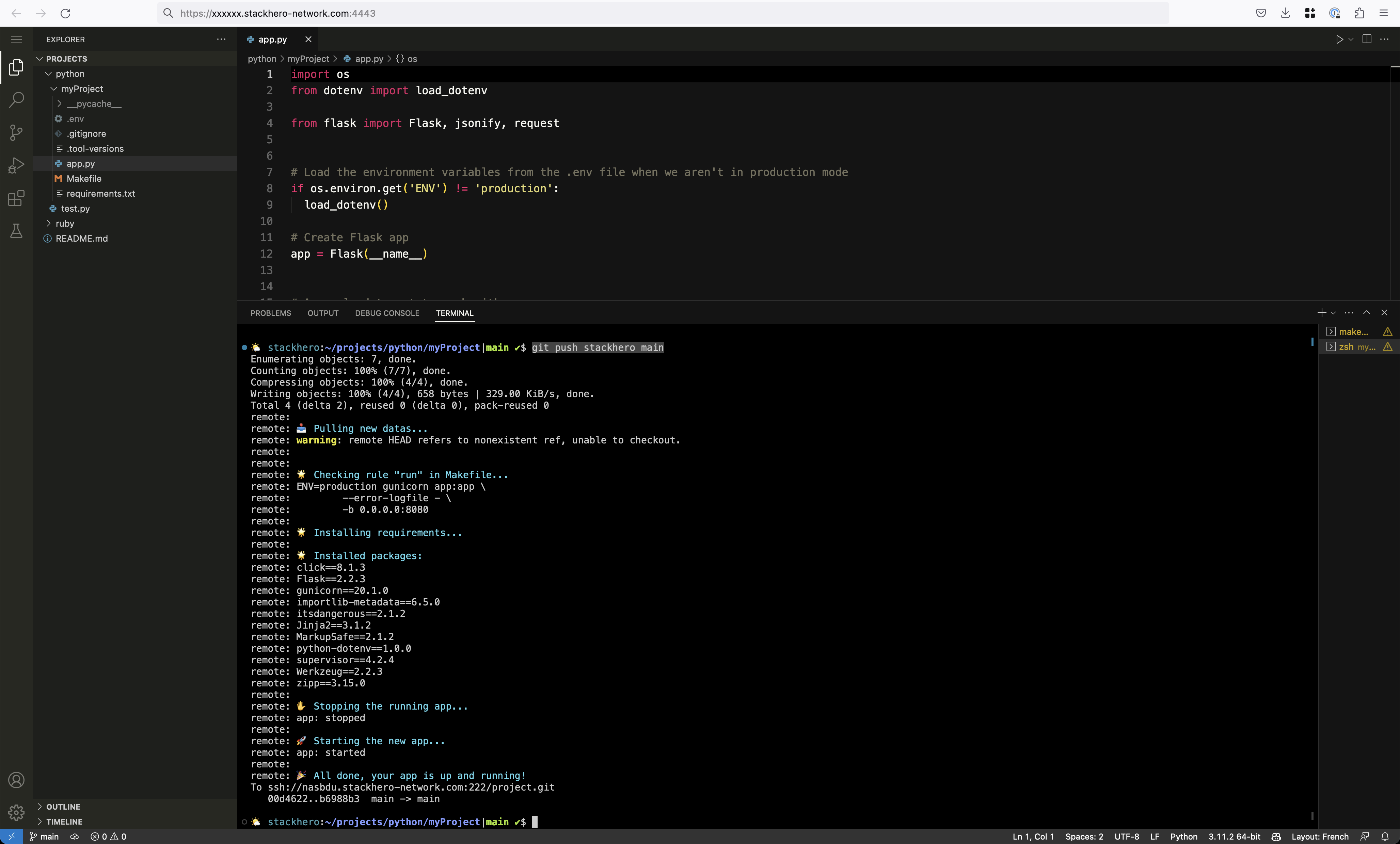 Exemplo de publicação de código Python na Stackhero com o comando git push
Para visualizar a sua aplicação publicada, aceda ao URL "website" indicado no seu dashboard Stackhero (normalmente tem o formato https://<XXXXXX>.stackhero-network.com).
E pronto, a sua aplicação está agora em produção.
Está a ter dificuldades durante a publicação?
A secção Resolução de Problemas está repleta de soluções para o ajudar a resolver rapidamente qualquer questão.
Conclusão
Esperamos que este guia tenha tornado claro e acessível o processo de publicação do seu código Python em produção com a Stackhero. Com esta base, pode colocar os seus projetos online de forma fiável.
Se quiser ir mais longe, a documentação "Usos avançados" aborda temas como publicação a partir de diferentes branches, tags ou commits git, gestão de múltiplos ambientes (como staging e produção) e utilização de variáveis de ambiente.
E lembre-se, se encontrar algum problema, a documentação "Resolução de Problemas" está sempre disponível para o ajudar a retomar rapidamente o seu trabalho.