 GitLab: Cómo construir imágenes Docker en su GitLab CI
Esta documentación forma parte de la guía CI/CD. Consulte la guía completa aquí: Cómo utilizar GitLab CI/CD.
👋 ¡Bienvenido a la documentación de Stackhero!
Stackhero ofrece una solución GitLab cloud lista para usar, diseñada para equipos que necesitan un entorno rápido, seguro y escalable:
- Usuarios, repositorios, transferencias de datos y tiempo de procesamiento CI/CD ilimitados para una flexibilidad total.
- Actualizaciones sencillas con un solo clic, para que su entorno esté siempre actualizado sin interrupciones.
- Nombre de dominio personalizado protegido con HTTPS (por ejemplo, https://git.su-empresa.com) para una imagen profesional y mayor seguridad.
- Rendimiento constante y seguridad reforzada en su propia infraestructura privada y dedicada. Sin vecinos ruidosos y con aislamiento total.
- Elección de la ubicación de alojamiento: 🇪🇺 Europa o 🇺🇸 USA según sus necesidades de cumplimiento o latencia.
Empiece rápidamente y concéntrese en su código. La solución de GitLab cloud hosting de Stackhero está lista para usar en unos 5 minutos.
Si el repositorio de su proyecto incluye archivos Dockerfile, puede automatizar el proceso de construcción, ejecución y, si lo necesita, publicación de imágenes Docker en un registro.
Paso 1: Activar el soporte Docker in Docker (DinD)
Para empezar, active el soporte "Docker in Docker" (DinD) en su panel de Stackhero.
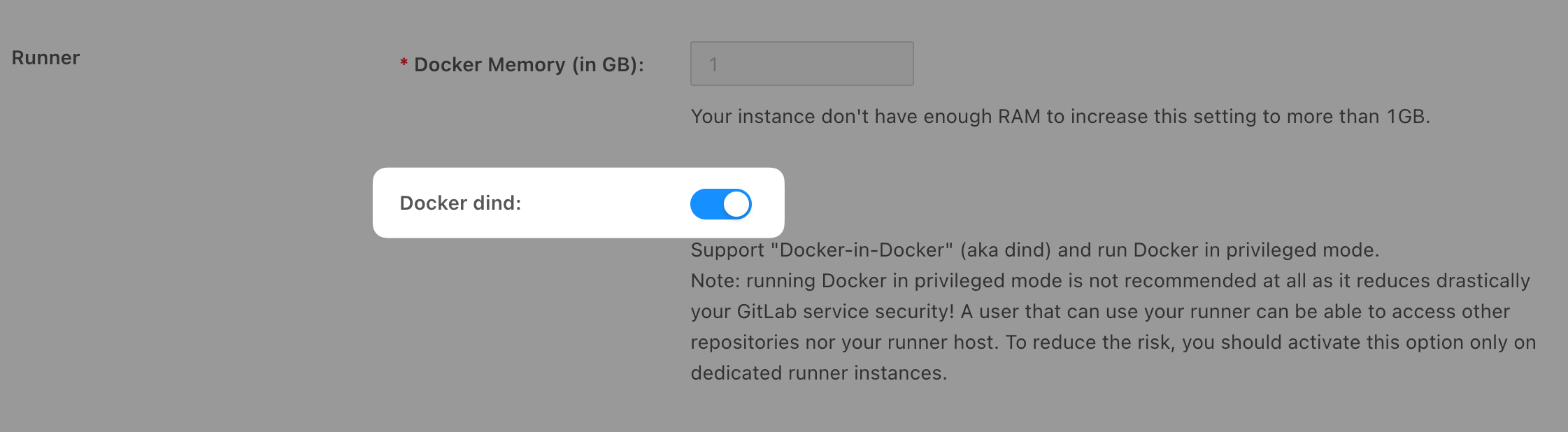
Activar el soporte DinD implica un riesgo de seguridad, especialmente si desea aislar a sus usuarios y evitar que accedan a los proyectos de otros.
Paso 2: Configurar el pipeline de GitLab CI
A continuación, actualice su archivo gitlab-ci.yml para incluir una configuración de pipeline que construya su Dockerfile utilizando DinD. A continuación se muestra un ejemplo de configuración:
image: docker:29

build:
  stage: build
  services:
    - name: docker:29-dind
      alias: docker
  variables:
    # Indica al CLI de Docker que utilice el servicio Docker-in-Docker, a través de su puerto
    # sin cifrar (no-TLS). Consulte la nota más abajo sobre la importancia de DOCKER_HOST.
    DOCKER_HOST: "tcp://docker:2375"
    DOCKER_TLS_CERTDIR: ""
  before_script:
    - docker info
  script:
    # Sustituya "my-docker-image" por el nombre de la imagen que desee:
    - docker build -t my-docker-image .
    # Opcionalmente, pruebe la imagen Docker:
    # - docker run my-docker-image /script/to/run/tests
El servicio docker:29-dind inicia un daemon Docker junto a su job, y DOCKER_HOST indica al CLI de docker que lo utilice. Debe establecer siempre DOCKER_HOST cuando declare un servicio docker:dind: si lo omite, el CLI se conecta silenciosamente a otro daemon y su build puede completarse incluso si el servicio está mal configurado, ocultando problemas reales. DOCKER_TLS_CERTDIR: "" utiliza el puerto 2375 sin cifrar en la red interna del job.
Como alternativa más sencilla, puede eliminar por completo el bloque services y ambas variables: el runner de Stackhero ya expone un daemon Docker listo para usar a través de un socket montado, por lo que un simple docker build funciona directamente.
Para más información sobre cómo construir imágenes Docker con GitLab CI, consulte la documentación oficial de GitLab.