 Grafana: Cómo configurar Prometheus como fuente de datos en Grafana
Esta documentación forma parte de la guía Uso de Prometheus. Consulte la guía completa aquí: Cómo configurar Grafana para usar Prometheus como fuente de datos.
👋 ¡Bienvenido a la documentación de Stackhero!
Stackhero le ofrece un entorno Grafana cloud listo para usar, diseñado para una configuración rápida y un rendimiento fiable:
- Usuarios, paneles y alertas ilimitados: amplíe su monitorización según lo necesite, sin límites artificiales.
- Incluye un servidor de correo SMTP dedicado, para que pueda enviar todas las notificaciones que desee, sin cuotas que controlar.
- Instalación de plugins en un solo clic para añadir nuevas funcionalidades a Grafana de forma sencilla.
- Soporte SSO integrado para
GitLab,GitHub,OAuth2. La gestión de usuarios se mantiene simple y segura.- Actualizaciones en un clic para mantener su instancia de Grafana siempre al día, sin interrupciones ni complicaciones de mantenimiento.
- Utilice su propio dominio personalizado con provisión automática de HTTPS para un acceso seguro y con su propia marca (por ejemplo, https://grafana.su-empresa.com).
- Alto rendimiento y máxima seguridad como estándar, ejecutándose en su propia infraestructura privada y dedicada.
Empiece más rápido y ahorre tiempo de configuración: una instancia segura de Grafana cloud hosting está lista en unos 5 minutos.
Integrar Prometheus con Grafana mejora su capacidad para visualizar métricas de manera efectiva. Siga esta guía para un proceso de configuración sencillo.
Acceder a la configuración de la fuente de datos
- Abra la interfaz de usuario web (UI) de Grafana.
- Navegue a
Configuration>Data Sources. - Haga clic en
Add Data Source. - En la lista de fuentes disponibles, seleccione
Prometheus.
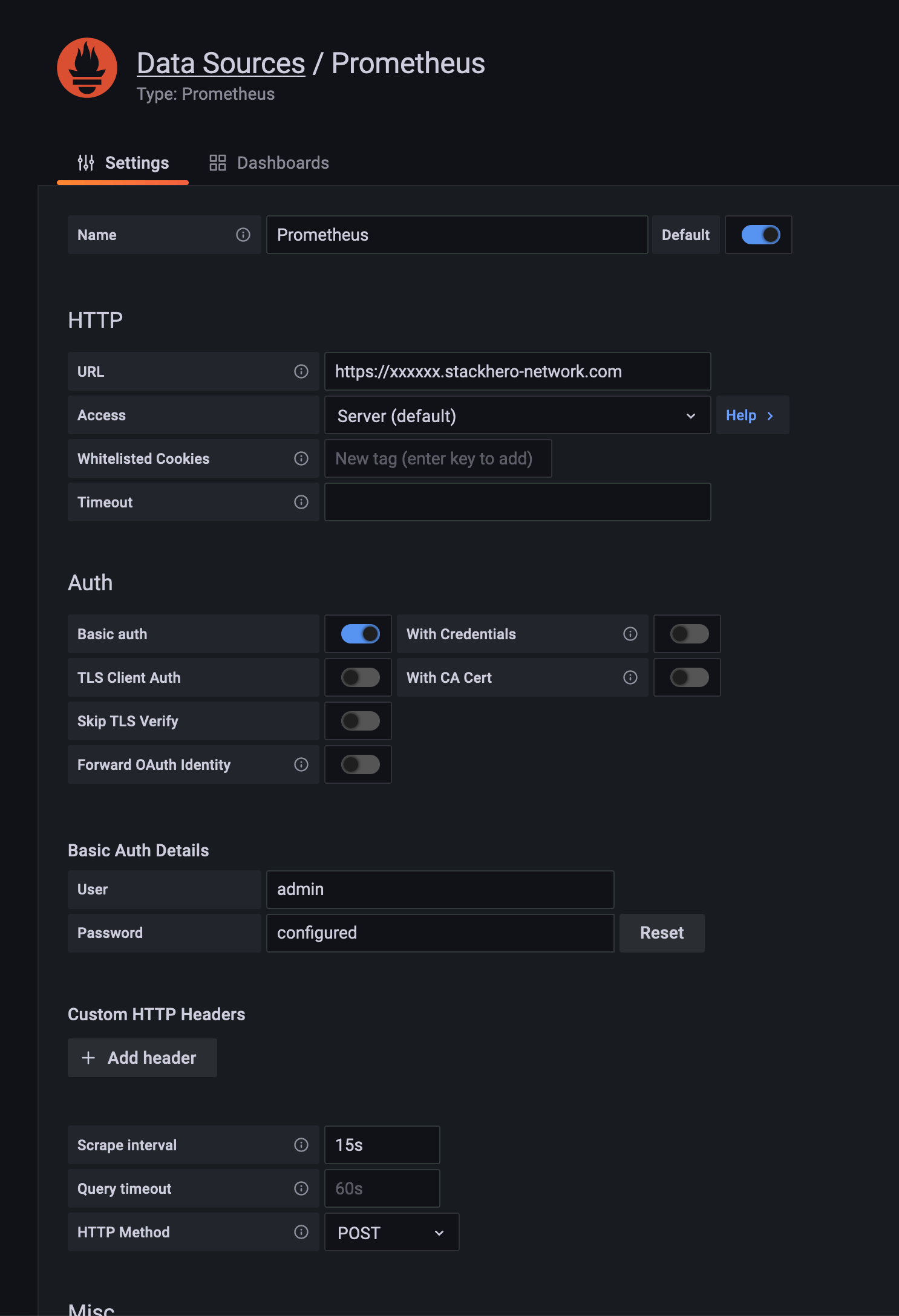 Ejemplo de configuración de Prometheus como fuente de datos
Configurar la fuente de datos Prometheus
Siga estos pasos para configurar correctamente Prometheus como fuente de datos:
- URL: Proporcione la URL del servicio Prometheus, como
https://<XXXXXX>.stackhero-network.como su dominio personalizado. - Authentication: Active
Basic Auth, establezcaadmincomo el nombre de usuario y proporcione su contraseña de Prometheus. Puede encontrar esta contraseña en el panel de Stackhero bajo la configuración del servicio Prometheus. - Scrape Interval: Asegúrese de que el
Scrape Intervalse alinee con la configuración de su servidor Prometheus. El valor predeterminado es15sa menos que se haya ajustado.
Después de ingresar estos detalles, haga clic en Save & Test para verificar que la conexión sea funcional.