 Grafana: Uso de Prometheus
Cómo configurar Grafana para usar Prometheus como fuente de datos
👋 ¡Bienvenido a la documentación de Stackhero!
Stackhero le ofrece un entorno Grafana cloud listo para usar, diseñado para una configuración rápida y un rendimiento fiable:
- Usuarios, paneles y alertas ilimitados: amplíe su monitorización según lo necesite, sin límites artificiales.
- Incluye un servidor de correo SMTP dedicado, para que pueda enviar todas las notificaciones que desee, sin cuotas que controlar.
- Instalación de plugins en un solo clic para añadir nuevas funcionalidades a Grafana de forma sencilla.
- Soporte SSO integrado para
GitLab,GitHub,OAuth2. La gestión de usuarios se mantiene simple y segura.- Actualizaciones en un clic para mantener su instancia de Grafana siempre al día, sin interrupciones ni complicaciones de mantenimiento.
- Utilice su propio dominio personalizado con provisión automática de HTTPS para un acceso seguro y con su propia marca (por ejemplo, https://grafana.su-empresa.com).
- Alto rendimiento y máxima seguridad como estándar, ejecutándose en su propia infraestructura privada y dedicada.
Empiece más rápido y ahorre tiempo de configuración: una instancia segura de Grafana cloud hosting está lista en unos 5 minutos.
Cómo configurar Prometheus como fuente de datos en Grafana
Integrar Prometheus con Grafana mejora su capacidad para visualizar métricas de manera efectiva. Siga esta guía para un proceso de configuración sencillo.
Acceder a la configuración de la fuente de datos
- Abra la interfaz de usuario web (UI) de Grafana.
- Navegue a
Configuration>Data Sources. - Haga clic en
Add Data Source. - En la lista de fuentes disponibles, seleccione
Prometheus.
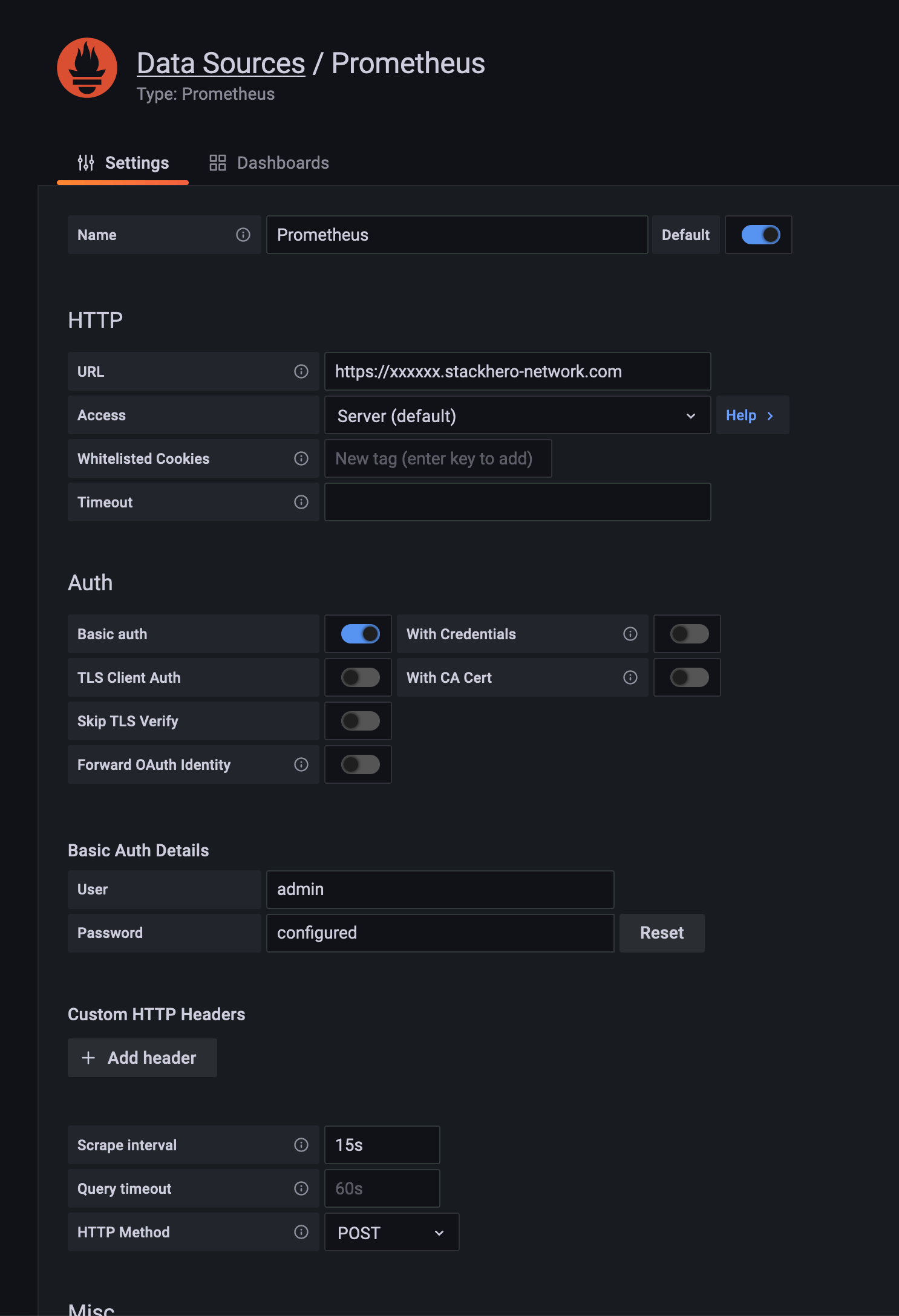 Ejemplo de configuración de Prometheus como fuente de datos
Configurar la fuente de datos Prometheus
Siga estos pasos para configurar correctamente Prometheus como fuente de datos:
- URL: Proporcione la URL del servicio Prometheus, como
https://<XXXXXX>.stackhero-network.como su dominio personalizado. - Authentication: Active
Basic Auth, establezcaadmincomo el nombre de usuario y proporcione su contraseña de Prometheus. Puede encontrar esta contraseña en el panel de Stackhero bajo la configuración del servicio Prometheus. - Scrape Interval: Asegúrese de que el
Scrape Intervalse alinee con la configuración de su servidor Prometheus. El valor predeterminado es15sa menos que se haya ajustado.
Después de ingresar estos detalles, haga clic en Save & Test para verificar que la conexión sea funcional.
Añadir un panel de Node Exporter
Si su servidor Prometheus incluye un objetivo Node Exporter, puede importar rápidamente un panel preconstruido en Grafana para monitorear sus métricas:
- En la UI de Grafana, navegue a
Create>Import. - Bajo
Import via grafana.com, ingrese el ID1860y haga clic enLoad. - Seleccione su fuente de datos Prometheus.
- Haga clic en
Importpara añadir el panel.
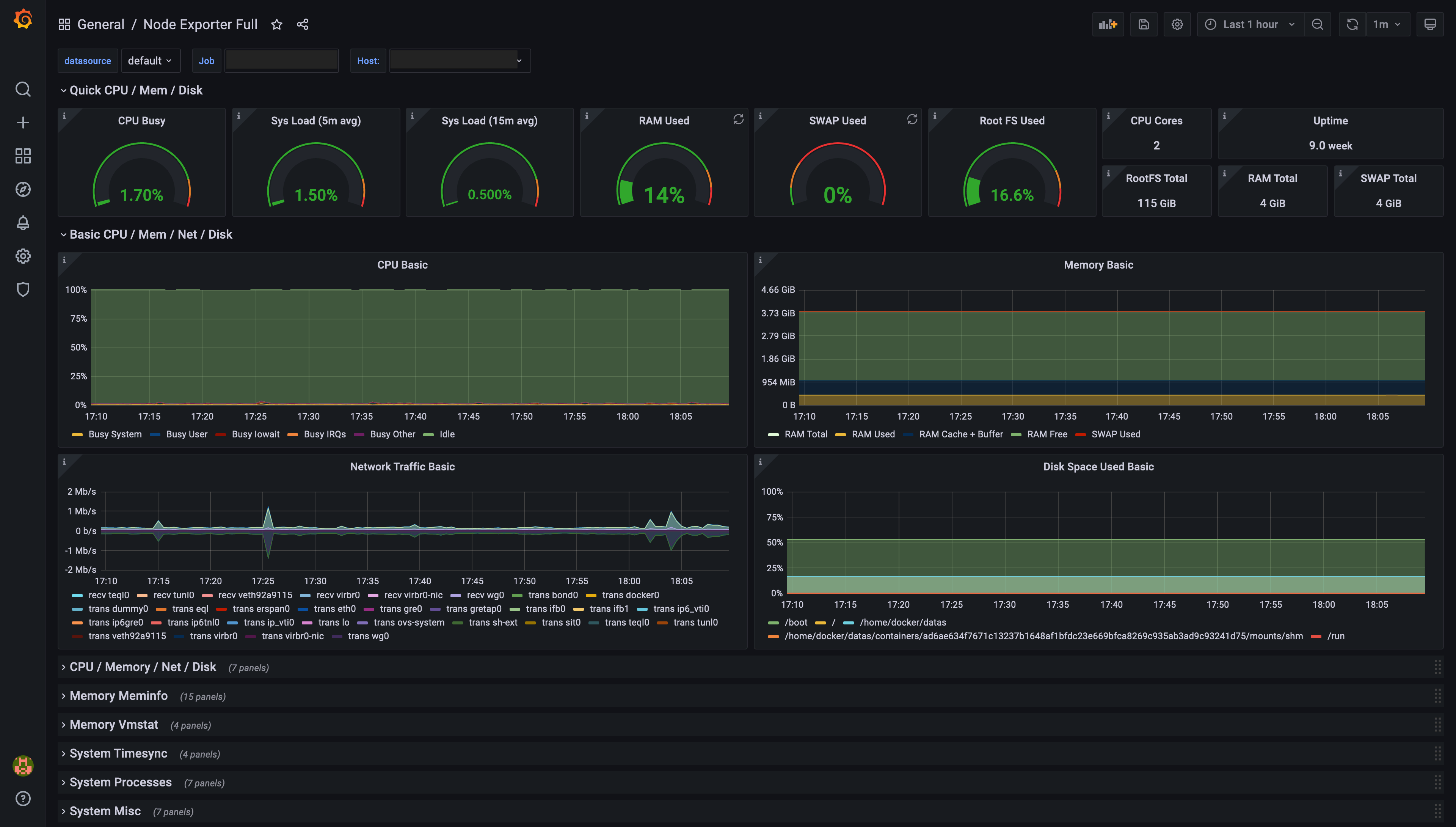 Ejemplo de un panel generado por Grafana, basado en datos de Node Exporter de Prometheus
Ahora tiene un panel de Grafana que muestra métricas de Node Exporter. Use el selector Job en la parte superior izquierda para cambiar entre instancias.
Añadir un panel de Blackbox Exporter
Grafana admite paneles preconfigurados para Blackbox Exporter. Para añadir uno:
- En la UI de Grafana, vaya a
Create>Import. - Ingrese uno de los siguientes IDs:
7587,11175,11529o13659, y haga clic enLoad. - Seleccione su fuente de datos Prometheus y haga clic en
Import.
Este proceso añade un panel diseñado para la visualización de datos de Blackbox Exporter. Use el selector Job en la parte superior izquierda para centrarse en instancias específicas.
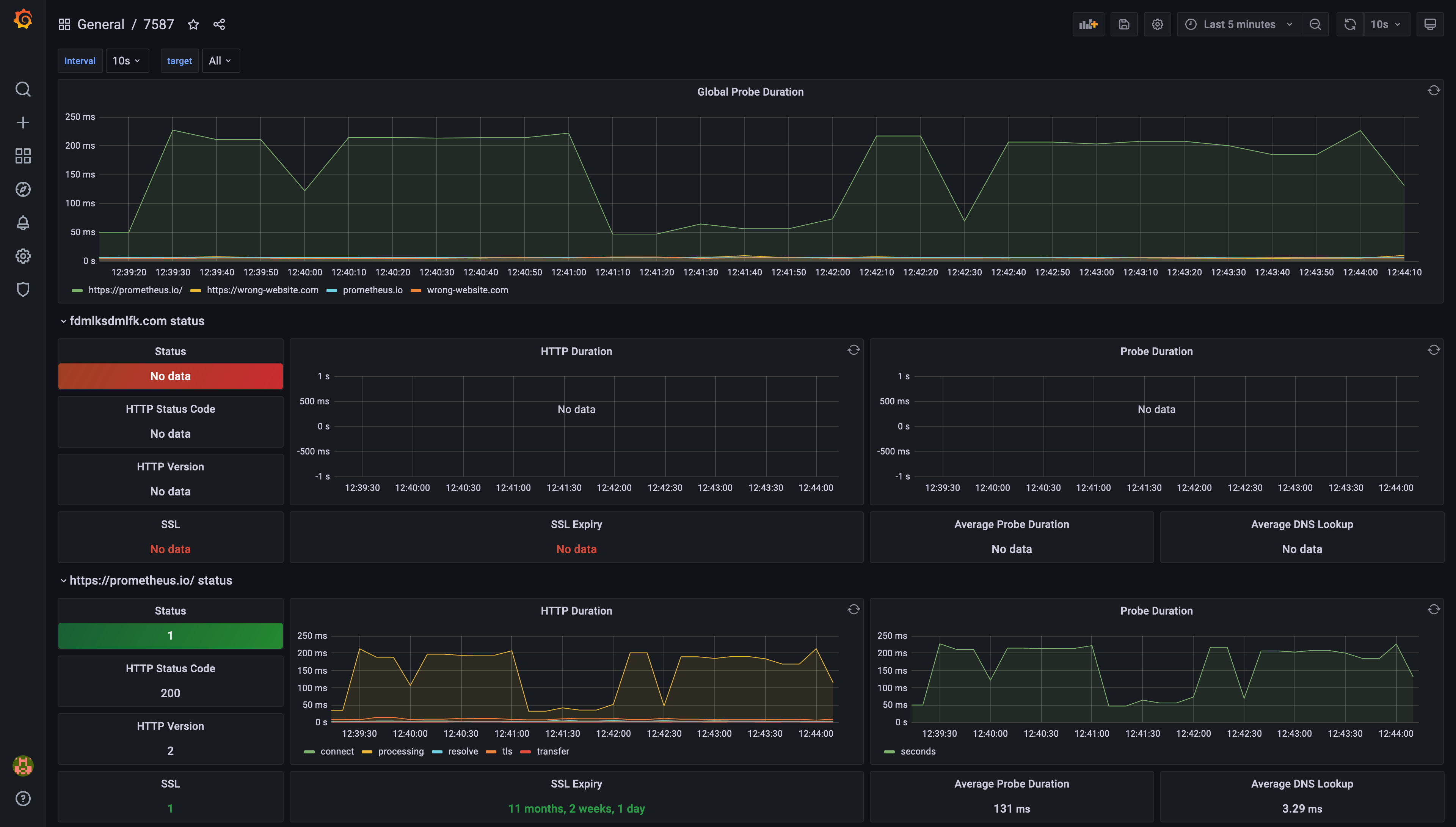 Ejemplo de panel preconfigurado ID 7587
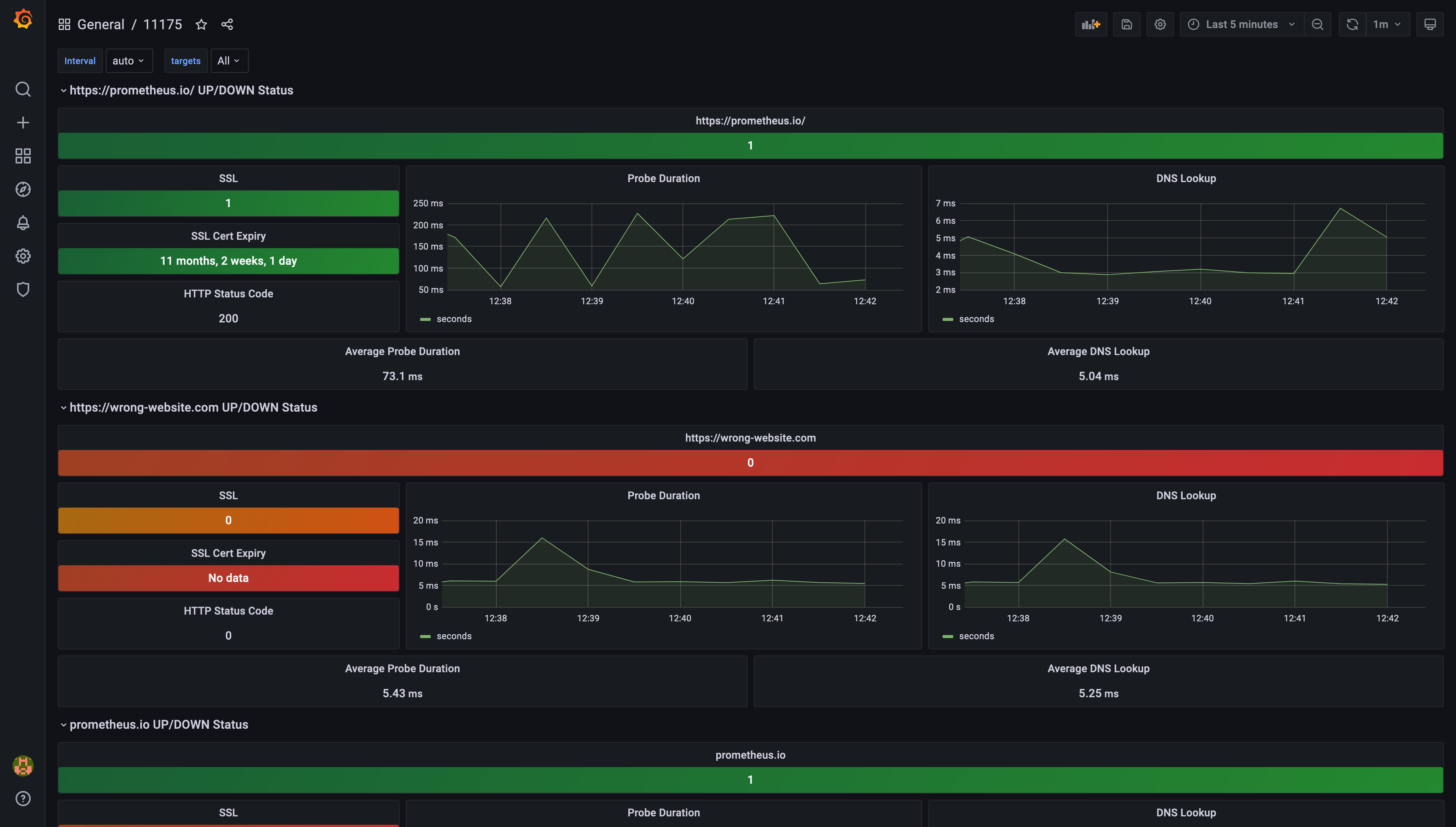 Ejemplo de panel preconfigurado ID 11175
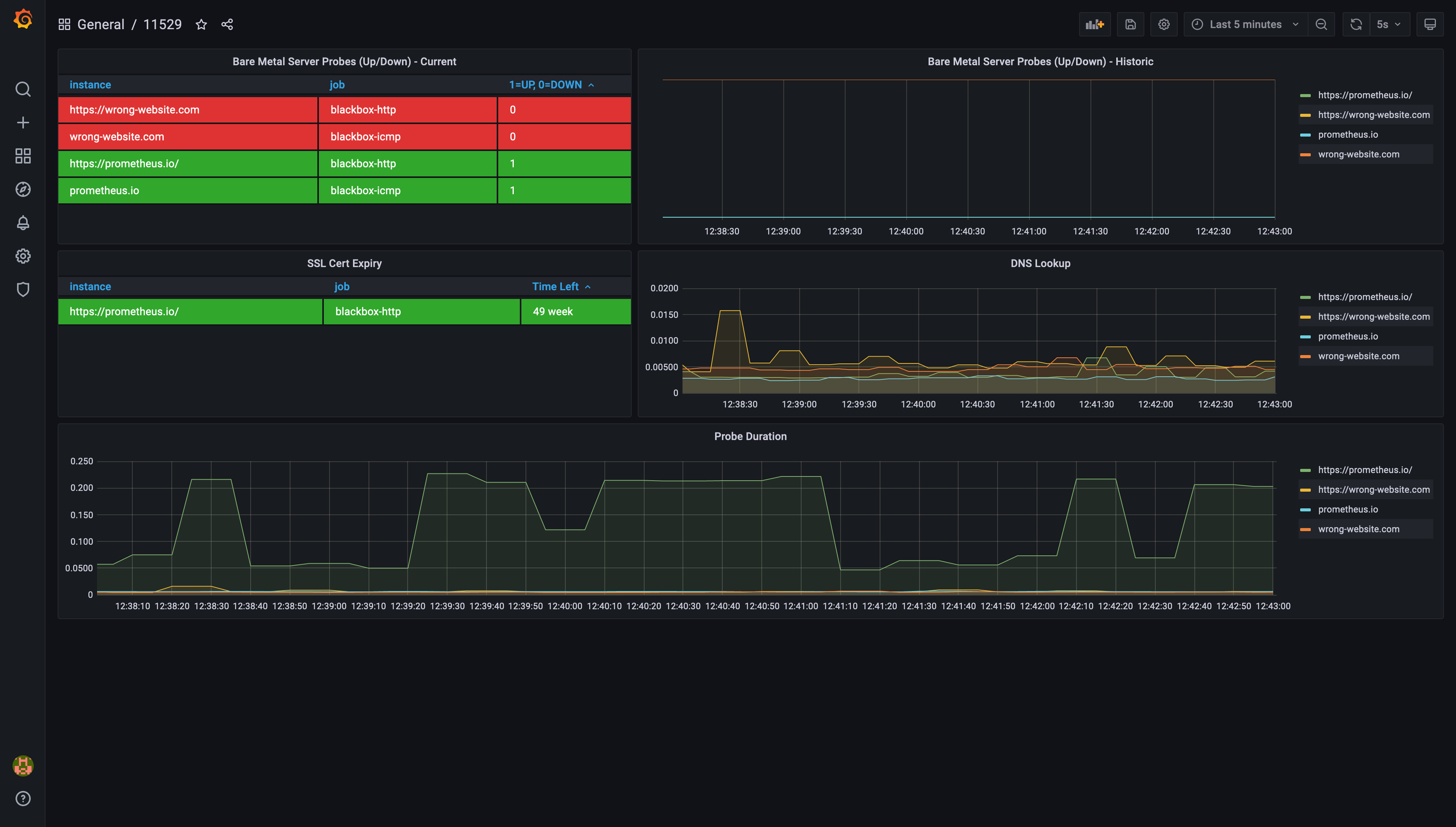 Ejemplo de panel preconfigurado ID 11529
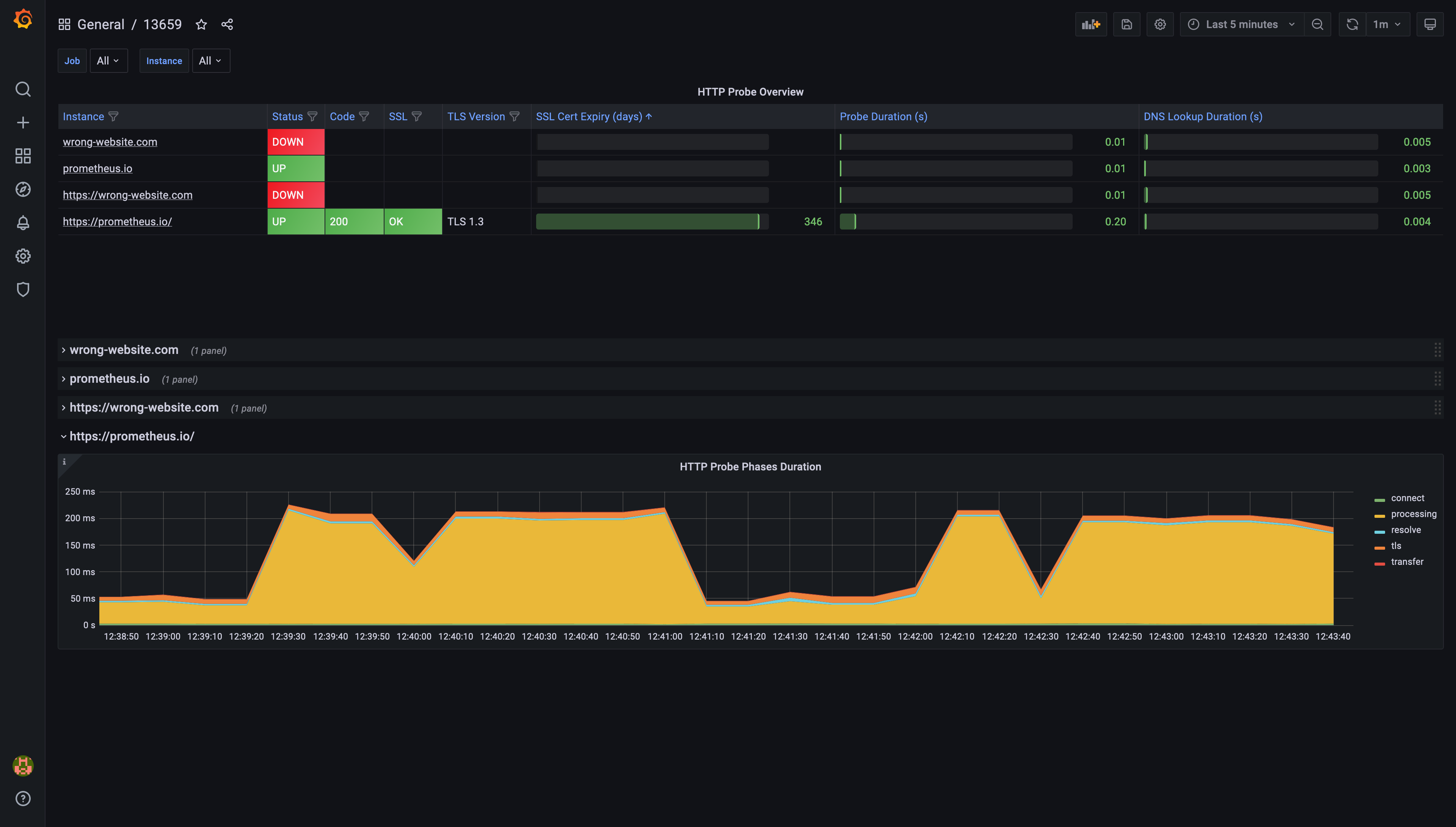 Ejemplo de panel preconfigurado ID 13659
Solucionar problemas de puntos de datos faltantes en los gráficos de Grafana
¿Nota lagunas en sus gráficos de Grafana? Una causa común es un desajuste en los intervalos de scrapping entre Prometheus y Grafana. Aquí le mostramos cómo puede abordar esto:
- Abra su archivo de configuración de Prometheus y verifique la configuración
global/scrape_interval. Para la instancia de Prometheus de Stackhero, el valor predeterminado suele ser15s.
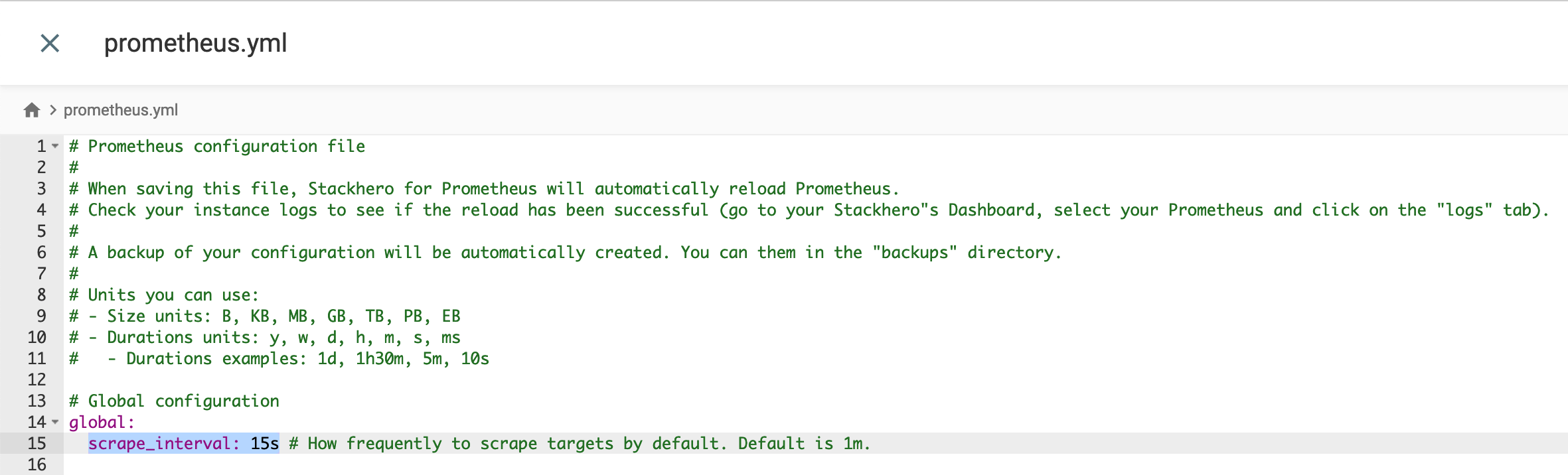 Configuración predeterminada de Prometheus
- En la UI de Grafana, navegue a
Configuration>Data Sourcesy seleccionePrometheus. - Asegúrese de que el
Scrape Intervalen Grafana coincida con elscrape_intervalen su configuración de Prometheus.
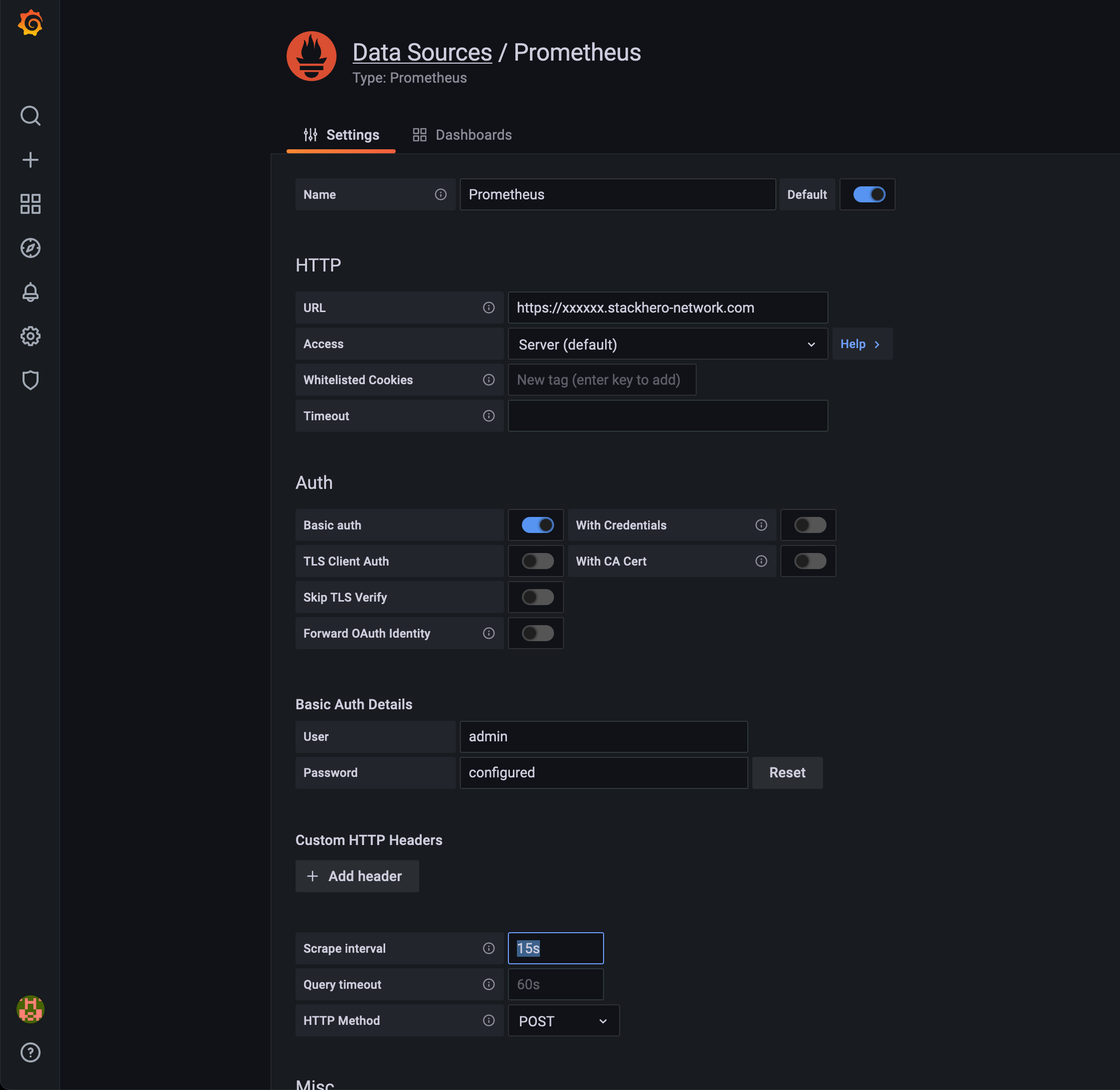 Configuración de la fuente de datos Prometheus en Grafana
Al alinear los intervalos de scrapping, puede resolver la mayoría de los problemas relacionados con puntos de datos faltantes en sus paneles.