 Directus: Conectar o Directus a uma base de dados PostgreSQL
Esta documentação faz parte do guia Bases de dados externas. Consulte o guia completo aqui: Como conectar o Directus a uma base de dados MySQL, MariaDB ou PostgreSQL.
👋 Bem-vindo à documentação da Stackhero!
A Stackhero disponibiliza um serviço Directus cloud pronto para produção em apenas 2 minutos:
- Coleções, itens, utilizadores, funções, pedidos API e transferências de dados ilimitados
- Nome de domínio personalizado com HTTPS integrado para acesso seguro (por exemplo, https://cms.sua-empresa.com)
- Servidor de email dedicado para envio ilimitado de emails transacionais e de notificações
- Cache Redis integrado para elevada performance
- Performance consistente e segurança reforçada com infraestrutura privada e dedicada
- Atualizações com um clique para manter o seu sistema sempre atualizado com o mínimo esforço
Concentre-se no seu projeto, não na configuração: pode experimentar a solução Directus cloud da Stackhero em apenas 5 minutos.
-
Comece por criar um utilizador para o Directus no PostgreSQL. Abra o PgAdmin, expanda servidores > postgresql, clique com o botão direito em Login/Group Roles, e selecione Criar > Login/Group Role....
-
No campo Nome, insira
directus. -
Mude para o separador Definição e defina uma palavra-passe forte e segura.
-
Depois, vá ao separador Privilégios, marque Pode fazer login, e guarde o novo utilizador.
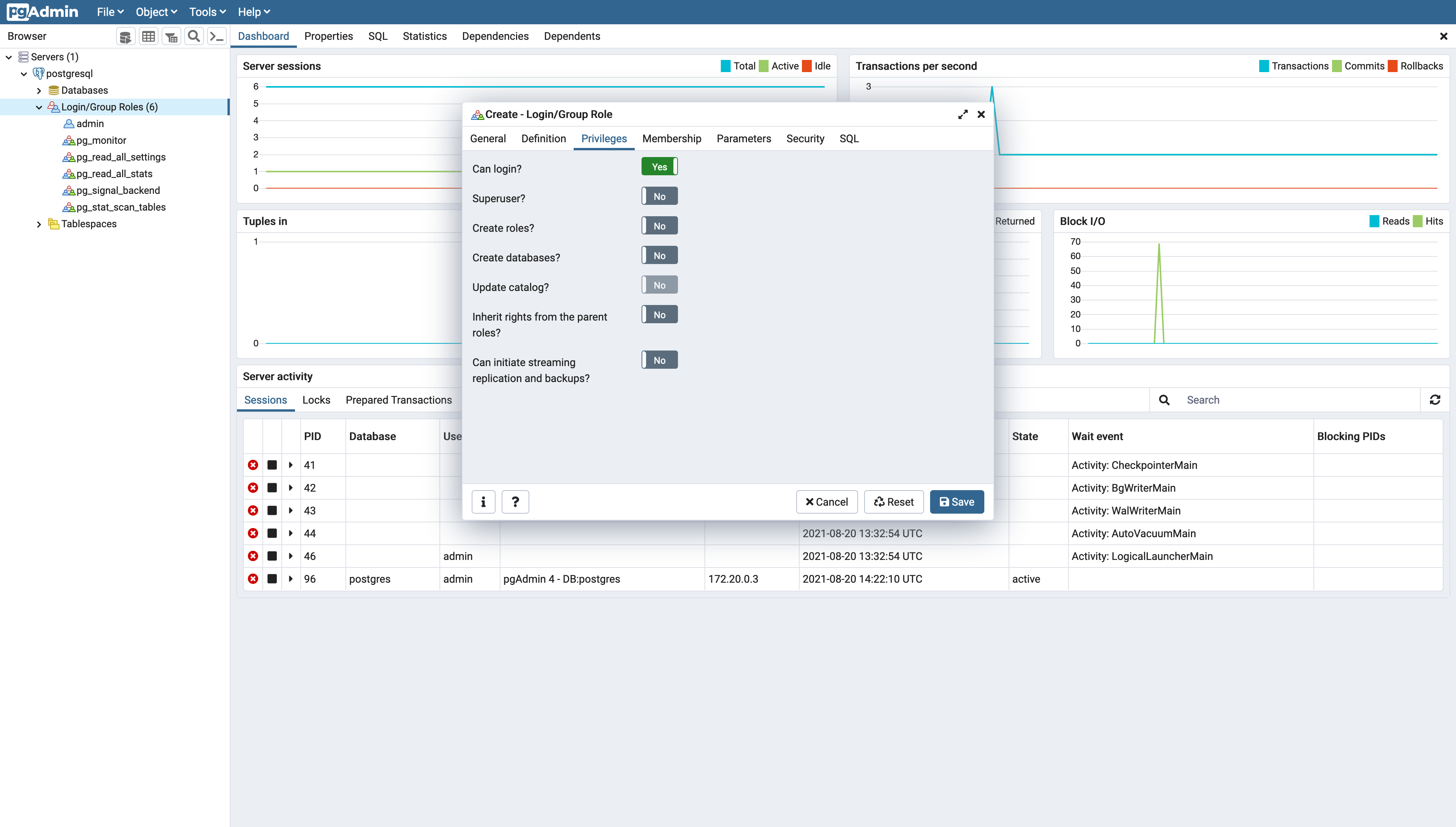 Criação de utilizador Directus numa base de dados PostgreSQL
 -
Agora crie uma base de dados para o Directus. Clique com o botão direito em Bases de dados e escolha Criar > Base de dados.
-
Insira
directusno campo Base de dados, selecionedirectuscomo proprietário, e guarde as suas alterações.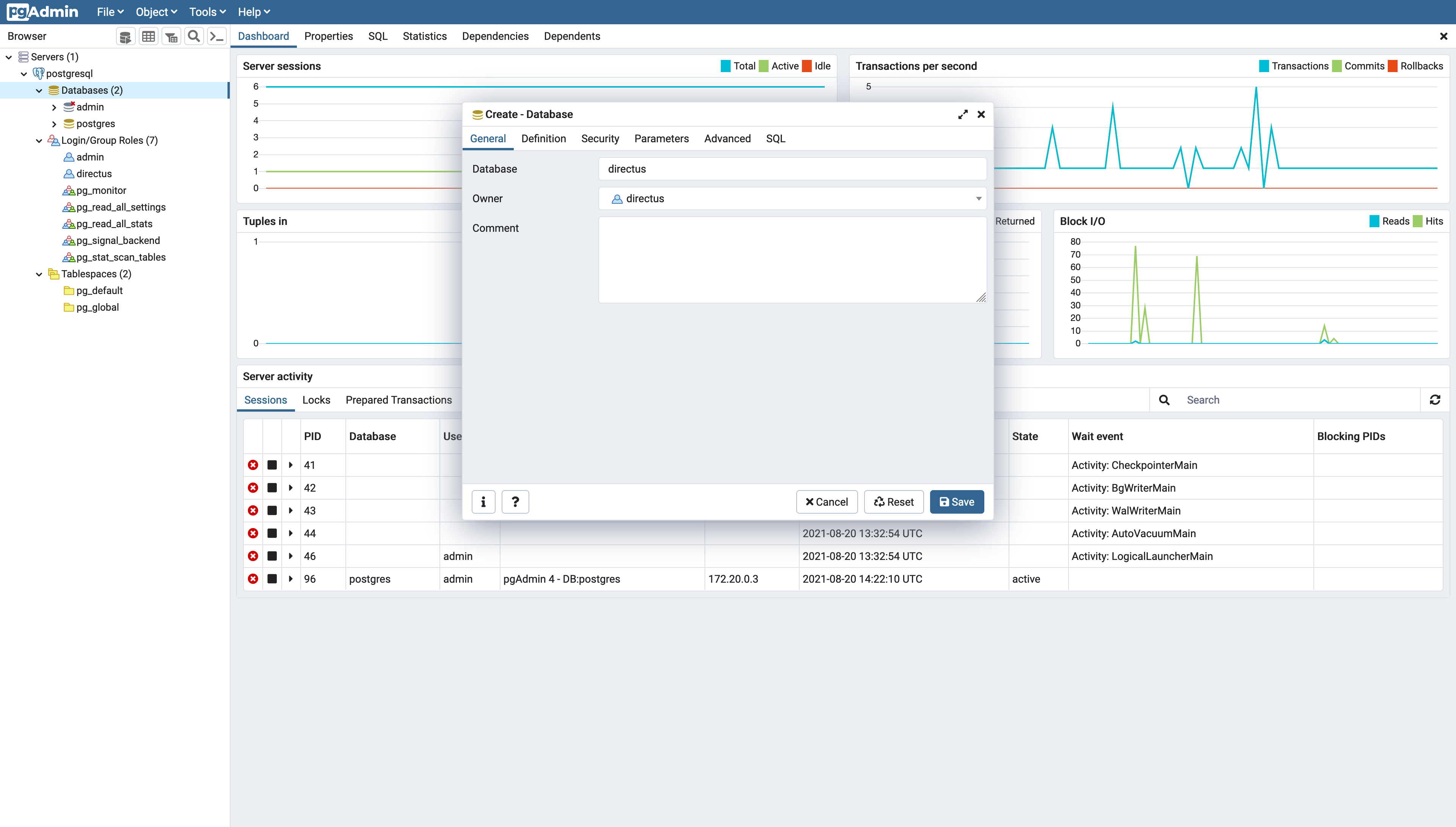 Criação de base de dados Directus no PostgreSQL
 -
Finalmente, navegue até ao seu painel de controlo Stackhero, selecione o seu serviço Directus, e clique em Configurar.
-
Sob Base de dados, selecione PostgreSQL e preencha os campos adicionais conforme mostrado abaixo.
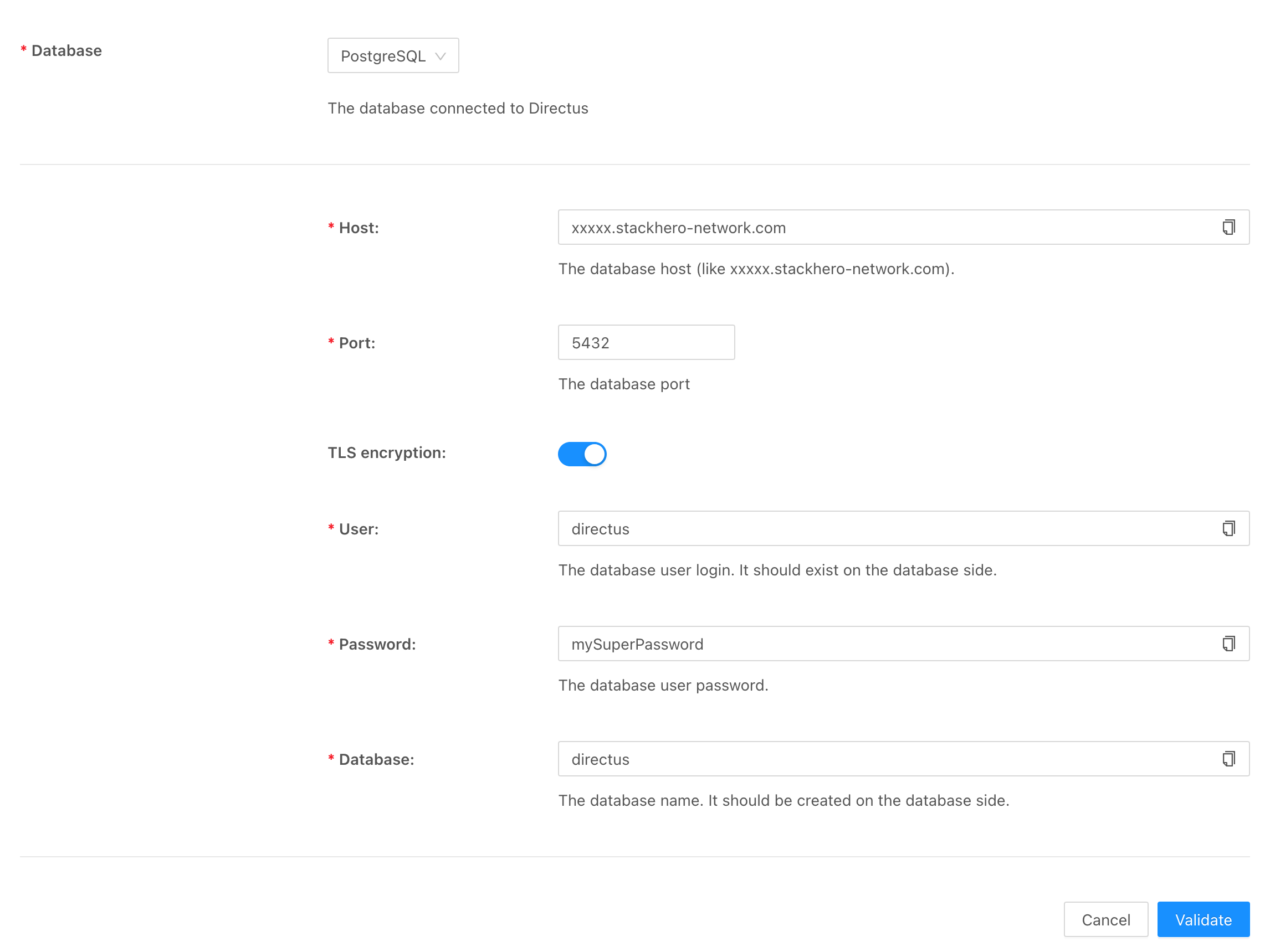 Configuração de PostgreSQL para Directus