 Docker: Configurar variáveis de ambiente e segredos
Esta documentação faz parte do guia Implementar com GitHub Actions. Consulte o guia completo aqui: Saiba como implementar os seus contentores Docker utilizando o GitHub Actions.
Bem-vindo à documentação da Stackhero
A Stackhero disponibiliza uma plataforma Docker cloud CaaS (Containers as a Service) pronta a usar, concebida para implementações de contentores rápidas e fiáveis:
- Implemente em produção com um simples
docker-compose up. Não é necessária qualquer configuração adicional: basta iniciar os seus contentores.- Escolha o seu próprio nome de domínio, automaticamente protegido com HTTPS (por exemplo: https://api.sua-empresa.com, https://www.sua-empresa.com ou https://backoffice.sua-empresa.com).
- Beneficie de elevado desempenho e segurança robusta numa infraestrutura privada e dedicada.
- Aplique atualizações com um clique para uma manutenção simples e sem esforço.
Pode ter os seus contentores em produção em cerca de cinco minutos. A Stackhero gere a infraestrutura, as atualizações e a segurança por si, para que se possa focar na entrega das suas aplicações. Saiba mais sobre alojamento cloud Docker CaaS.
Obter o nome de domínio e a palavra-passe dos certificados
Para permitir que o GitHub Actions se ligue ao seu serviço Docker Stackhero, irá precisar de duas informações: o nome de domínio do seu serviço e a palavra-passe dos certificados.
-
No dashboard Stackhero, selecione o seu serviço Docker "production" e clique no botão "Configure".
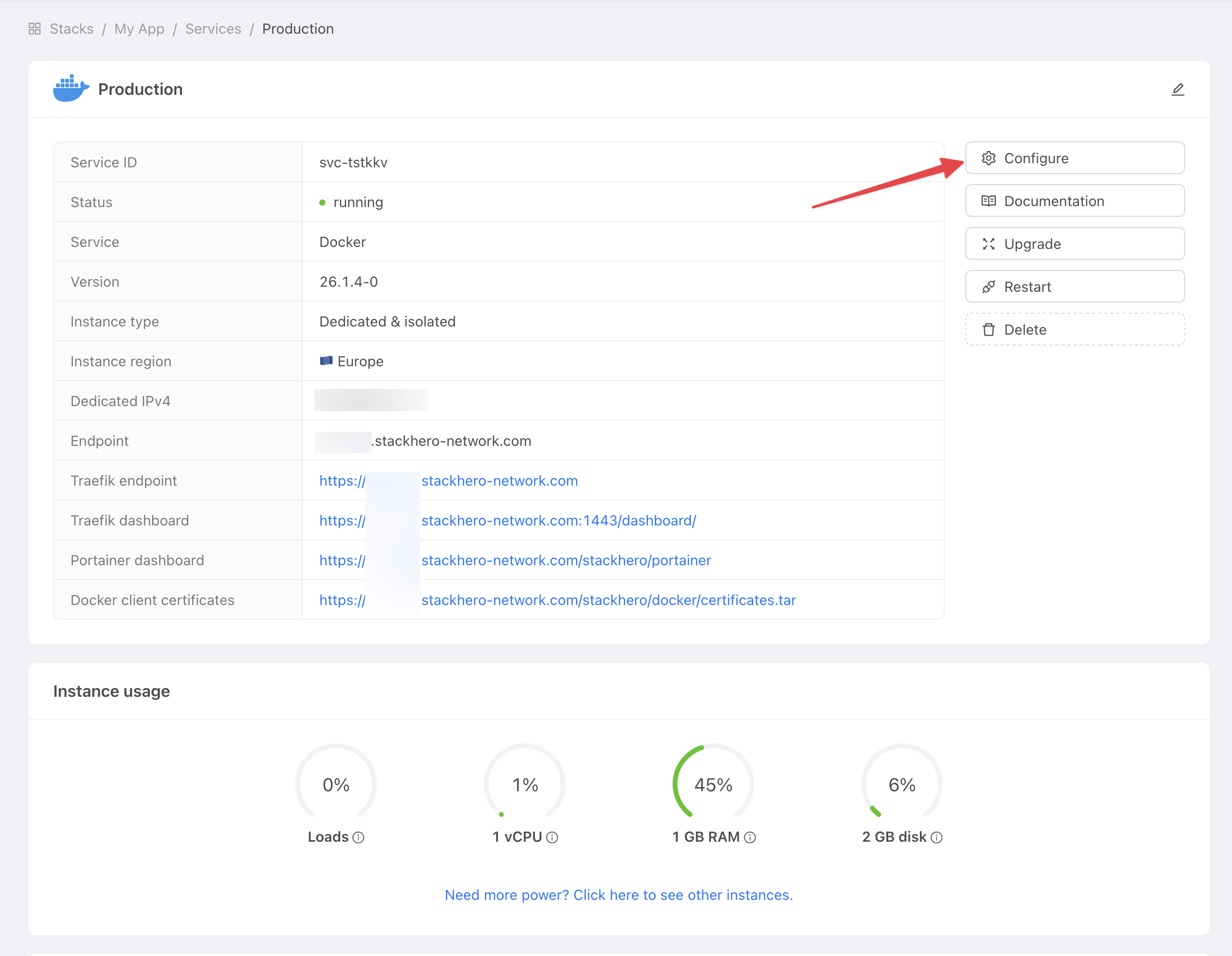 Obter definições do serviço
 -
Copie tanto o "Domain name" como a "Docker certificates password" para utilizar nos próximos passos.
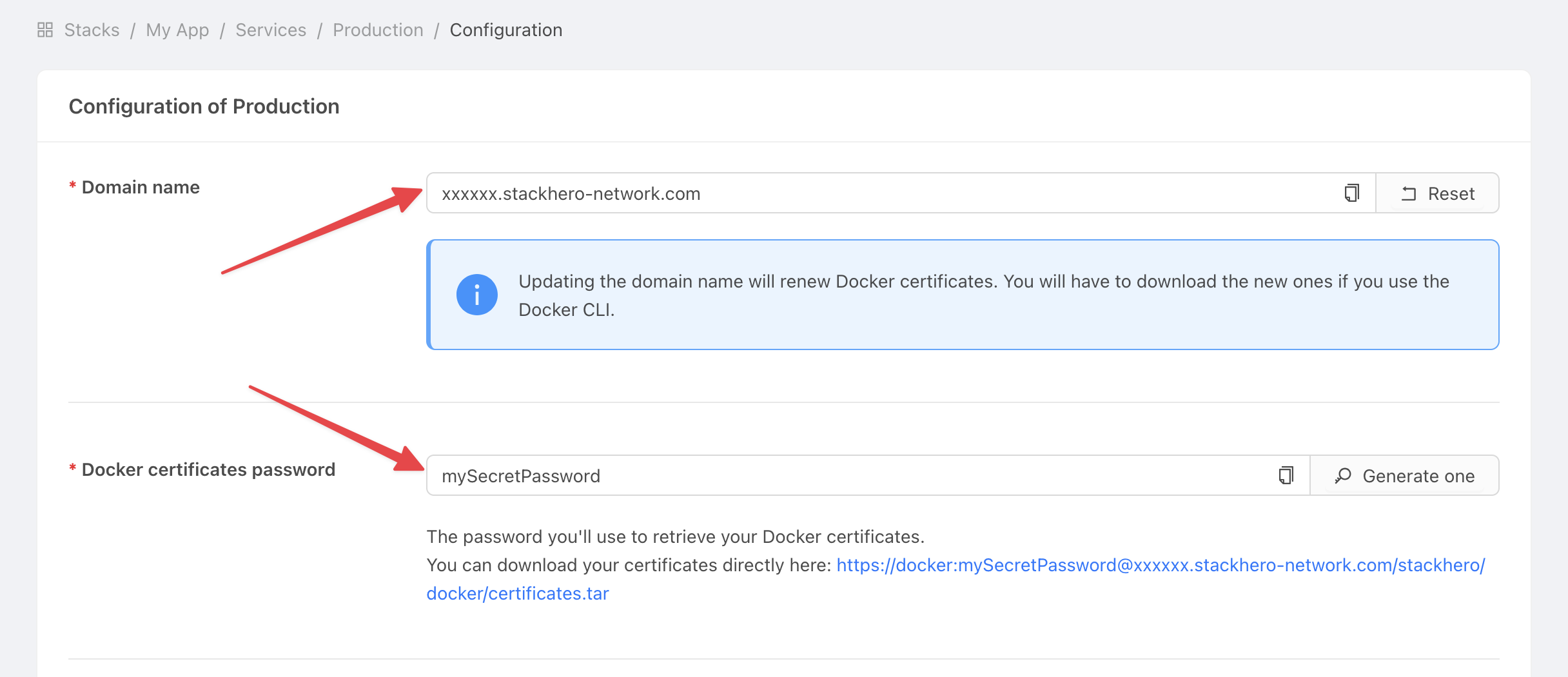 Obter definições do serviço
Definir o nome de domínio e a palavra-passe dos certificados no GitHub
-
No GitHub, abra o seu projeto.
-
Vá a Settings > Environments e clique em New environment.
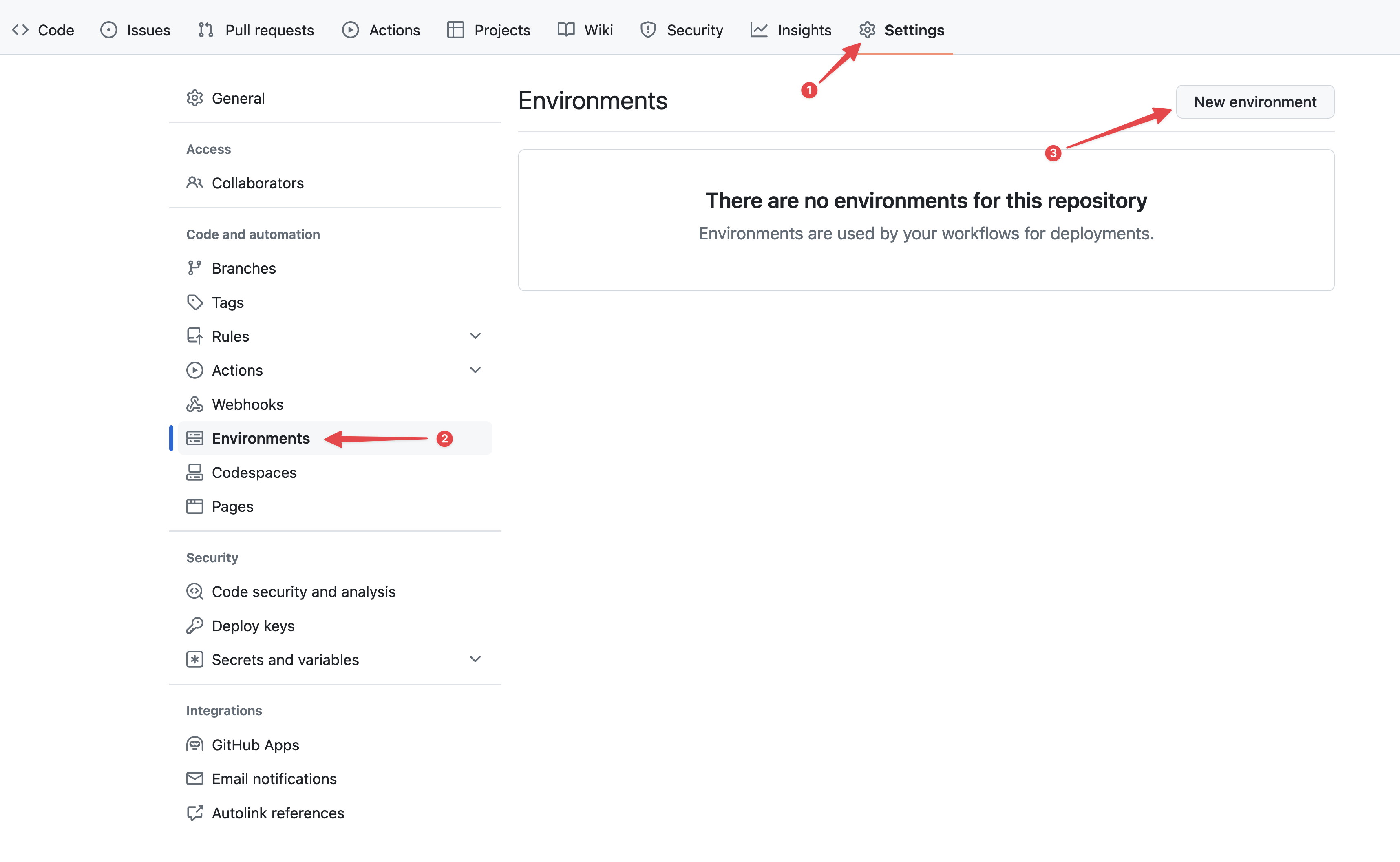 Configurar ambientes no GitHub
 -
No campo Name, escreva "production" e confirme.
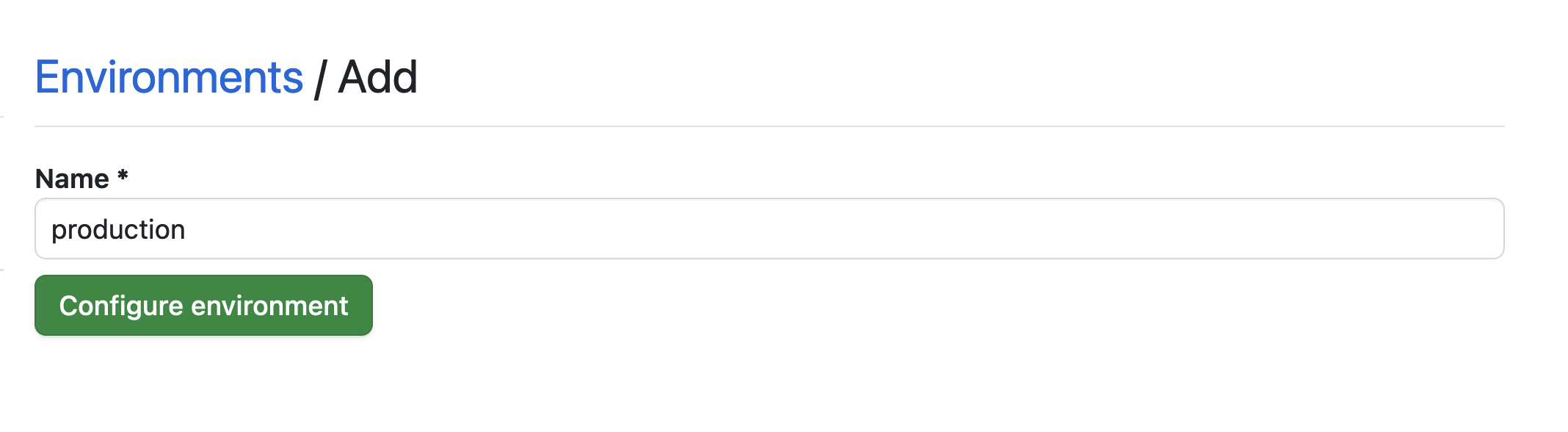 Definir o ambiente
 -
Clique no botão No restriction e escolha Selected branches and tags.
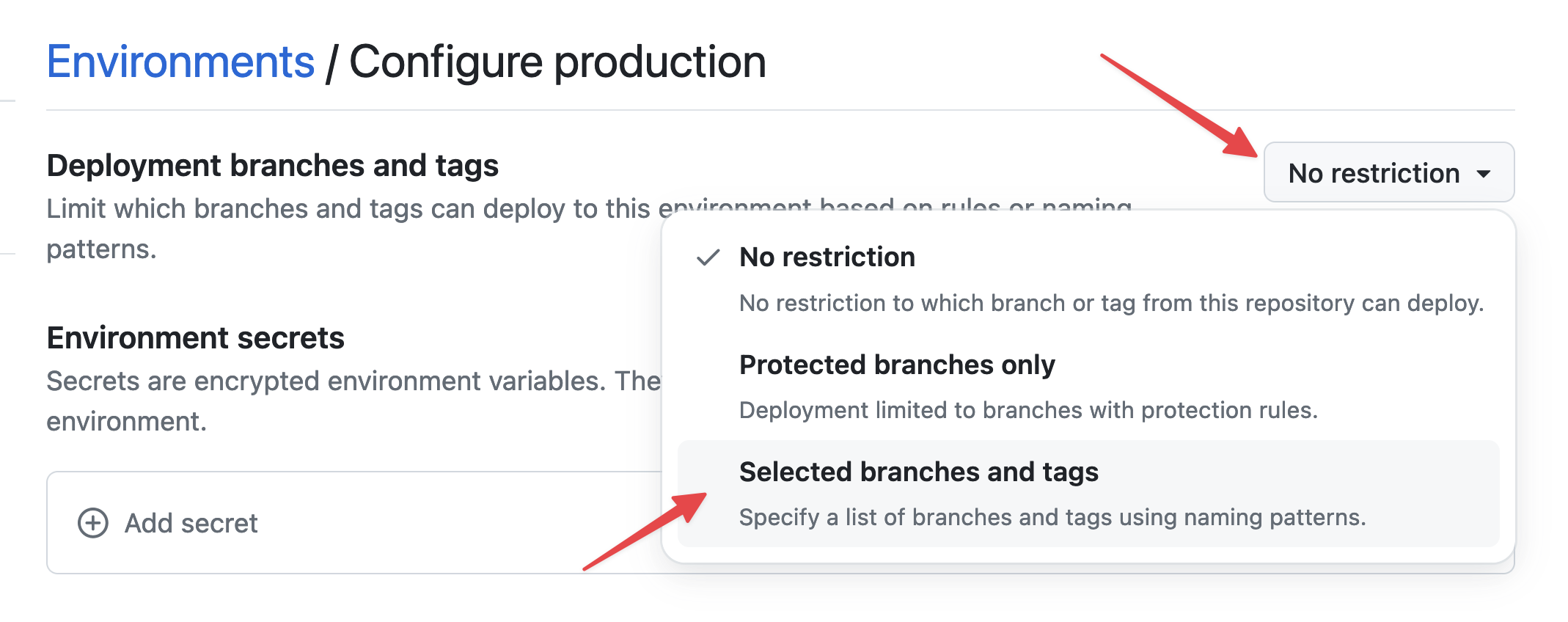 Definir restrições do ambiente
 -
Clique em Add deployment branch or tag rule, introduza "production" no campo Name pattern e depois clique em Add rule.
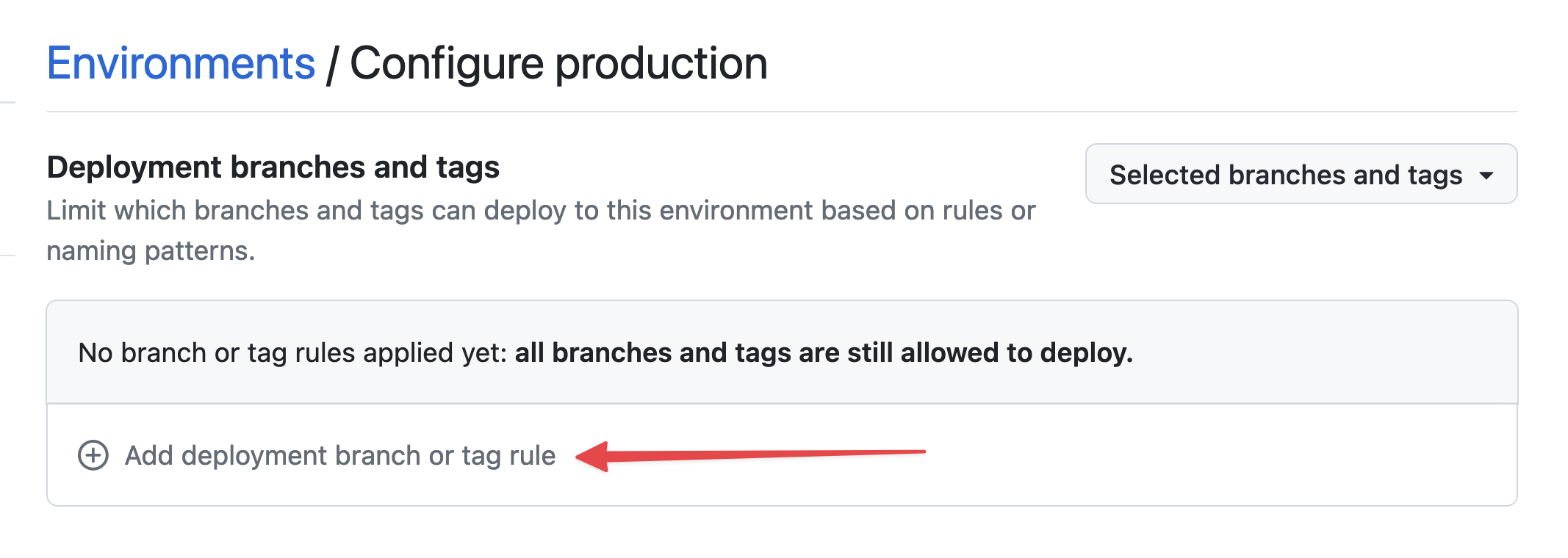 Definir branch do ambiente
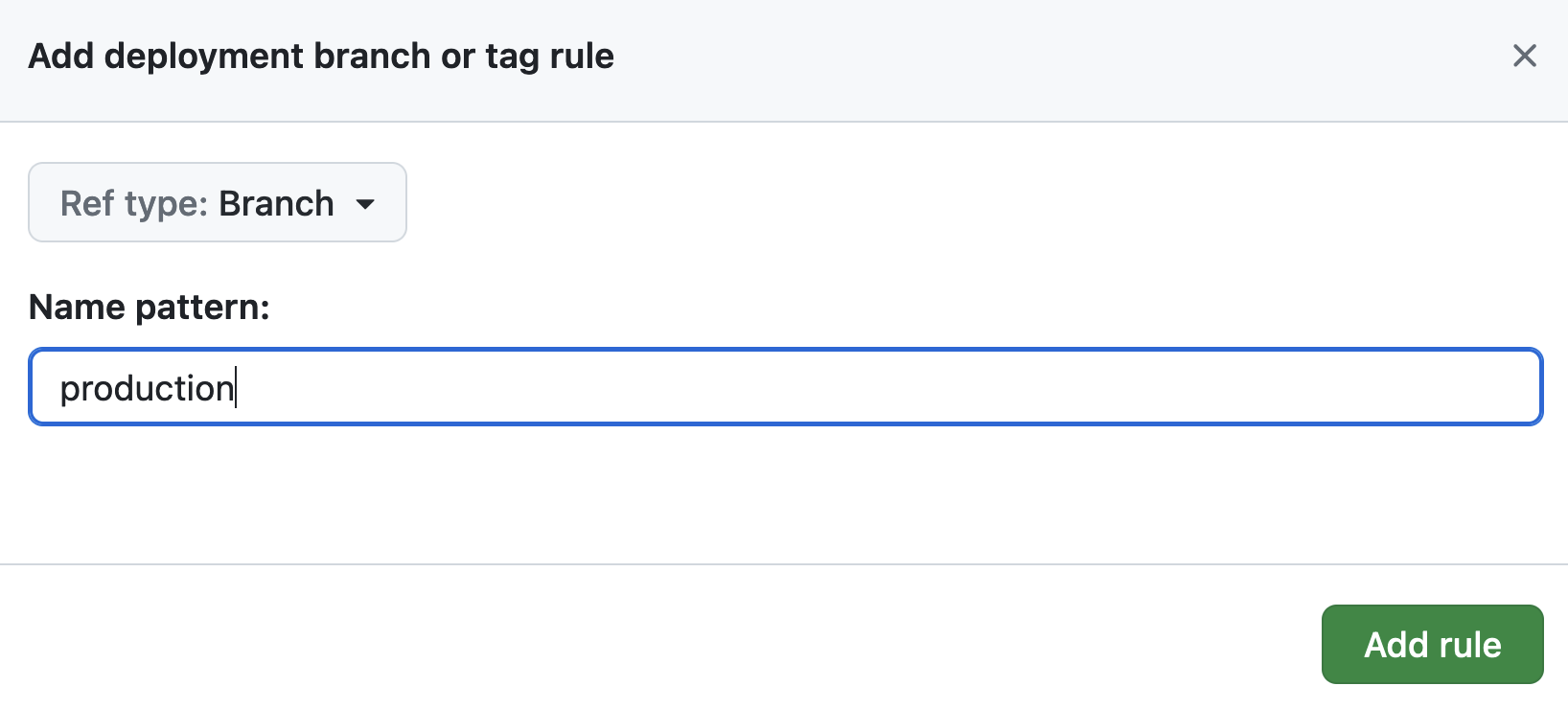 Definir branch do ambiente
 -
Em Environment secrets, clique em Add secret.
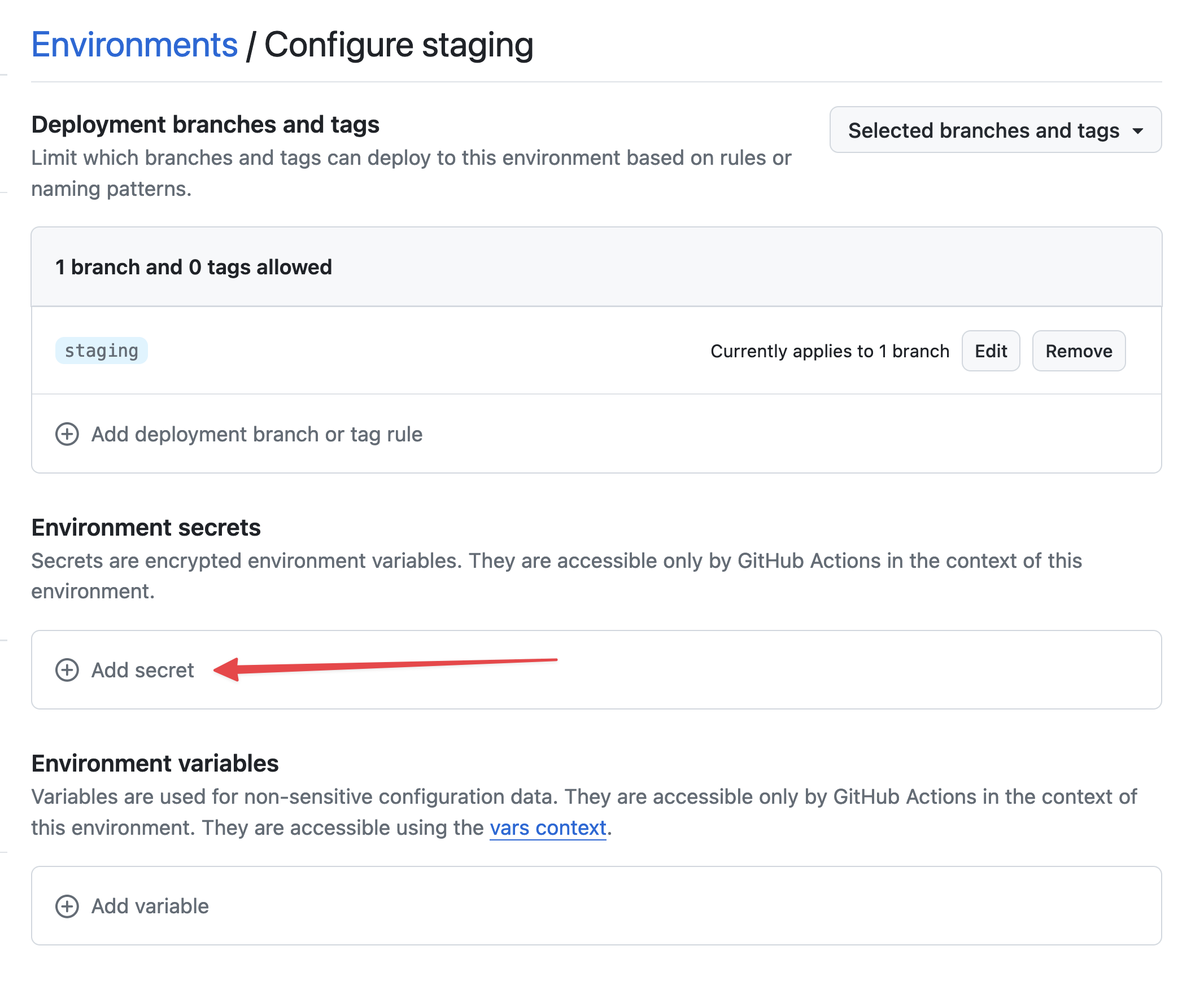 Adicionar segredo
 -
Para o segredo, utilize
STACKHERO_CERTIFICATES_PASSWORDcomo nome e cole a sua palavra-passe dos certificados no campo Value.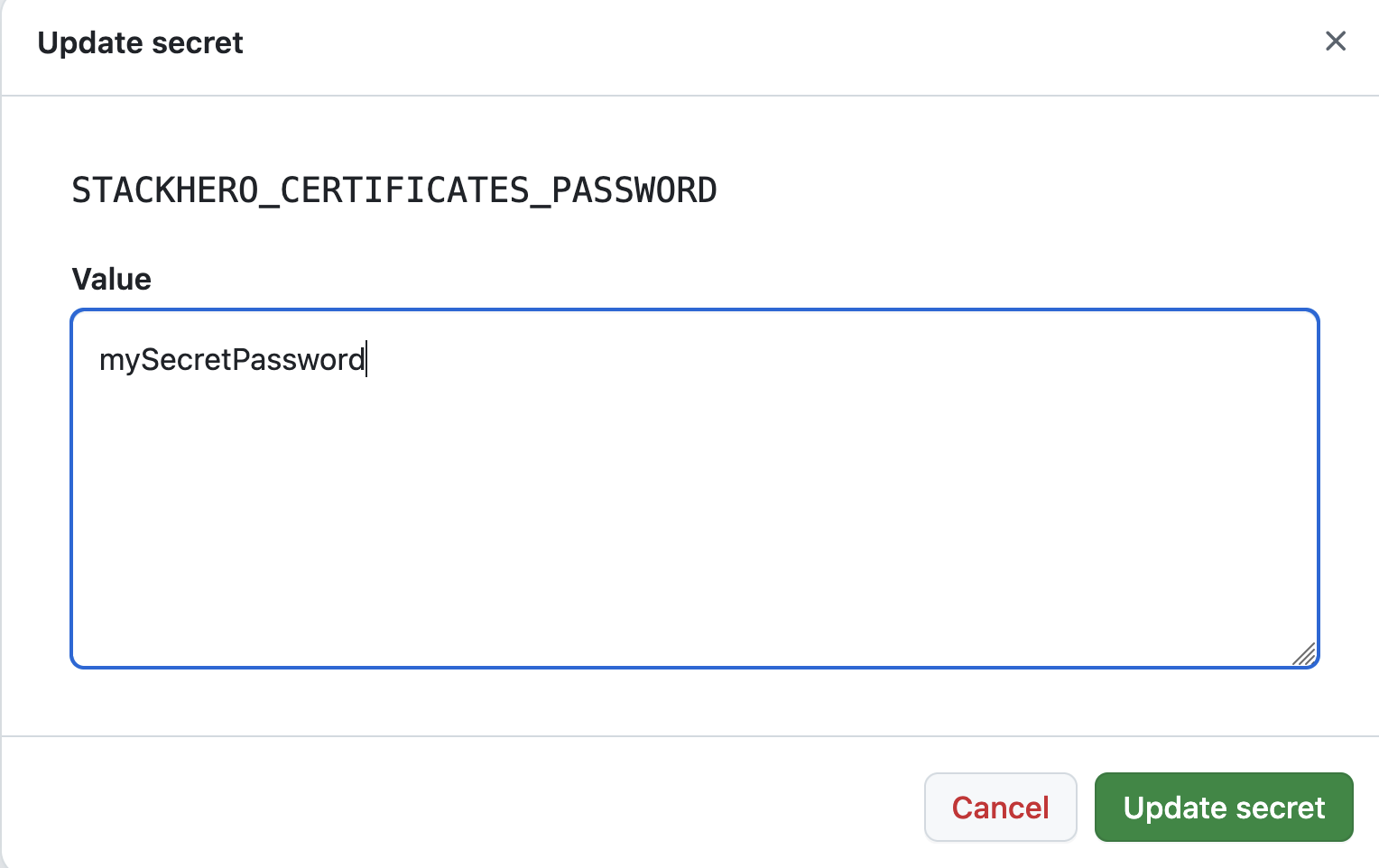 Definir o segredo da palavra-passe dos certificados
 -
Em Environment variables, clique em Add variable.
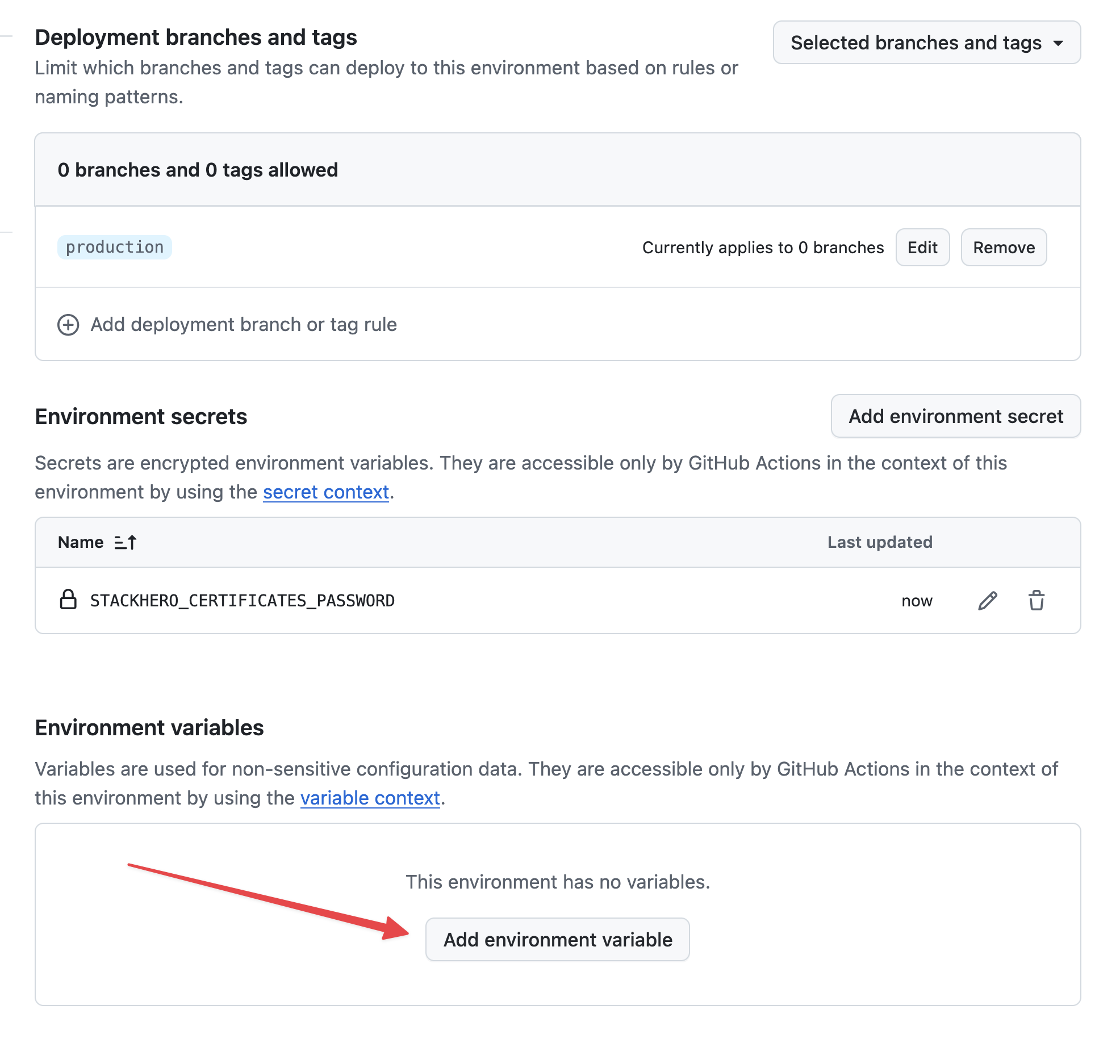 Definir variáveis
 -
Utilize
STACKHERO_ENDPOINTcomo nome e cole o endpoint do seu serviço Docker no campo Value. Pode encontrar este endpoint no seu dashboard Stackhero.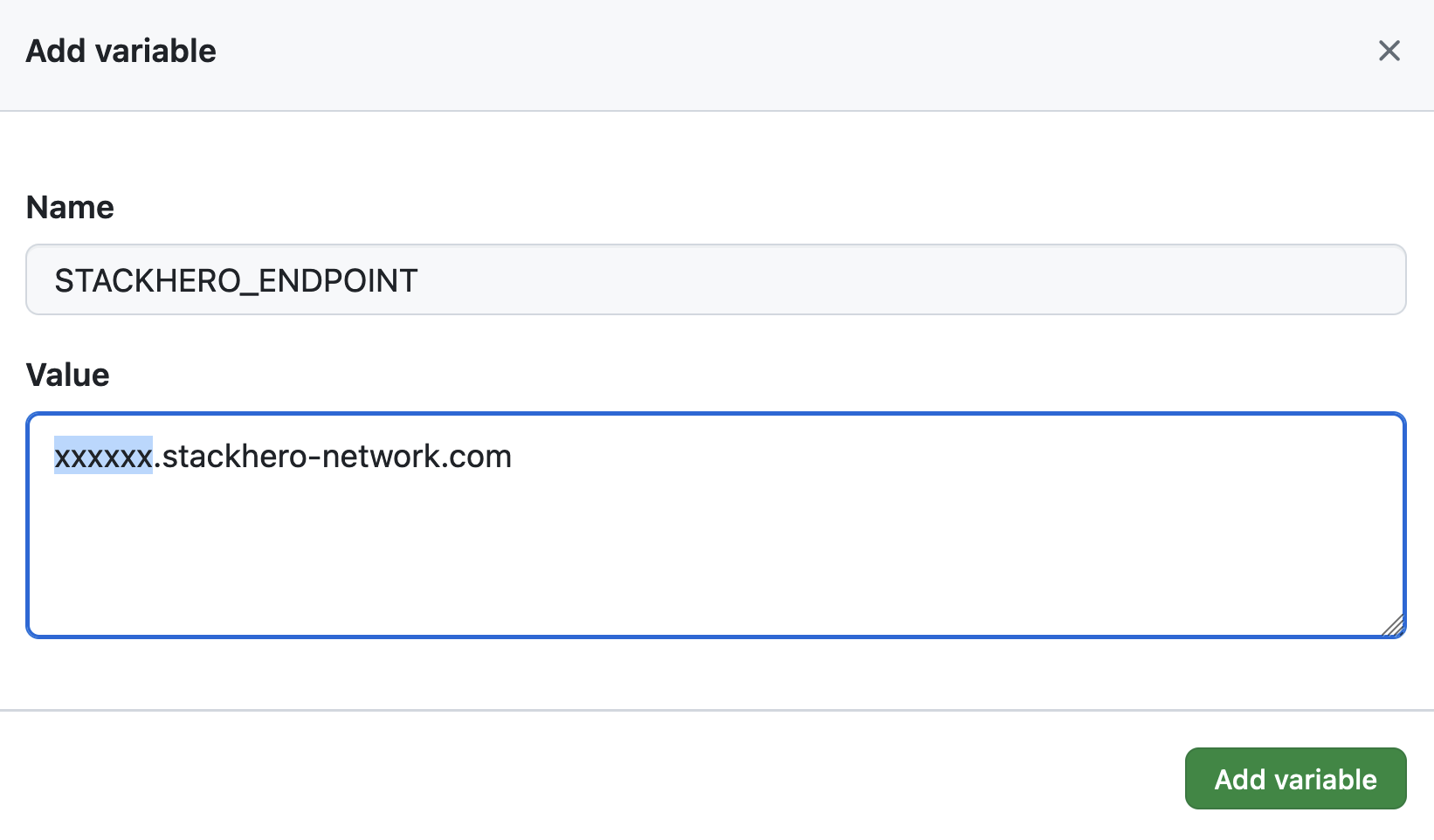 Definir variável endpoint
Se personalizou o nome de domínio do seu serviço, lembre-se de utilizar o seu domínio personalizado em vez de <XXXXXX>.stackhero-network.com.
Personalizar o ficheiro de configuração Docker Compose
Se o ficheiro
docker-compose.ymljá está na raiz do seu projeto e não necessita de personalizações, pode ignorar esta secção.
Por predefinição, o GitHub Actions irá procurar o ficheiro docker-compose.yml na raiz do seu projeto. Se precisar de utilizar um ficheiro diferente ou uma configuração personalizada, pode ajustar o comando de implementação. Por exemplo, se estiver a utilizar o nosso boilerplate de início rápido com Node.js e Docker, pode criar uma nova variável de ambiente chamada STACKHERO_DEPLOY_COMMAND e defini-la como:
docker compose --env-file env.list --file docker/docker-compose.yml --file docker/docker-compose.production.yml up --build --remove-orphans -d