 Docker: Gerir domínios personalizados com Traefik
Esta documentação faz parte do guia Roteamento HTTPS. Consulte o guia completo aqui: Como gerir o roteamento HTTP e a encriptação TLS (HTTPS) nos seus contentores Docker.
Bem-vindo à documentação da Stackhero
A Stackhero disponibiliza uma plataforma Docker cloud CaaS (Containers as a Service) pronta a usar, concebida para implementações de contentores rápidas e fiáveis:
- Implemente em produção com um simples
docker-compose up. Não é necessária qualquer configuração adicional: basta iniciar os seus contentores.- Escolha o seu próprio nome de domínio, automaticamente protegido com HTTPS (por exemplo: https://api.sua-empresa.com, https://www.sua-empresa.com ou https://backoffice.sua-empresa.com).
- Beneficie de elevado desempenho e segurança robusta numa infraestrutura privada e dedicada.
- Aplique atualizações com um clique para uma manutenção simples e sem esforço.
Pode ter os seus contentores em produção em cerca de cinco minutos. A Stackhero gere a infraestrutura, as atualizações e a segurança por si, para que se possa focar na entrega das suas aplicações. Saiba mais sobre alojamento cloud Docker CaaS.
No exemplo anterior, utilizámos o domínio padrão <XXXXXX>.stackhero-network.com. Na prática, provavelmente usará os seus próprios domínios de empresa ou projeto, como www.my-company.com ou api.my-project.io. A secção abaixo explica como configurar domínios personalizados.
Configurar o seu primeiro domínio com Traefik
Neste exemplo, irá configurar o domínio api.my-project.io. Substitua my-project.io por um domínio que possua e api pelo subdomínio desejado.
Primeiro, atualize as definições DNS do seu domínio para que api.my-project.io aponte para o seu domínio <XXXXXX>.stackhero-network.com.
- Inicie sessão no seu fornecedor de domínio e aceda à sua configuração DNS.
- Crie uma nova entrada chamada
api(ou outro subdomínio à sua escolha), defina o seu tipo comoCNAMEe defina o seu destino como<XXXXXX>.stackhero-network.com.
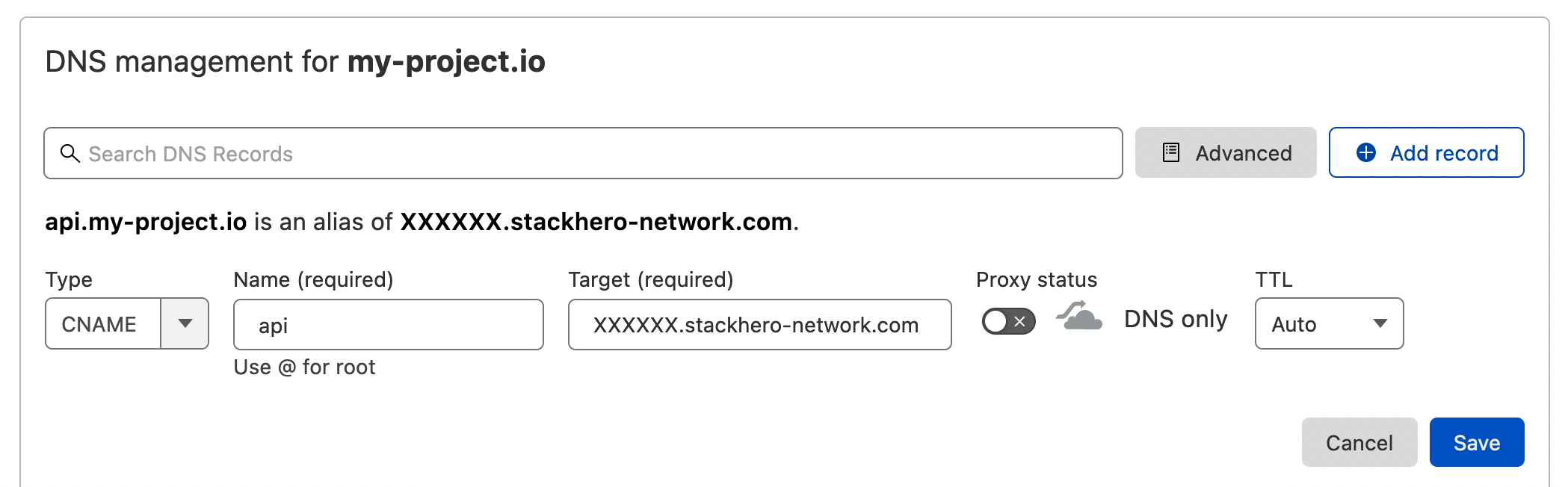 Exemplo de configuração DNS na interface DNS do Cloudflare
Uma vez configurado o DNS, pode validá-lo executando:
host api.my-project.io
Deverá ver uma resposta semelhante a:
api.my-project.io is an alias for <XXXXXX>.stackhero-network.com
A propagação DNS pode demorar até 24 horas, dependendo do seu fornecedor. Se o comando
hostnão devolver a resposta esperada, aguarde e tente novamente mais tarde.
Em seguida, atualize o seu ficheiro docker-compose.yml com a seguinte configuração:
services:
  api:
    image: traefik/whoami
    hostname: api
    labels:
      - "traefik.enable=true"
      - "traefik.http.routers.api.rule=Host(`api.my-project.io`)" # Adicione o seu domínio aqui
      - "traefik.http.services.api.loadbalancer.server.port=<PORT>" # Substitua "<PORT>" pelo porto em que a sua API está a ouvir
      - "traefik.http.routers.api.tls.certresolver=letsencrypt"
Não se esqueça de substituir
api.my-project.iopelo seu domínio real no label TraefikHost.
Implante o seu contentor com:
docker-compose up -d
Depois visite https://api.my-project.io. Deverá ver uma página de texto exibindo o nome do host do seu contentor api.
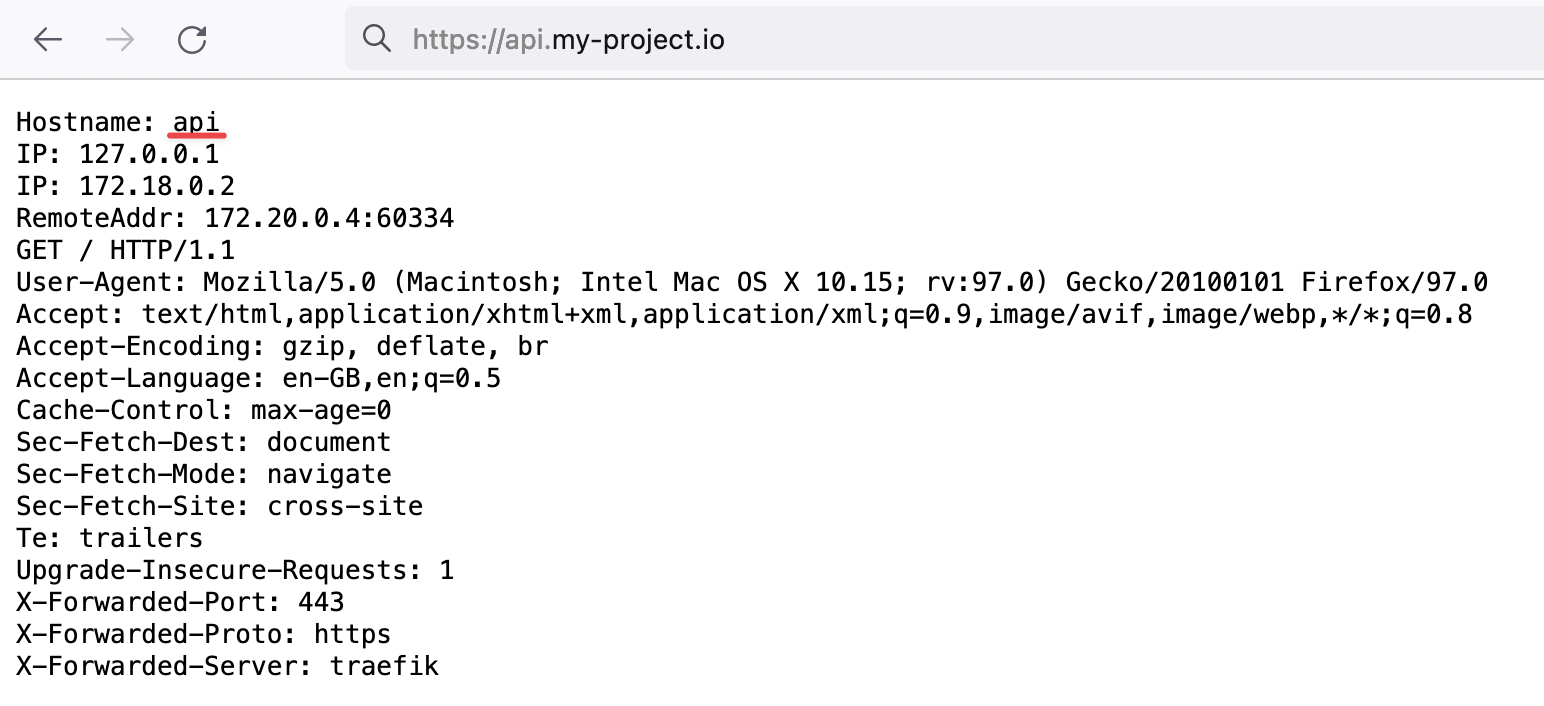 Prova de que o Traefik está a gerir o nosso tráfego HTTP com encriptação TLS para o nosso novo domínio
Na primeira criação do contentor, os certificados TLS podem demorar alguns segundos a serem gerados. Se encontrar um erro TLS, aguarde alguns segundos e atualize a página para permitir tempo para os certificados serem gerados.
Parabéns, configurou agora o seu primeiro domínio personalizado!
Como redirecionar um subdomínio "www" para o seu domínio raiz usando Traefik
Ao definir um URL de site como my-company.com, é uma boa ideia configurar também um subdomínio "www". Isto garante que os utilizadores que se conectam via www.my-company.com são redirecionados para o seu site principal e ajuda a evitar problemas de conteúdo duplicado.
No exemplo abaixo, tanto my-company.com como www.my-company.com são geridos. Os utilizadores que acedem a www.my-company.com são redirecionados para my-company.com:
services:
  frontend:
    image: traefik/whoami
    hostname: frontend
    labels:
      - "traefik.enable=true"
      - "traefik.http.routers.frontend.rule=Host(`my-company.com`) || Host(`www.my-company.com`)" # Adicione ambos os domínios aqui
      - "traefik.http.services.frontend.loadbalancer.server.port=<PORT>" # Substitua "<PORT>" pelo porto em que o seu frontend está a ouvir
      - "traefik.http.routers.frontend.tls.certresolver=letsencrypt"

      # Redirecionar 'www.my-company.com' para 'my-company.com':
      - 'traefik.http.routers.frontend.middlewares=redirect-www'
      - "traefik.http.middlewares.redirect-www.redirectregex.regex=^https://www.my-company.com/(.*)"
      - "traefik.http.middlewares.redirect-www.redirectregex.replacement=https://my-company.com/$${1}"
      - "traefik.http.middlewares.redirect-www.redirectregex.permanent=true"
Roteie um caminho para um contentor específico com Traefik
Suponha que tem um contentor dedicado ao seu site de documentação. Pode querer rotear https://my-company.com/docs para este contentor enquanto envia outros pedidos, como https://my-company.com/, para o seu contentor frontend. O exemplo abaixo mostra como isto é feito:
services:
  documentations:
    image: traefik/whoami
    hostname: documentations
    labels:
      - "traefik.enable=true"
      - "traefik.http.routers.documentations.rule=Host(`my-company.com`) && PathPrefix(`/docs`)" # Defina o prefixo do caminho aqui
      - "traefik.http.services.documentations.loadbalancer.server.port=<PORT>" # Substitua "<PORT>" pelo porto em que o seu contentor de documentação está a ouvir
      - "traefik.http.routers.documentations.tls.certresolver=letsencrypt"

  frontend:
    image: traefik/whoami
    hostname: frontend
    labels:
      - "traefik.enable=true"
      - "traefik.http.routers.frontend.rule=Host(`my-company.com`) || Host(`www.my-company.com`)"
      - "traefik.http.services.frontend.loadbalancer.server.port=<PORT>" # Substitua "<PORT>" pelo porto em que o seu frontend está a ouvir
      - "traefik.http.routers.frontend.tls.certresolver=letsencrypt"

      # Redirecionar 'www.my-company.com' para 'my-company.com':
      - 'traefik.http.routers.frontend.middlewares=redirect-www'
      - "traefik.http.middlewares.redirect-www.redirectregex.regex=^https://www.my-company.com/(.*)"
      - "traefik.http.middlewares.redirect-www.redirectregex.replacement=https://my-company.com/$${1}"
      - "traefik.http.middlewares.redirect-www.redirectregex.permanent=true"
Agora, visitar https://my-company.com/docs (ou qualquer subcaminho como https://my-company.com/docs/something) exibirá conteúdo do contentor documentations. Outros caminhos, por exemplo https://my-company.com/help, serão servidos pelo contentor frontend.
Definir uma porta de contentor personalizada no Traefik
Por padrão, o Traefik conecta-se à primeira porta exposta do contentor. Em alguns casos, pode precisar de especificar uma porta particular. O exemplo abaixo demonstra como definir uma porta personalizada:
services:
  frontend:
    image: traefik/whoami
    hostname: frontend
    labels:
      - "traefik.enable=true"
      - "traefik.http.routers.frontend.rule=Host(`my-company.com`)"
      - "traefik.http.routers.frontend.tls.certresolver=letsencrypt"

      # Roteie o tráfego de 'https://my-company.com' para o contentor 'frontend' na porta 80
      - "traefik.http.services.frontend.loadbalancer.server.port=80"