 Grafana: Como configurar o Prometheus como fonte de dados no Grafana
Esta documentação faz parte do guia Utilizar o Prometheus. Consulte o guia completo aqui: Como configurar o Grafana para usar o Prometheus como fonte de dados.
👋 Bem-vindo à documentação da Stackhero!
A Stackhero oferece-lhe um ambiente Grafana cloud pronto a usar, pensado para uma configuração rápida e desempenho fiável:
- Utilizadores, dashboards e alertas ilimitados: expanda a sua monitorização conforme necessário, sem limites artificiais.
- Servidor de email SMTP dedicado incluído, para que possa enviar todas as notificações que quiser, sem quotas para controlar.
- Instalação de plugins com um clique facilita a adição de novas funcionalidades ao Grafana.
- Suporte SSO integrado para
GitLab,GitHub,OAuth2. A gestão de utilizadores mantém-se simples e segura.- Atualizações com um clique mantêm a sua instância Grafana sempre atualizada, sem tempo de indisponibilidade ou complicações de manutenção.
- Utilize o seu próprio domínio personalizado com provisionamento automático de HTTPS para um acesso seguro e com a sua marca (por exemplo, https://grafana.sua-empresa.com).
- Desempenho elevado e segurança reforçada são padrão, a funcionar na sua própria infraestrutura privada e dedicada.
Comece mais rápido e poupe tempo na configuração: uma instância segura de Grafana cloud hosting fica pronta em cerca de 5 minutos.
Integrar o Prometheus com o Grafana melhora a sua capacidade de visualizar métricas de forma eficaz. Siga este guia para um processo de configuração simples.
Aceder à configuração da fonte de dados
- Abra a interface de utilizador web (UI) do Grafana.
- Navegue para
Configuration>Data Sources. - Clique em
Add Data Source. - Na lista de fontes disponíveis, selecione
Prometheus.
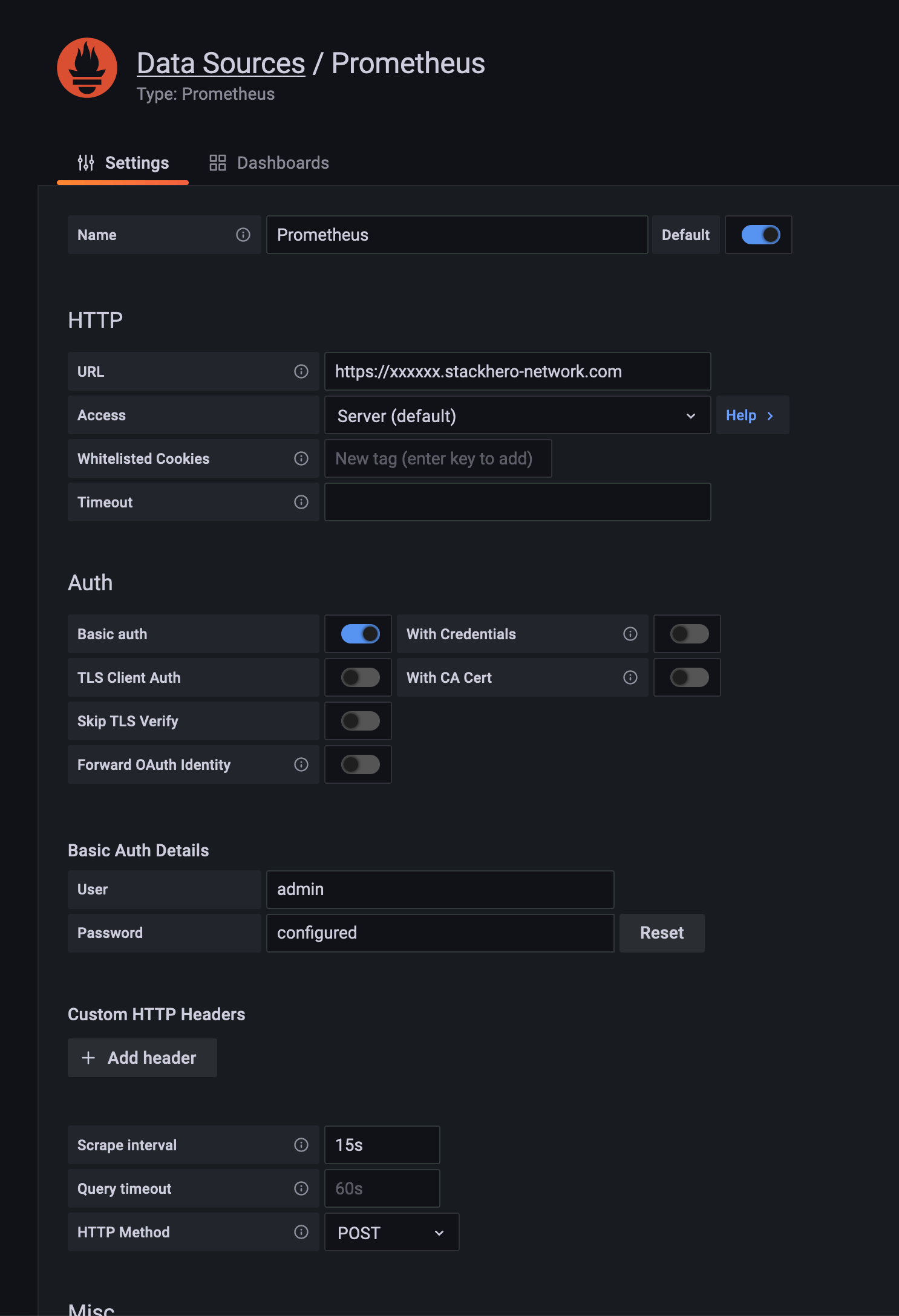 Exemplo de configuração do Prometheus como fonte de dados
Configurar a fonte de dados Prometheus
Siga estes passos para configurar corretamente o Prometheus como fonte de dados:
- URL: Forneça o URL do serviço Prometheus, como
https://<XXXXXX>.stackhero-network.comou o seu domínio personalizado. - Authentication: Ative
Basic Auth, definaadmincomo o nome de utilizador e forneça a sua palavra-passe do Prometheus. Pode encontrar esta palavra-passe no painel de controlo do Stackhero nas definições do serviço Prometheus. - Scrape Interval: Certifique-se de que o
Scrape Intervalestá alinhado com a configuração do seu servidor Prometheus. O padrão é15s, a menos que tenha sido ajustado.
Após inserir estes detalhes, clique em Save & Test para verificar se a ligação está funcional.