 Graylog: Configurar notificações Slack e Mattermost
Esta documentação faz parte do guia Alertas. Consulte o guia completo aqui: Como enviar alertas do Graylog por email, Slack ou Mattermost.
👋 Bem-vindo à documentação da Stackhero
A Stackhero disponibiliza uma solução Graylog cloud totalmente gerida, concebida para garantir rapidez e simplicidade. Pode:
- Contar com um servidor de email SMTP dedicado e ilimitado incluído no seu serviço.
- Aplicar atualizações de forma simples, com apenas um clique, sem necessidade de intervenção manual.
- Utilizar um domínio personalizado protegido por HTTPS (por exemplo, https://logs.sua-empresa.com), proporcionando à sua equipa um acesso direto e seguro.
- Beneficiar de elevada performance e segurança numa infraestrutura privada e dedicada, sem recursos partilhados nem vizinhos ruidosos.
Concentre-se nos seus dados, não nas ferramentas: pode começar a utilizar a solução Graylog cloud hosting da Stackhero em apenas alguns minutos.
Para configurar uma notificação Slack ou Mattermost Cloud, primeiro necessita de obter um "incoming webhook" do Slack ou do Mattermost Cloud.
Obter um URL de incoming webhook do Slack
Para utilizadores Slack, aceda a https://api.slack.com/apps e clique em Create New App. Preencha o formulário, valide, depois selecione Incoming Webhooks e ative-os. Clique em Add New Webhook to Workspace e copie o Webhook URL para utilizar nos próximos passos.
Obter um URL de incoming webhook do Mattermost
Se preferir o Mattermost Cloud, a alternativa open source ao Slack, aceda à interface do Mattermost. No menu principal, selecione Integrations, depois Incoming Webhooks, clique em Add Incoming Webhook e preencha o formulário. Será fornecido um URL no formato https://<domain>/hooks/<token>, que deverá copiar para utilização futura.
Configurar a notificação
Antes de configurar notificações Slack e Mattermost Cloud, certifique-se de que o plugin Integrations está ativado no dashboard da Stackhero. Para isso, selecione o seu serviço Graylog, clique em Configure, ative o plugin Integrations e confirme a configuração.
Depois de ativar, aceda à sua instância Graylog em Alerts, Notifications e clique em Get started! ou Create notification.
Atribua um título e selecione Slack Notification em Notification type. Cole o URL do incoming webhook obtido do Slack ou Mattermost no campo Webhook URL.
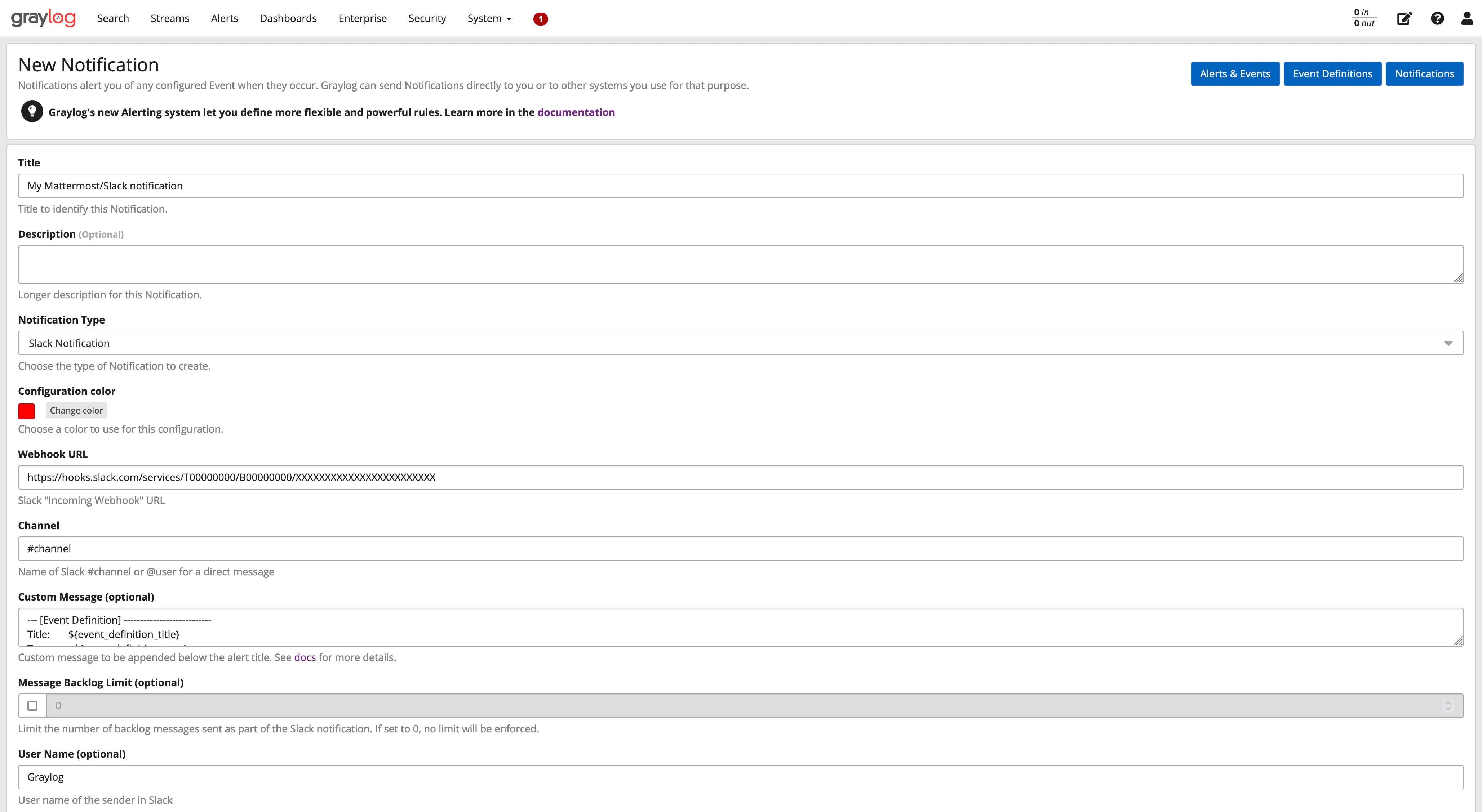 Exemplo de configuração Slack/Mattermost
Clique no botão Execute Test Notification para garantir que está a funcionar corretamente e finalize clicando em Create.
Parabéns, a sua notificação Slack/Mattermost está agora pronta a funcionar!