 Graylog: Como criar um input no Graylog
Esta documentação faz parte do guia Configurar inputs. Consulte o guia completo aqui: Como configurar inputs no Graylog.
👋 Bem-vindo à documentação da Stackhero
A Stackhero disponibiliza uma solução Graylog cloud totalmente gerida, concebida para garantir rapidez e simplicidade. Pode:
- Contar com um servidor de email SMTP dedicado e ilimitado incluído no seu serviço.
- Aplicar atualizações de forma simples, com apenas um clique, sem necessidade de intervenção manual.
- Utilizar um domínio personalizado protegido por HTTPS (por exemplo, https://logs.sua-empresa.com), proporcionando à sua equipa um acesso direto e seguro.
- Beneficiar de elevada performance e segurança numa infraestrutura privada e dedicada, sem recursos partilhados nem vizinhos ruidosos.
Concentre-se nos seus dados, não nas ferramentas: pode começar a utilizar a solução Graylog cloud hosting da Stackhero em apenas alguns minutos.
Para configurar o seu input no Graylog, deve primeiro criá-lo na interface web do Graylog. Depois, declare o input no dashboard da Stackhero e abra o(s) porto(s) necessários no firewall para permitir que o tráfego chegue à sua instância.
1. Declarar o input na interface web do Graylog
-
Aceda à interface web do Graylog e navegue até
System, depoisInputs. -
No menu dropdown
Select input, escolha um input de acordo com o tipo de dados que irá receber e clique emLaunch new input.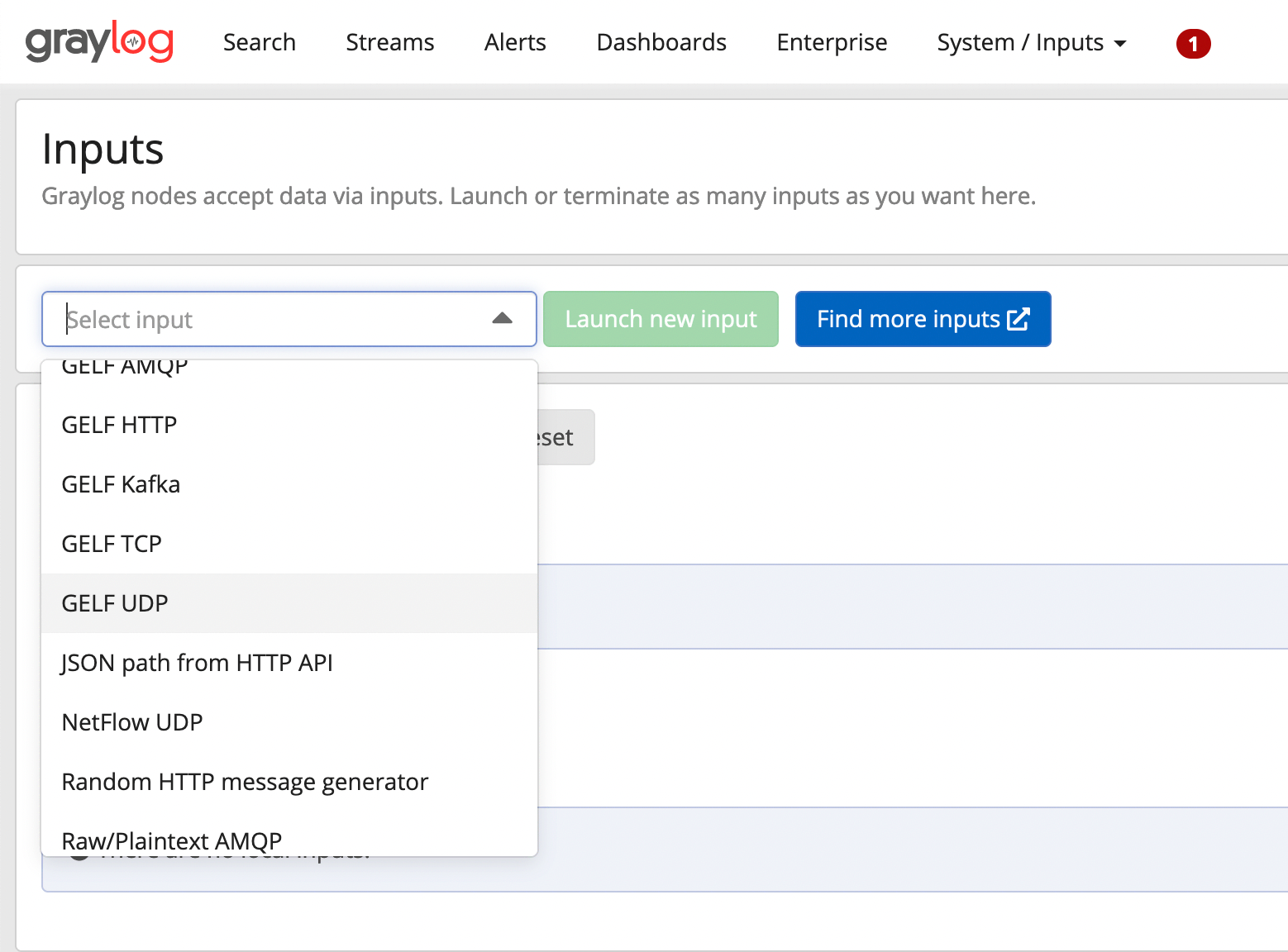 Selecionar um input na interface web do Graylog
 -
Na janela modal que se abre, selecione
Globale atribua um título (por exemplo, "GELF UDP" se não tiver um título mais específico). Evite alterar outras definições, a menos que tenha a certeza do que está a fazer.
Se pretende utilizar encriptação TLS (SSL/HTTPS), NÃO selecione TLS na interface web do Graylog. A encriptação TLS é gerida diretamente pelo seu reverse proxy através do dashboard da Stackhero.
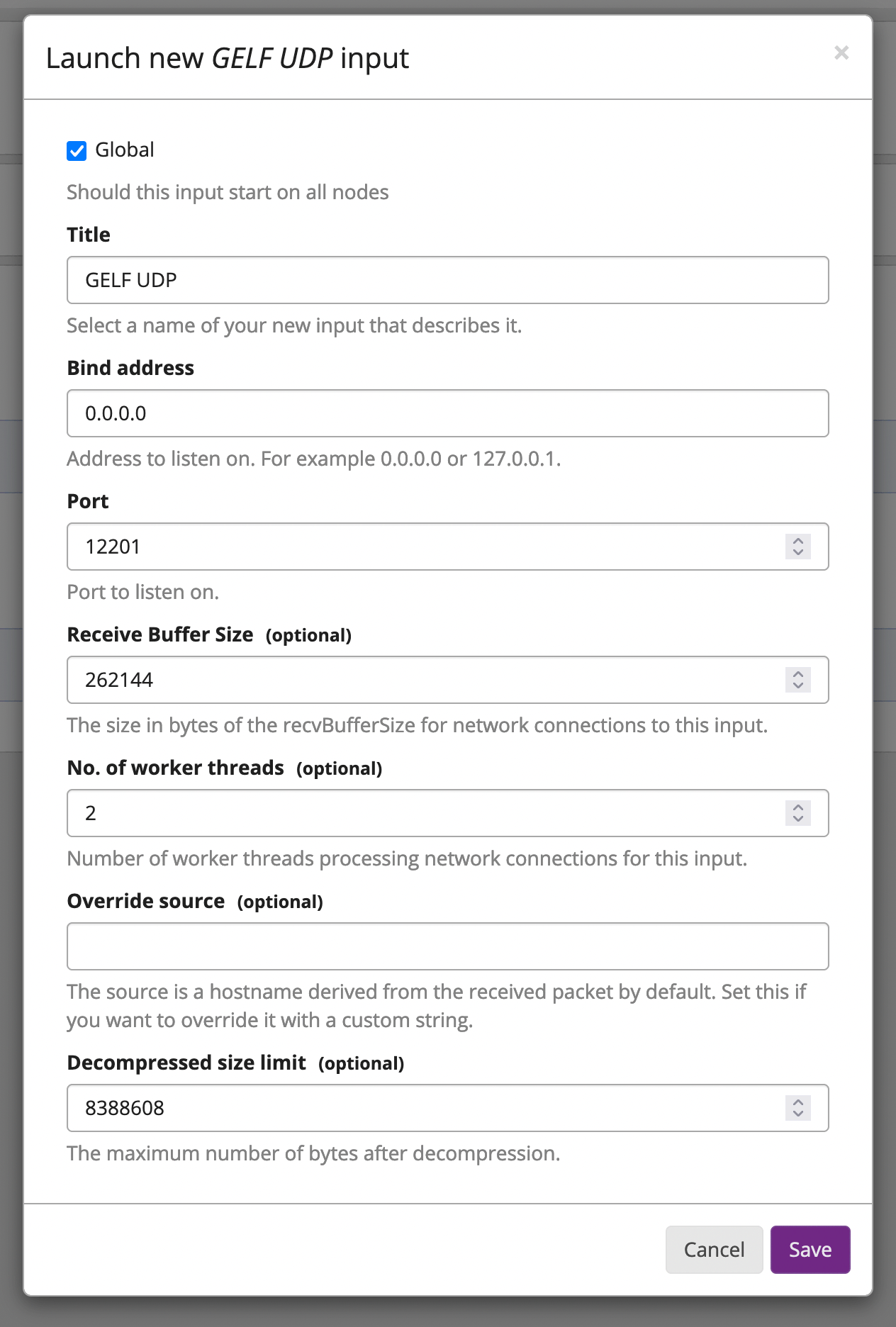 Exemplo de um input GELF UDP no Graylog
- Aponte o porto do seu input, pois irá precisar de o indicar mais tarde no dashboard da Stackhero. Depois, clique em
Save.
2. Declarar o input na Stackhero
Depois de criar o input na interface web do Graylog, deve declará-lo no dashboard da Stackhero.
- Aceda ao seu dashboard da Stackhero e selecione a sua instância Graylog.
- Clique no botão
Configurar. - Na lista
Input ports, verifique se o porto do seu novo input já está declarado. Caso não esteja, adicione-o. - Confirme o tipo de protocolo (UDP ou TCP). Se utilizar TCP, pode ativar a encriptação TLS (SSL/HTTPS) ao selecionar a opção correspondente (lembre-se de que não deve ativar TLS na interface web do Graylog!).
- Depois de concluir estes passos, valide a sua nova configuração.
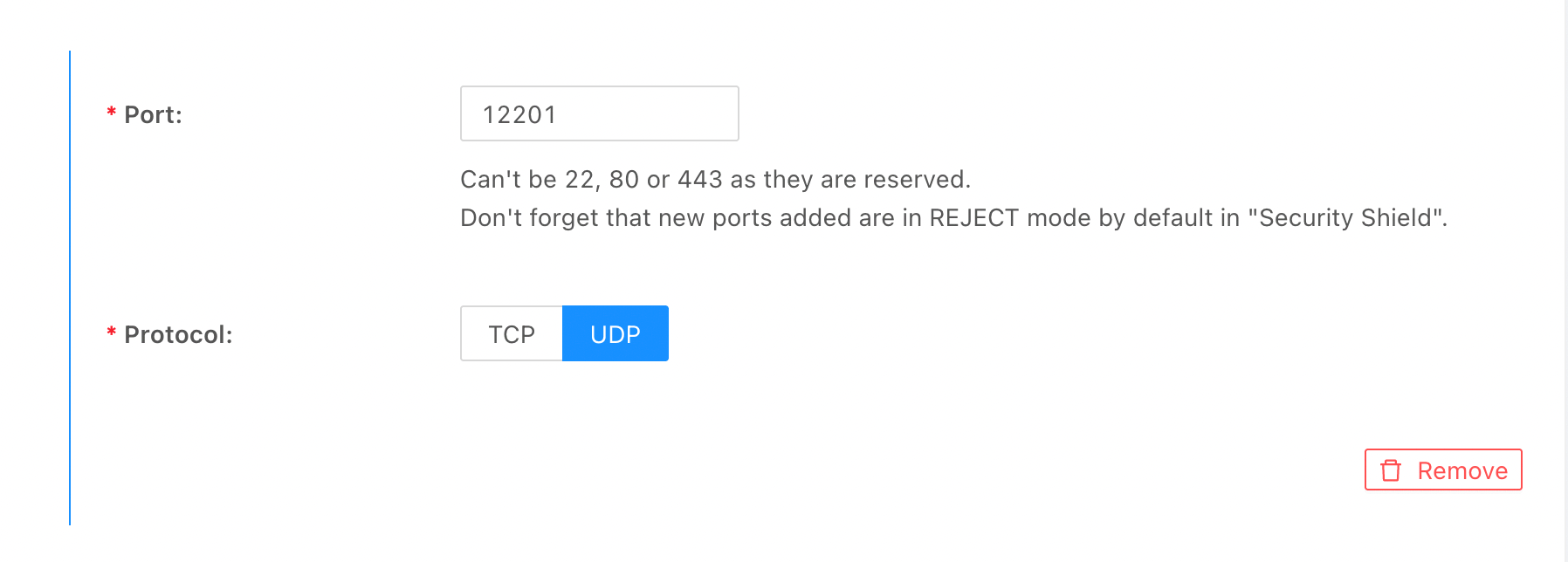 Exemplo de configuração de um input GELF UDP na Stackhero
3. Permitir tráfego no firewall
Por fim, após declarar o seu input no dashboard da Stackhero, deve permitir o tráfego através do seu firewall.
- No dashboard da Stackhero, selecione o seu serviço Graylog e clique em
Firewall. - Certifique-se de que existe uma regra a aceitar tráfego do seu IP (ou utilize
0.0.0.0/0para permitir qualquer IP). - Se não existir uma regra, crie uma clicando no botão
Adicionar regra. - Selecione o IP que pretende permitir (defina como
0.0.0.0/0para qualquer IP) e indique os portos que irão receber dados deste IP. - Escolha a ação
Aceitar.
Guarde a regra e valide a configuração clicando no botão Validar.
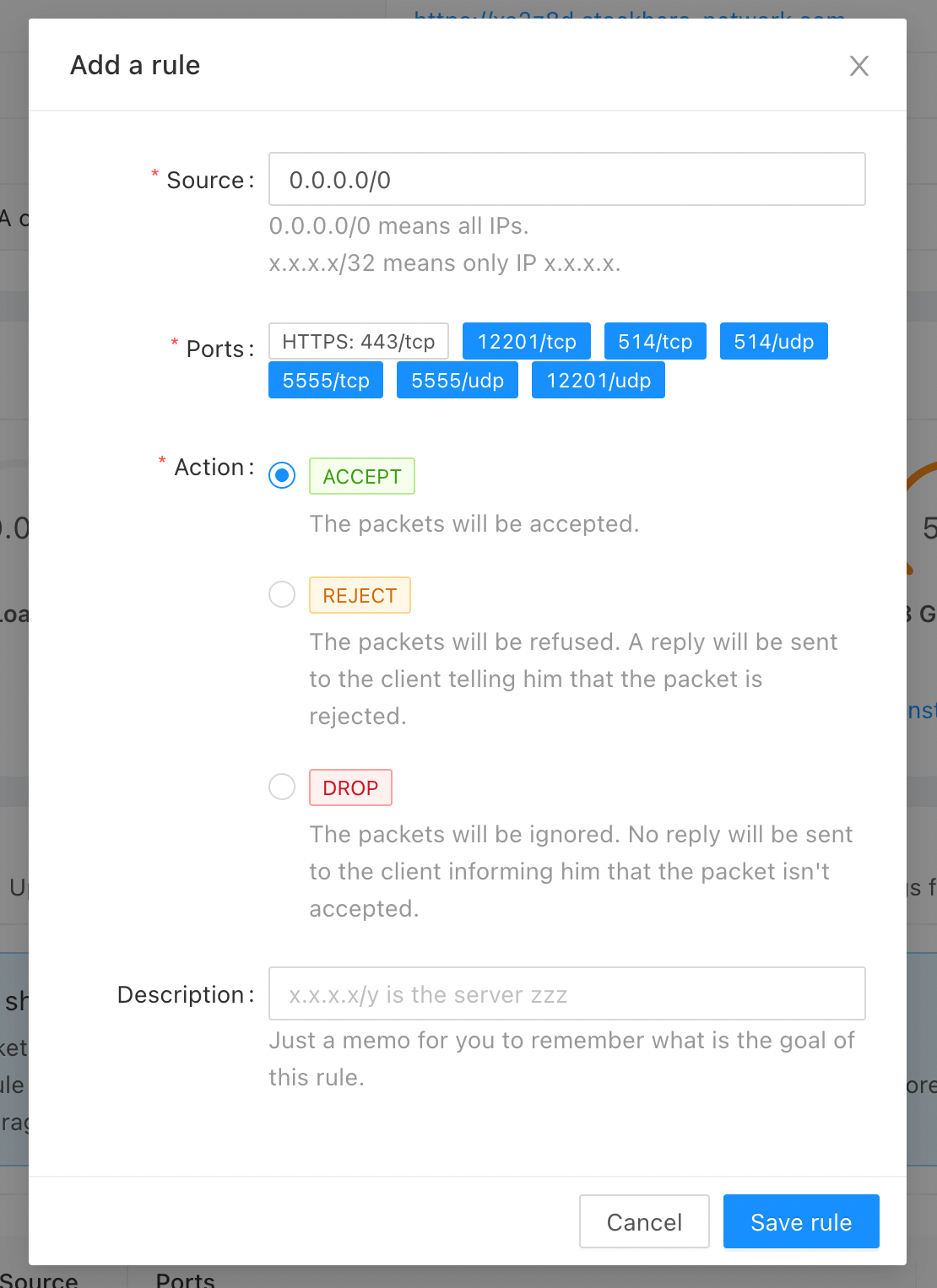 Exemplo de configuração do firewall
O seu input está agora totalmente configurado e pronto a ser utilizado!