 Node.js: Configurar as chaves SSH
Esta documentação faz parte do guia Implementar com GitHub Actions. Consulte o guia completo aqui: Saiba como implementar o seu código Node.js utilizando GitHub Actions.
👋 Bem-vindo à documentação da Stackhero!
A Stackhero disponibiliza um ambiente Node.js cloud pronto a usar, pensado para acelerar o seu desenvolvimento:
- Implemente em produção em segundos com um simples
git push. Não necessita de ferramentas adicionais nem de configurações manuais.- Utilize o seu próprio domínio e beneficie de certificados HTTPS automáticos, garantindo a segurança da sua aplicação sem configurações extra.
- Backups automáticos, atualizações com um clique e preços previsíveis permitem-lhe focar-se nas funcionalidades, enquanto a Stackhero gere a infraestrutura por si.
- Baseado em infraestrutura privada e dedicada para garantir desempenho consistente e elevada segurança.
Poupe tempo e reduza a complexidade operacional: pode ter a sua aplicação a funcionar em Node.js cloud hosting da Stackhero em apenas alguns minutos.
As chaves SSH permitem que o GitHub Actions se ligue de forma segura ao seu serviço Node.js durante o deployment do seu código. Este é um passo fundamental para proteger os seus serviços Stackhero.
No seu computador, pode gerar novas chaves SSH com:
ssh-keygen -C "" -f /tmp/ssh_key -N ""
Definir a chave pública
Para visualizar a chave pública que acabou de criar, execute:
cat /tmp/ssh_key.pub
De seguida, no seu dashboard Stackhero, selecione o seu serviço Node.js de produção e clique no botão Configure.
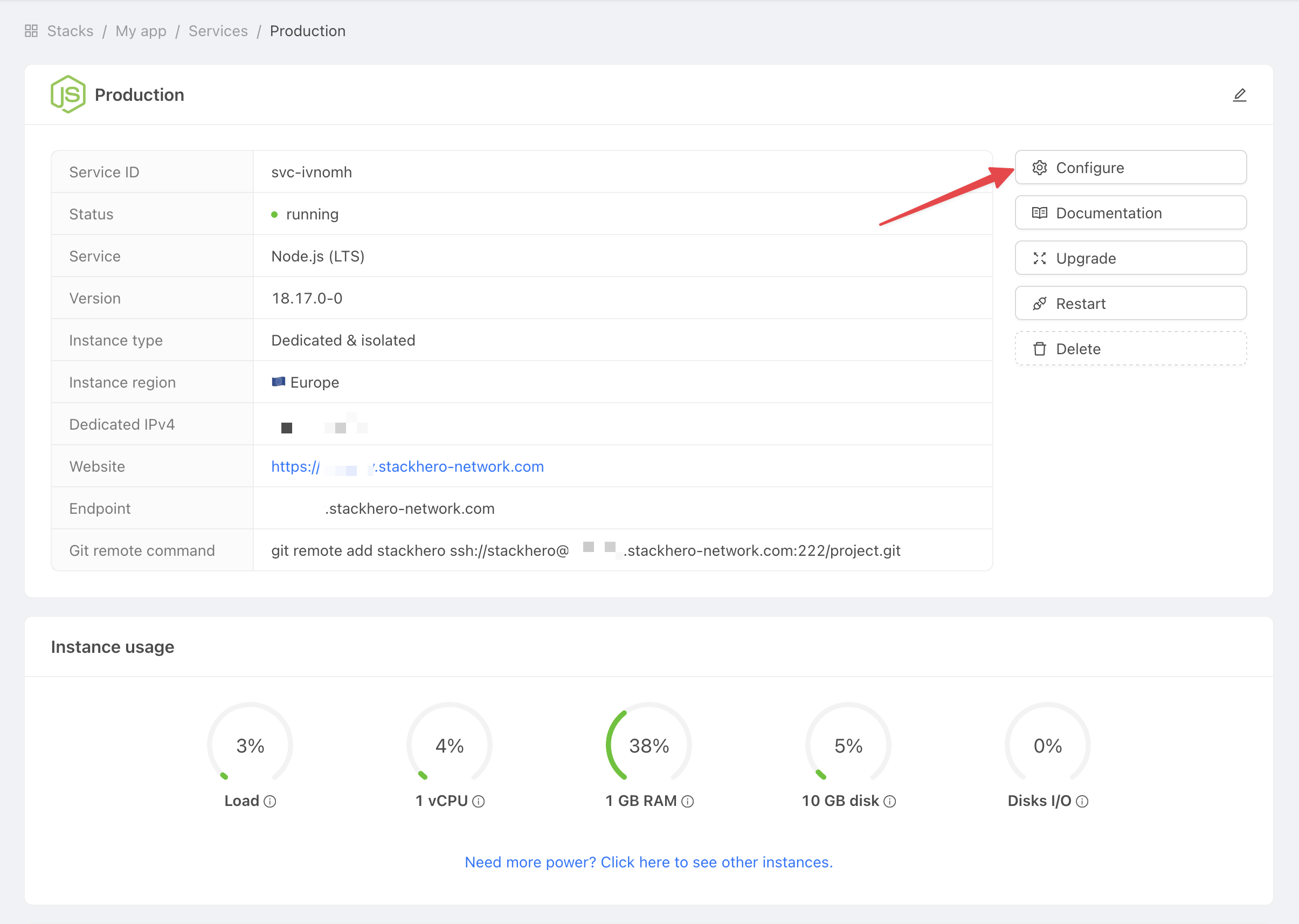 Obter definições do serviço
Continue com estes passos:
- Em SSH public keys, clique em Add a public key.
- Em Description, introduza
GitHub Action. - Em Key, cole a chave pública que copiou anteriormente.
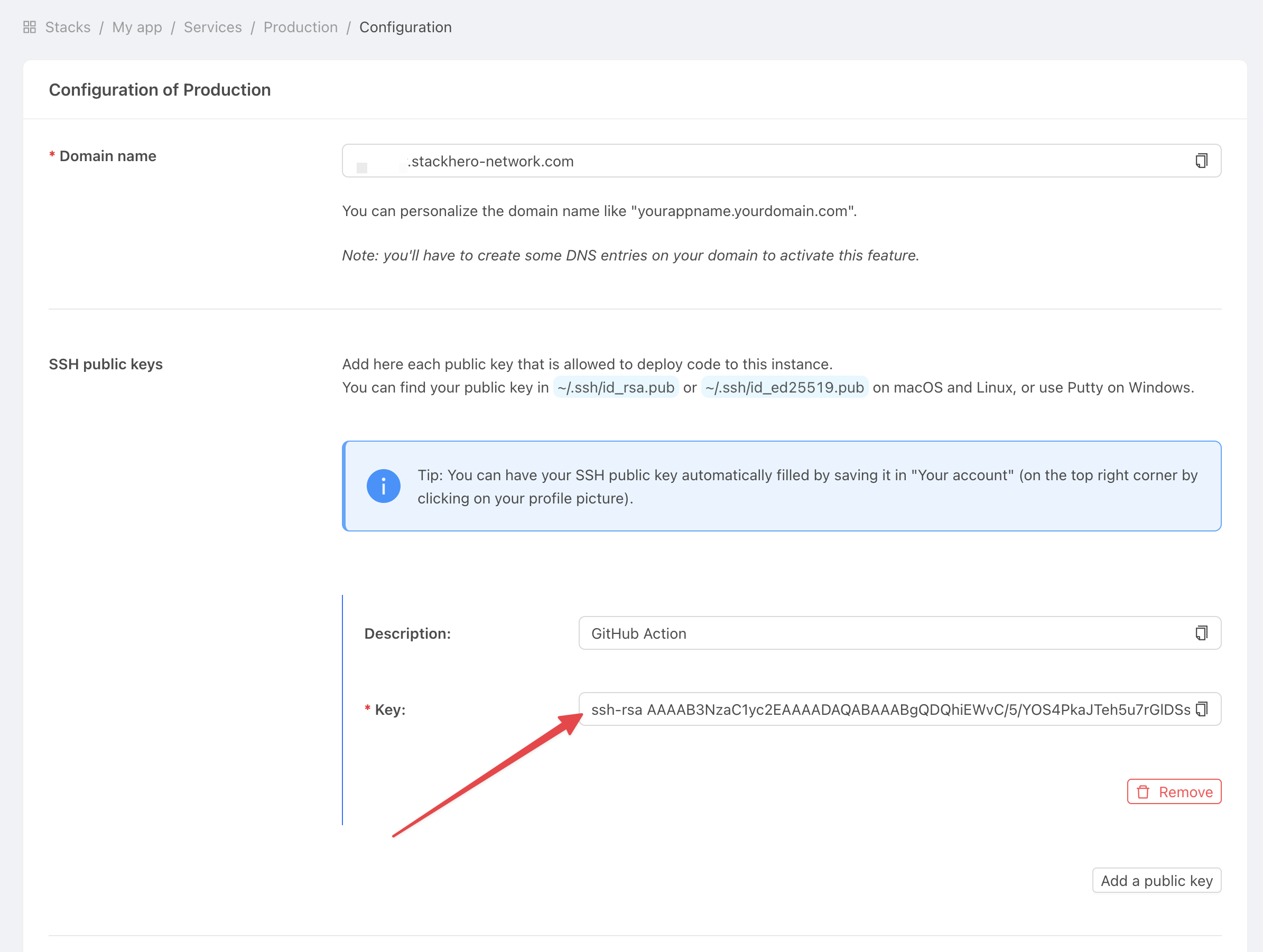 Obter definições do serviço
Definir a chave privada
Agora, aceda ao GitHub e abra o repositório do seu projeto. Clique em Settings e depois selecione Environments. Escolha New environment.
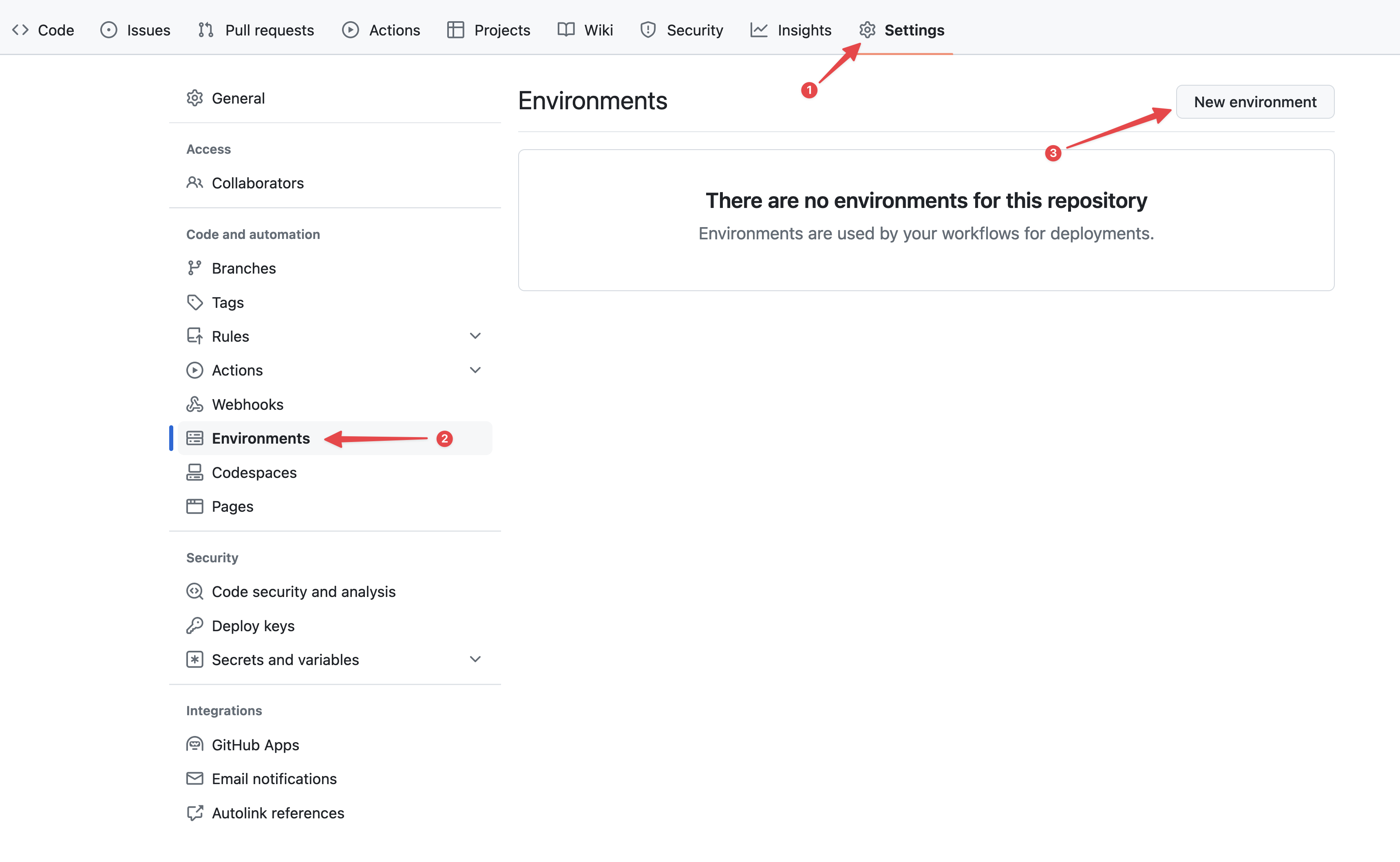 Configurar ambientes no GitHub
Introduza "production" em Name e confirme.
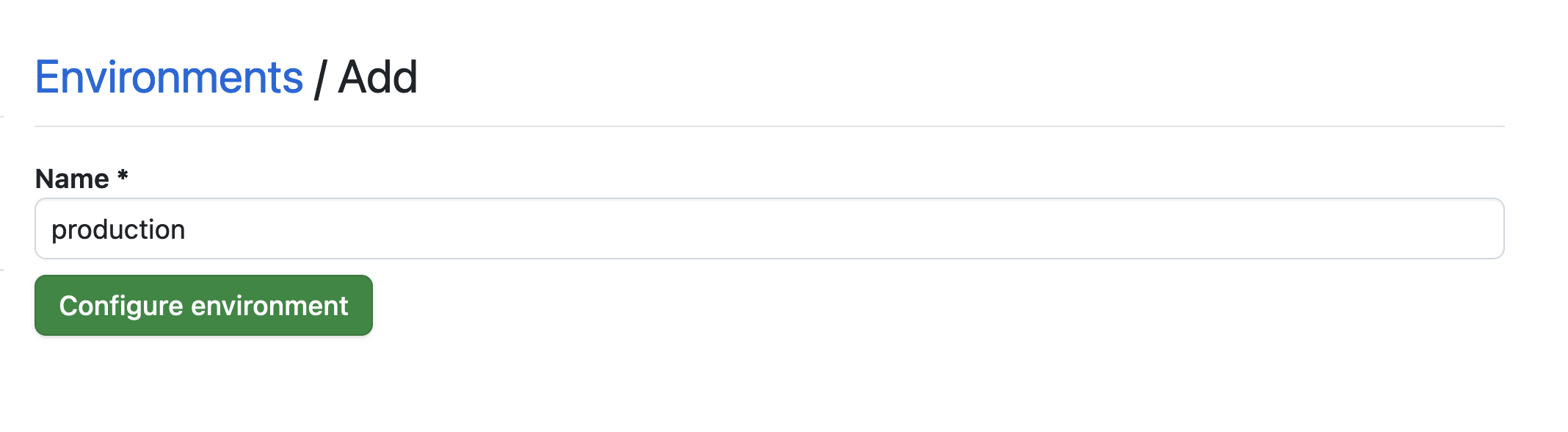 Definir o ambiente
Clique no botão No restriction e depois escolha Selected branches and tags.
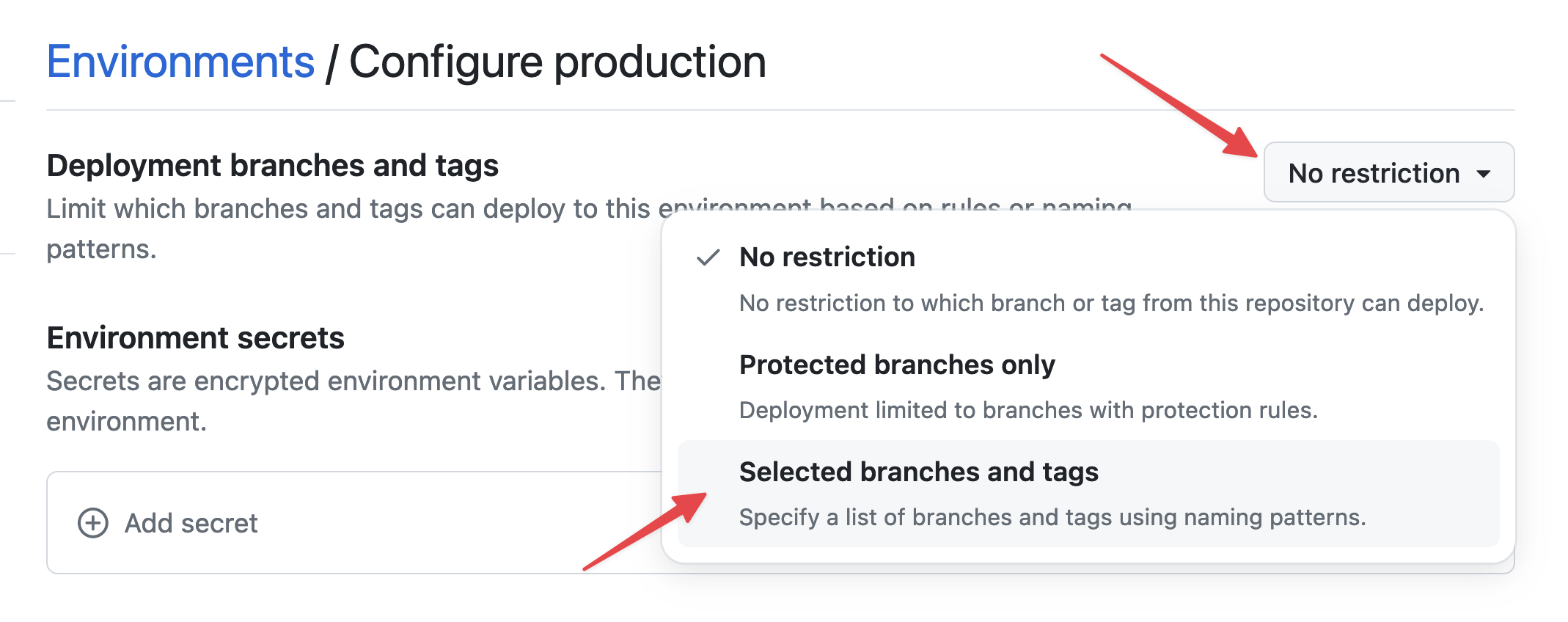 Definir restrições do ambiente
Agora clique em Add deployment branch or tag rule, introduza "production" no campo Name pattern e clique em Add rule.
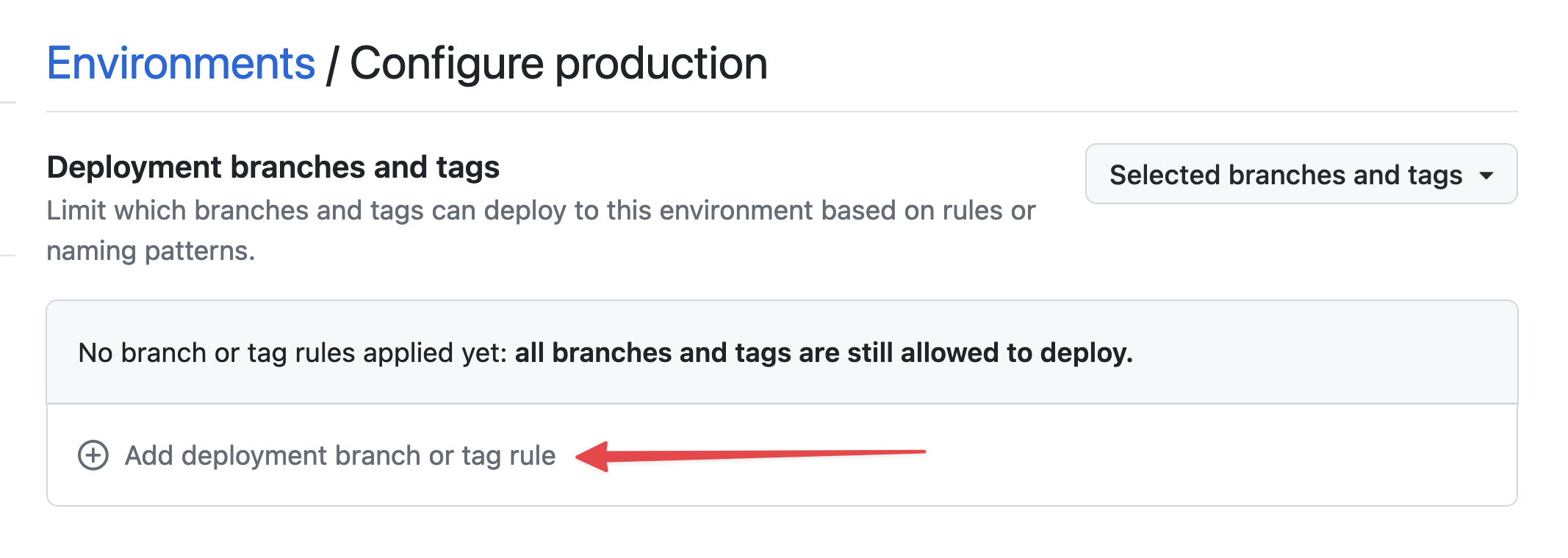 Definir ramo do ambiente
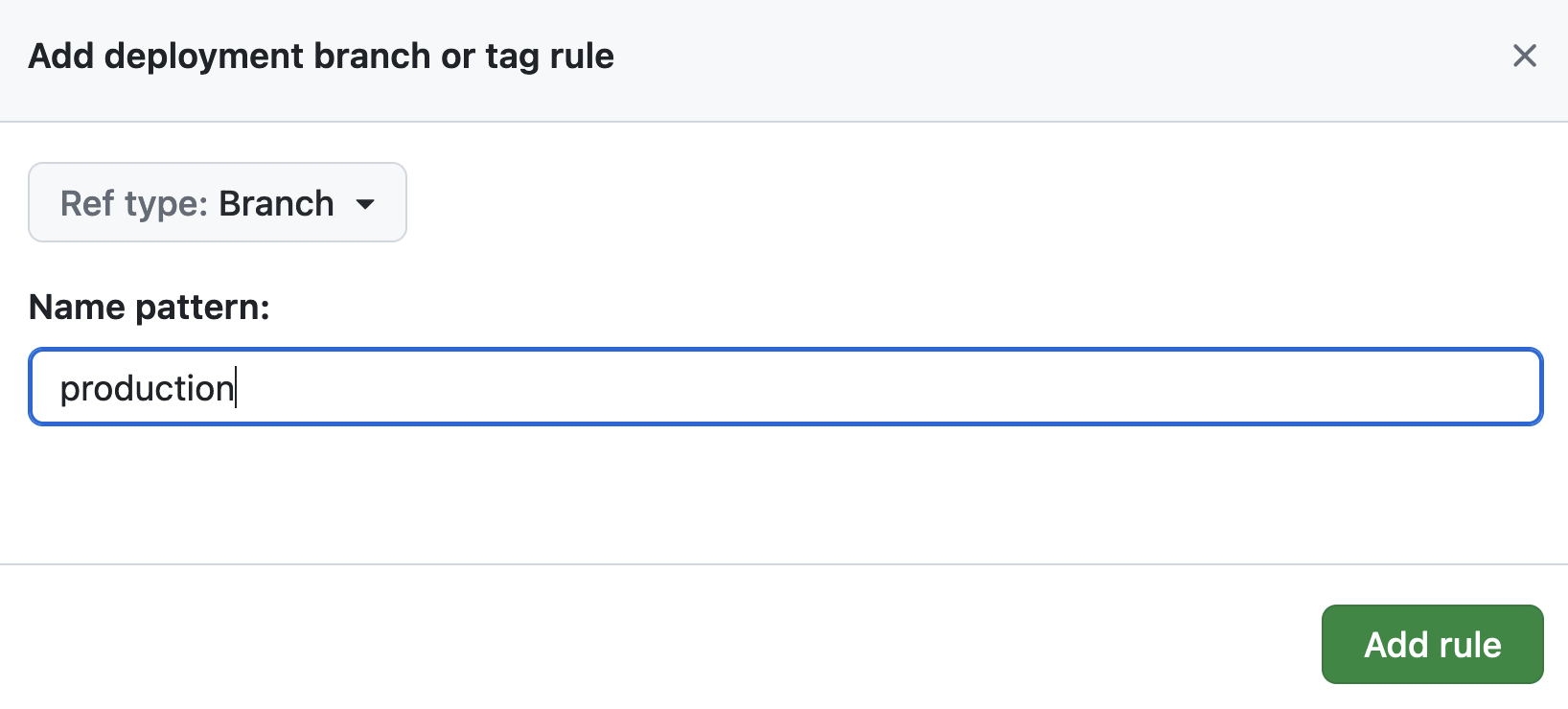 Definir ramo do ambiente
Em Environment secrets, clique em Add secret.
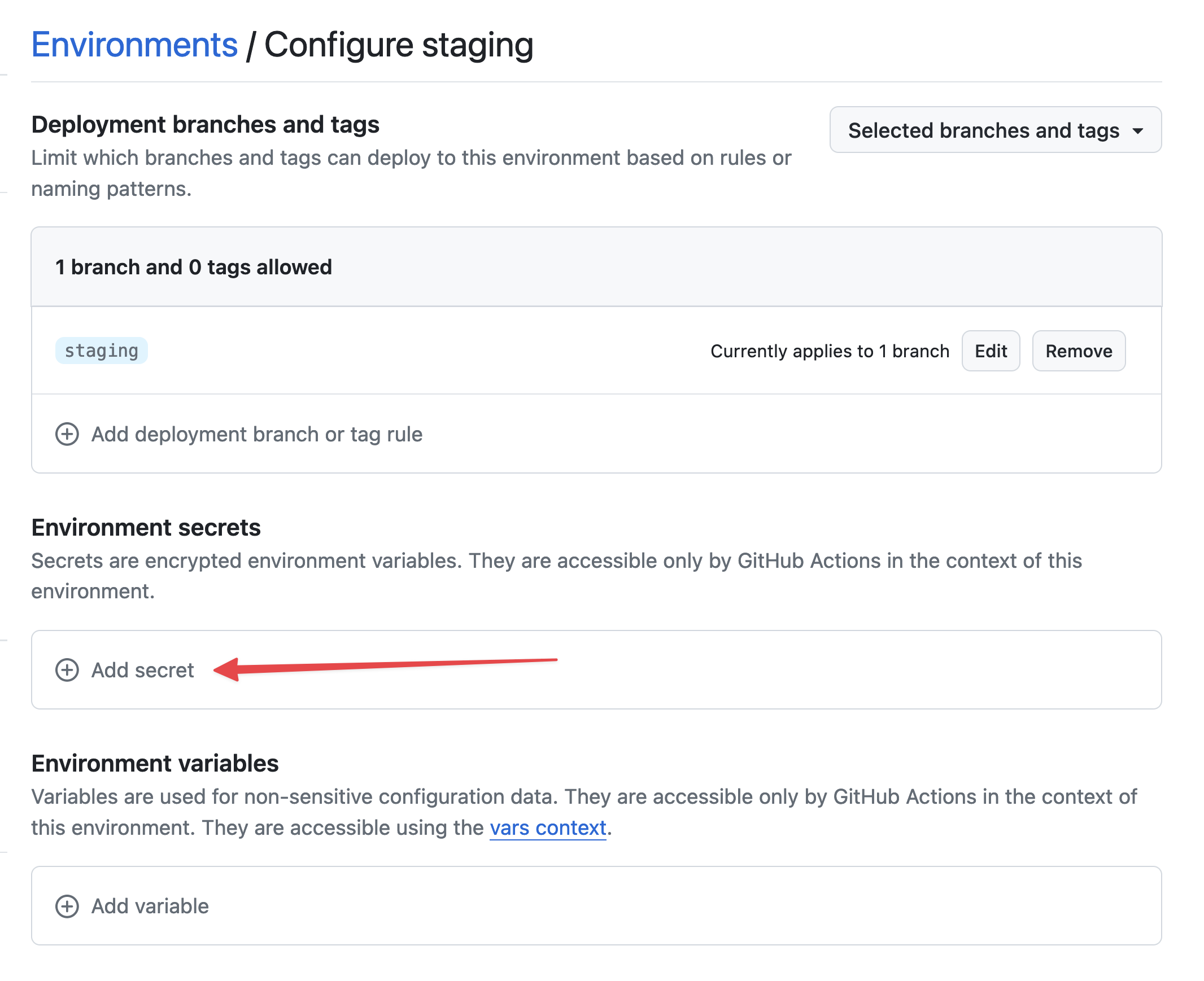 Adicionar secret
Para obter a chave privada que gerou, execute:
cat /tmp/ssh_key
No GitHub, utilize STACKHERO_SSH_PRIVATE_KEY como Name e cole a sua chave privada no campo Value.
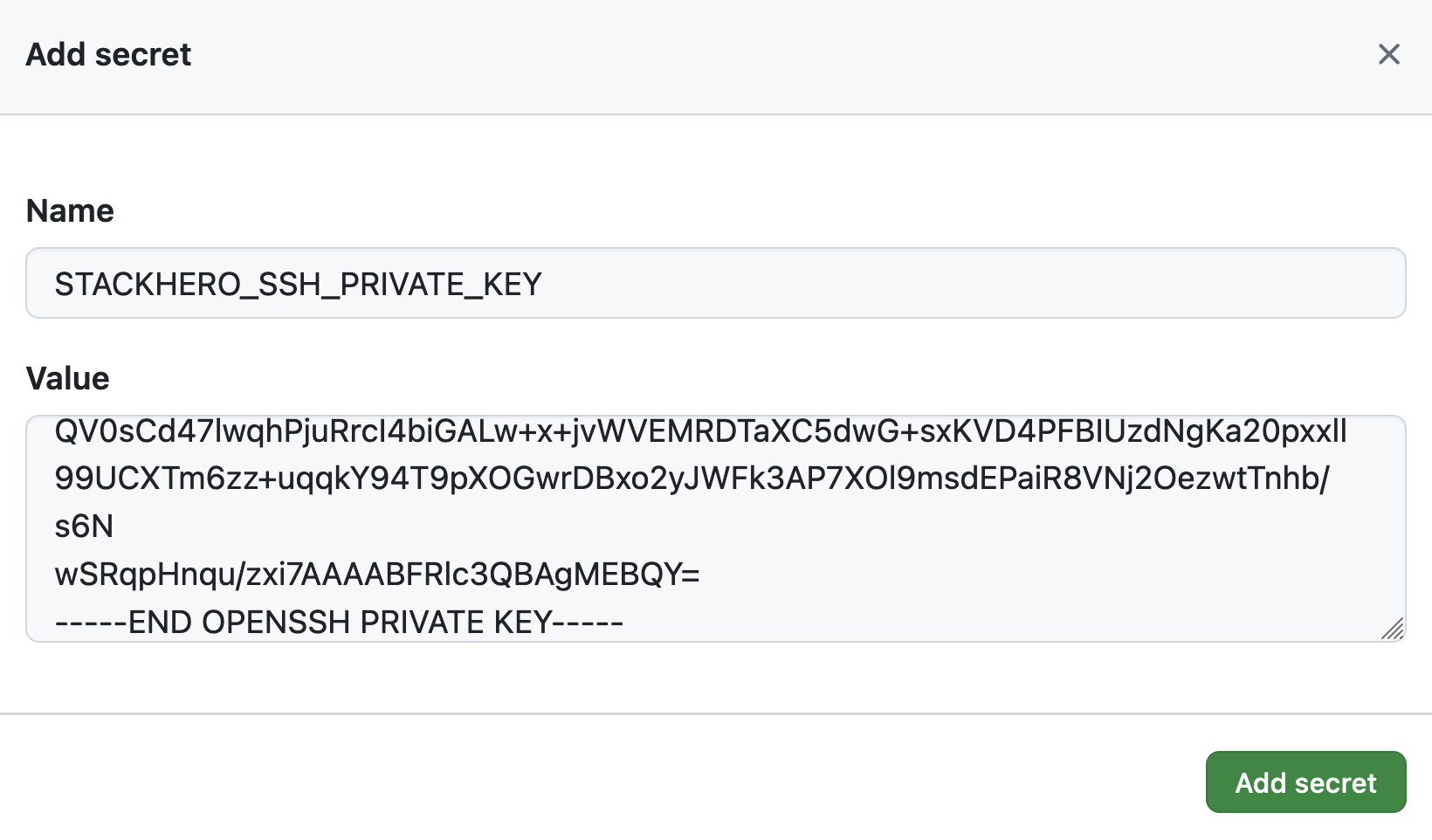 Definir o secret da chave privada SSH
Depois, em Environment variables, clique em Add variable.
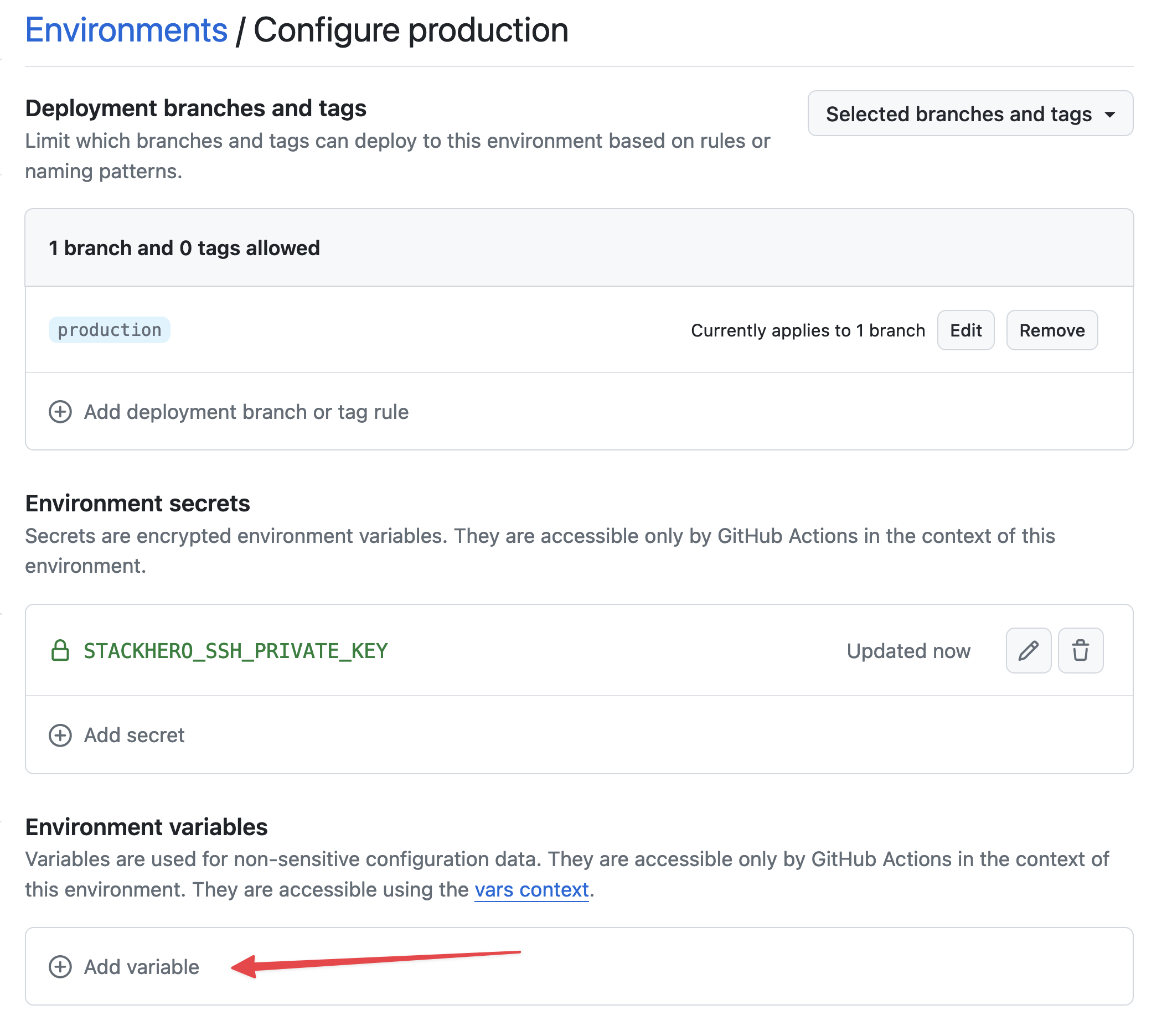 Definir variáveis
Introduza STACKHERO_ENDPOINT como Name e cole o endpoint do seu serviço Node.js no campo Value. Pode encontrar este endpoint no seu dashboard Stackhero.
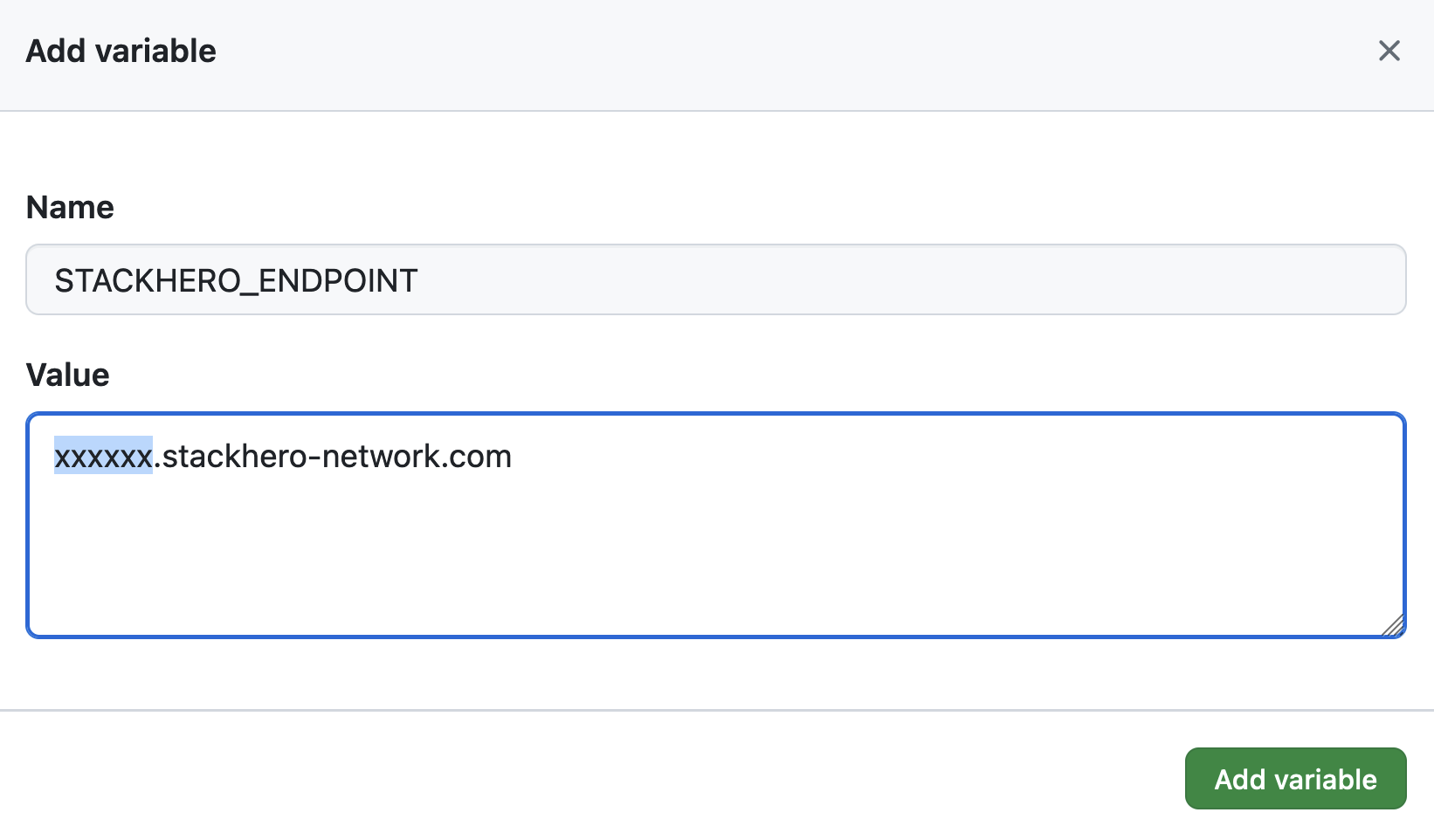 Definir a variável endpoint
Se definiu um domínio personalizado para o seu serviço, utilize o seu domínio personalizado em vez de <XXXXXX>.stackhero-network.com.
Apagar as chaves geradas
Por motivos de segurança, é aconselhável remover as chaves SSH do seu computador depois de as configurar no Stackhero e no GitHub:
rm /tmp/ssh_key /tmp/ssh_key.pub