 Grafana: Introdução
Como começar com o Grafana
👋 Bem-vindo à documentação da Stackhero!
A Stackhero oferece-lhe um ambiente Grafana cloud pronto a usar, pensado para uma configuração rápida e desempenho fiável:
- Utilizadores, dashboards e alertas ilimitados: expanda a sua monitorização conforme necessário, sem limites artificiais.
- Servidor de email SMTP dedicado incluído, para que possa enviar todas as notificações que quiser, sem quotas para controlar.
- Instalação de plugins com um clique facilita a adição de novas funcionalidades ao Grafana.
- Suporte SSO integrado para
GitLab,GitHub,OAuth2. A gestão de utilizadores mantém-se simples e segura.- Atualizações com um clique mantêm a sua instância Grafana sempre atualizada, sem tempo de indisponibilidade ou complicações de manutenção.
- Utilize o seu próprio domínio personalizado com provisionamento automático de HTTPS para um acesso seguro e com a sua marca (por exemplo, https://grafana.sua-empresa.com).
- Desempenho elevado e segurança reforçada são padrão, a funcionar na sua própria infraestrutura privada e dedicada.
Comece mais rápido e poupe tempo na configuração: uma instância segura de Grafana cloud hosting fica pronta em cerca de 5 minutos.
Ligar o Grafana ao InfluxDB v2
Antes de começar, certifique-se de que está a usar o Grafana v7.0.0 ou posterior. Como a Stackhero atualiza regularmente os seus serviços, isto não deverá ser um problema.
Inicie sessão no seu painel web do Grafana e navegue até Configuration / Data sources / Add a data source. Escolha a fonte de dados rotulada como "InfluxDB". No menu suspenso "Query language", selecione "Flux". Este passo é essencial porque o InfluxDB v2 utiliza a linguagem de consulta Flux.
Em seguida, forneça os detalhes do URL, organização e token (pode consultar a documentação "InfluxDB" / "Getting started" à esquerda para aprender a criar um token).
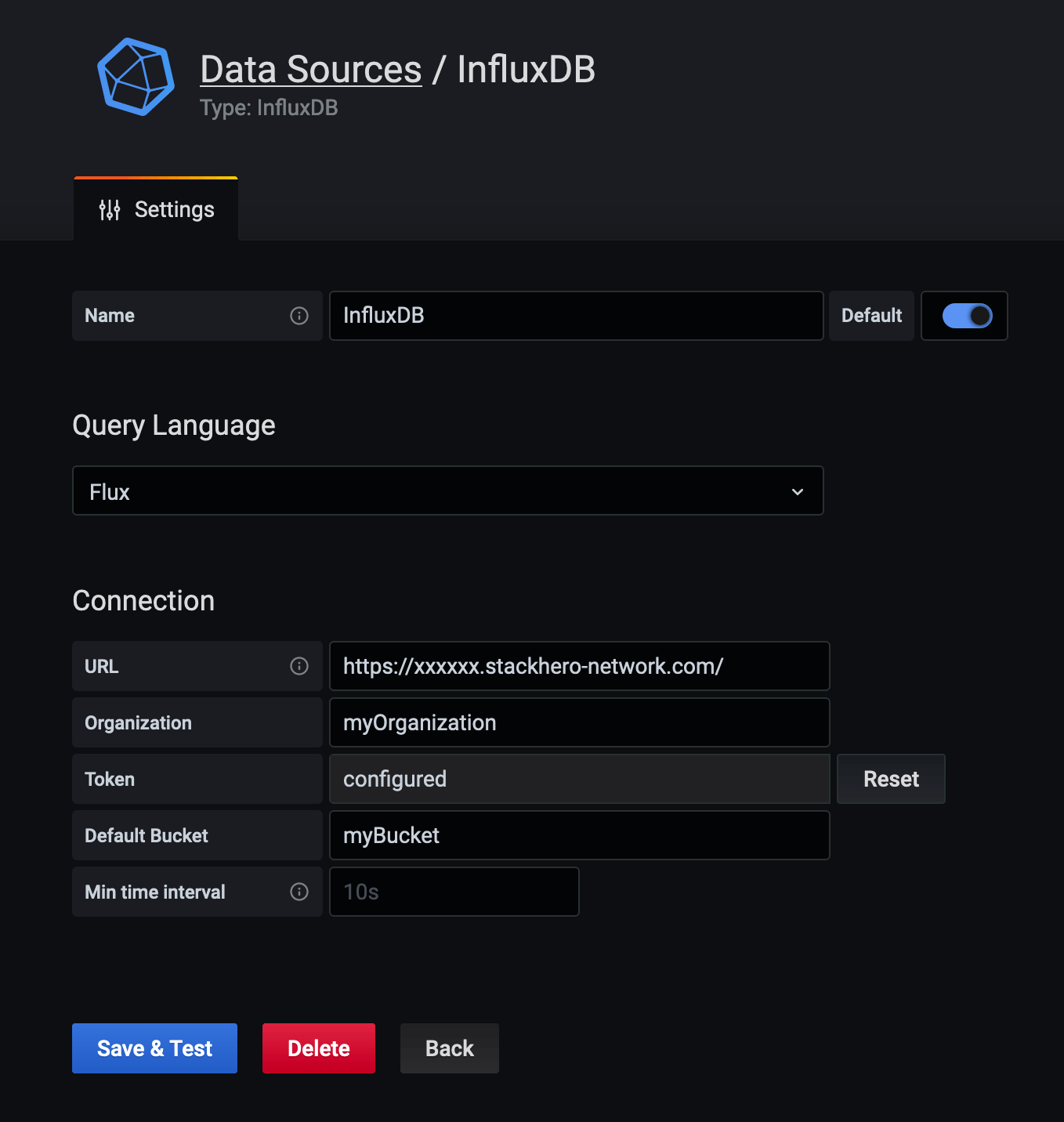 Configuração da fonte de dados InfluxDB
Resolver o erro "parse error on line 1, column 1: bare " in non-quoted-field" com o InfluxDB v2
Se encontrar o erro "parse error on line 1, column 1: bare " in non-quoted-field" com o Grafana 7.2.0, pode resolvê-lo editando a sua fonte de dados.
Inicie sessão no Grafana, vá às suas fontes de dados, selecione "InfluxDB" e atualize o URL substituindo:
https://<XXXXXX>.stackhero-network.com/api/v2
por
https://<XXXXXX>.stackhero-network.com/
Após fazer esta alteração, clique em "Save & test". A ligação deverá agora funcionar como esperado.
Ligar o Grafana ao PostgreSQL
Inicie sessão no seu painel web do Grafana e navegue até Configuration / Data sources / Add a data source.
Selecione a fonte de dados rotulada como "PostgreSQL" e complete o formulário com as seguintes informações:
- Em "Host", insira o domínio do seu serviço PostgreSQL (por exemplo,
<XXXXXX>.stackhero-network.com:5432). - Em "Database", insira o nome da sua base de dados PostgreSQL (por padrão, é
admin). - Em "User" e "Password", insira as suas credenciais PostgreSQL (o utilizador padrão é
admine a palavra-passe é a especificada na configuração do seu serviço PostgreSQL).
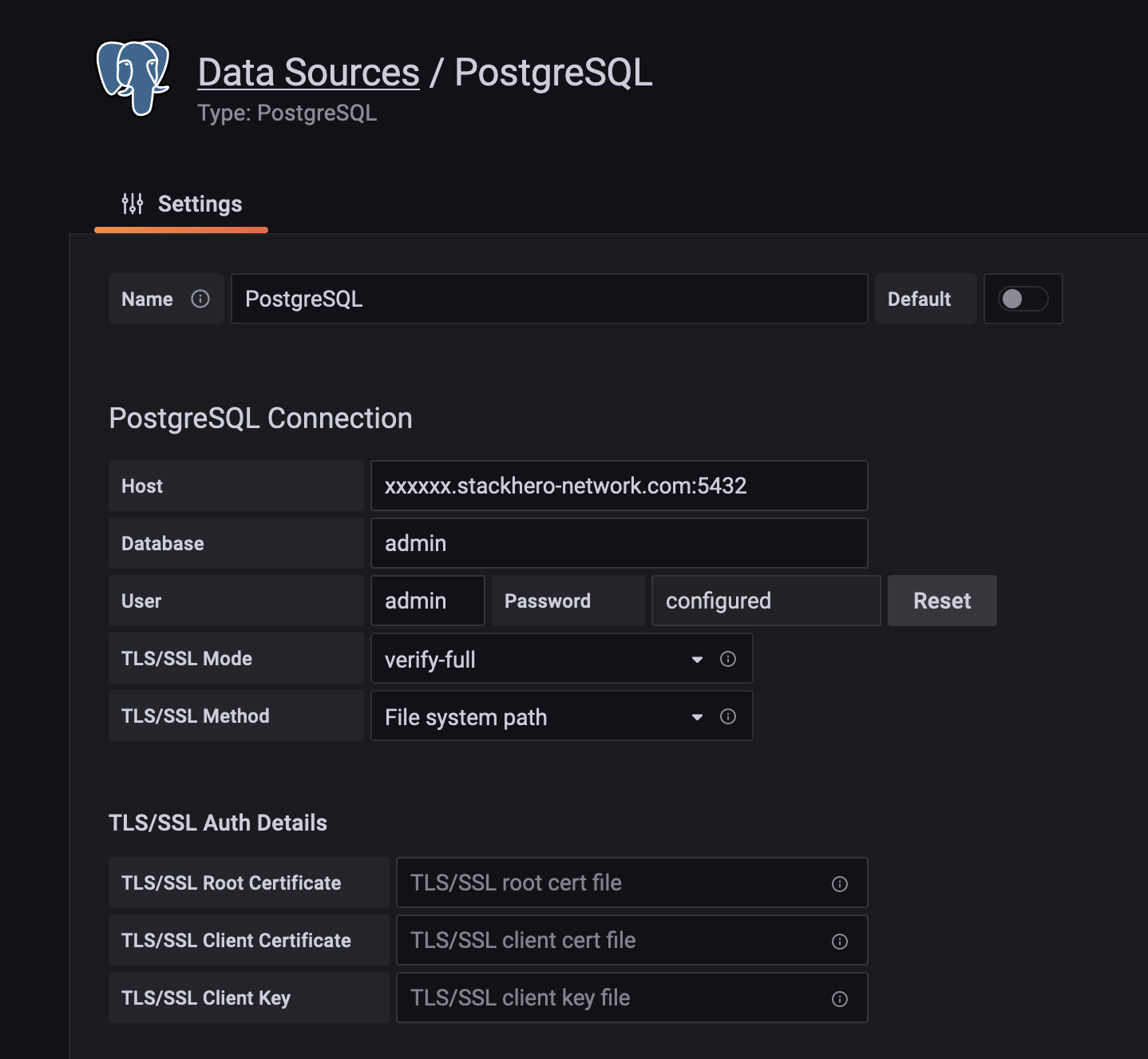 Configuração da fonte de dados PostgreSQL
Adicionar plugins ao Grafana
Pode melhorar o Grafana adicionando plugins a partir do marketplace do Grafana. Para adicionar um plugin, inicie sessão no seu painel da Stackhero, clique em "Configure", depois "Add a plugin". Em seguida, copie e cole o URL do plugin que deseja instalar. Por exemplo, se quiser instalar o plugin "Worldmap Panel", cole o seguinte URL:
https://grafana.com/grafana/plugins//grafana-worldmap-panel
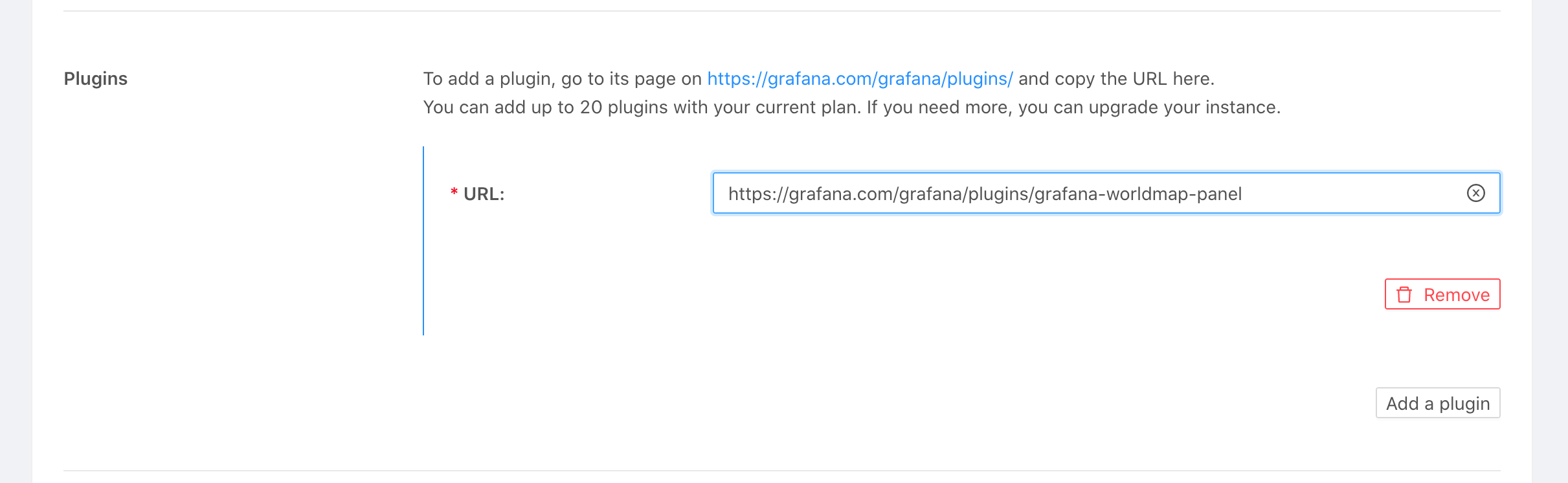 Exemplo de instalação de plugin
Desfrute de personalizar a sua experiência Grafana com estas novas ferramentas!