 Graylog: Alertas
Como enviar alertas do Graylog por email, Slack ou Mattermost
👋 Bem-vindo à documentação da Stackhero
A Stackhero disponibiliza uma solução Graylog cloud totalmente gerida, concebida para garantir rapidez e simplicidade. Pode:
- Contar com um servidor de email SMTP dedicado e ilimitado incluído no seu serviço.
- Aplicar atualizações de forma simples, com apenas um clique, sem necessidade de intervenção manual.
- Utilizar um domínio personalizado protegido por HTTPS (por exemplo, https://logs.sua-empresa.com), proporcionando à sua equipa um acesso direto e seguro.
- Beneficiar de elevada performance e segurança numa infraestrutura privada e dedicada, sem recursos partilhados nem vizinhos ruidosos.
Concentre-se nos seus dados, não nas ferramentas: pode começar a utilizar a solução Graylog cloud hosting da Stackhero em apenas alguns minutos.
O Graylog permite-lhe responder de forma proativa a condições específicas, enviando alertas através de notificações. Estas notificações podem ser encaminhadas por email, Slack, Mattermost ou por um webhook HTTP.
Para obter mais informações sobre alertas, consulte a documentação oficial.
Configurar notificações por email
Cada instância Graylog fornecida pela Stackhero inclui um servidor de email integrado, permitindo-lhe enviar emails ilimitados diretamente a partir da sua instância, sem custos adicionais.
Para configurar uma notificação por email, siga estes passos:
-
Aceda ao seu serviço Graylog, navegue até
Alerts>Notificationse clique no botãoGet started!ou escolhaCreate notification. -
Introduza um título para a sua notificação e selecione
Email NotificationemNotification type. -
No campo
Sender, insiranoreply@<yourGraylogDomain>. Lembre-se de substituir<yourGraylogDomain>pelo domínio real da sua instância Graylog, normalmente no formato<XXXXXX>.stackhero-network.com.Importante: Certifique-se de utilizar o domínio da sua instância Graylog para evitar erros no envio de emails.
-
Indique o endereço de email para o qual pretende receber os alertas no campo
Email recipient.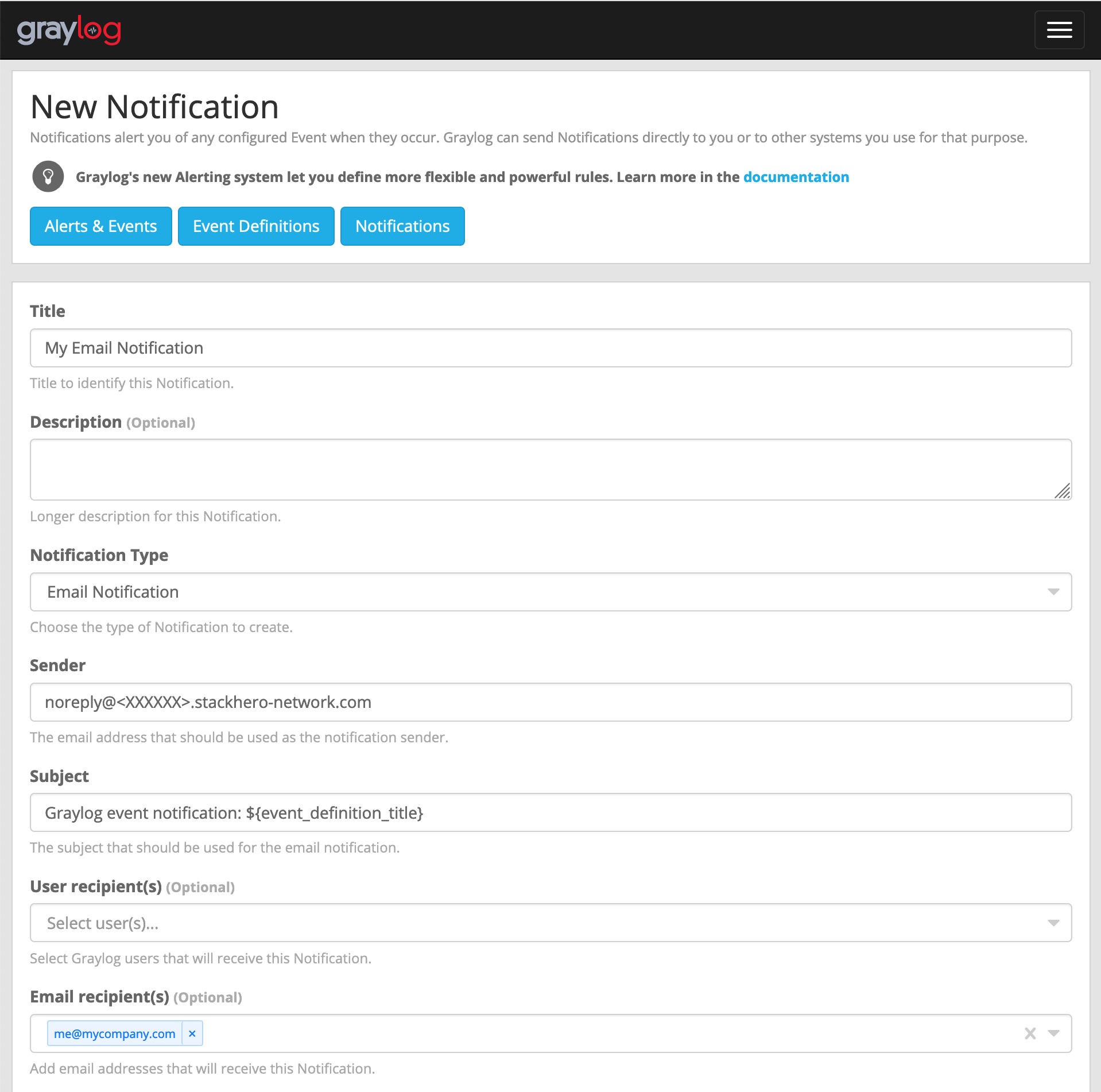 Exemplo de configuração de email
 -
Clique no botão
Execute test notificationpara verificar se tudo está a funcionar corretamente. Após a confirmação, finalize a configuração clicando emCreate.
Parabéns! A sua notificação por email está agora configurada e operacional!
Como resolver o erro: "Sending the email to the following server failed: postfix:25"
Se encontrar o erro Error: Notification has email recipients and is triggered, but sending emails failed. Sending the email to the following server failed: postfix:25, provavelmente o campo sender não está corretamente preenchido. Deve seguir o padrão <algo>@<yourGraylogDomain>. "Algo" pode ser qualquer valor (por exemplo, "noreply"), mas "yourGraylogDomain" tem de corresponder ao domínio do seu serviço Graylog, normalmente apresentado como <XXXXXX>.stackhero-network.com.
Configurar notificações Slack e Mattermost
Para configurar uma notificação Slack ou Mattermost Cloud, primeiro necessita de obter um "incoming webhook" do Slack ou do Mattermost Cloud.
Obter um URL de incoming webhook do Slack
Para utilizadores Slack, aceda a https://api.slack.com/apps e clique em Create New App. Preencha o formulário, valide, depois selecione Incoming Webhooks e ative-os. Clique em Add New Webhook to Workspace e copie o Webhook URL para utilizar nos próximos passos.
Obter um URL de incoming webhook do Mattermost
Se preferir o Mattermost Cloud, a alternativa open source ao Slack, aceda à interface do Mattermost. No menu principal, selecione Integrations, depois Incoming Webhooks, clique em Add Incoming Webhook e preencha o formulário. Será fornecido um URL no formato https://<domain>/hooks/<token>, que deverá copiar para utilização futura.
Configurar a notificação
Antes de configurar notificações Slack e Mattermost Cloud, certifique-se de que o plugin Integrations está ativado no dashboard da Stackhero. Para isso, selecione o seu serviço Graylog, clique em Configure, ative o plugin Integrations e confirme a configuração.
Depois de ativar, aceda à sua instância Graylog em Alerts, Notifications e clique em Get started! ou Create notification.
Atribua um título e selecione Slack Notification em Notification type. Cole o URL do incoming webhook obtido do Slack ou Mattermost no campo Webhook URL.
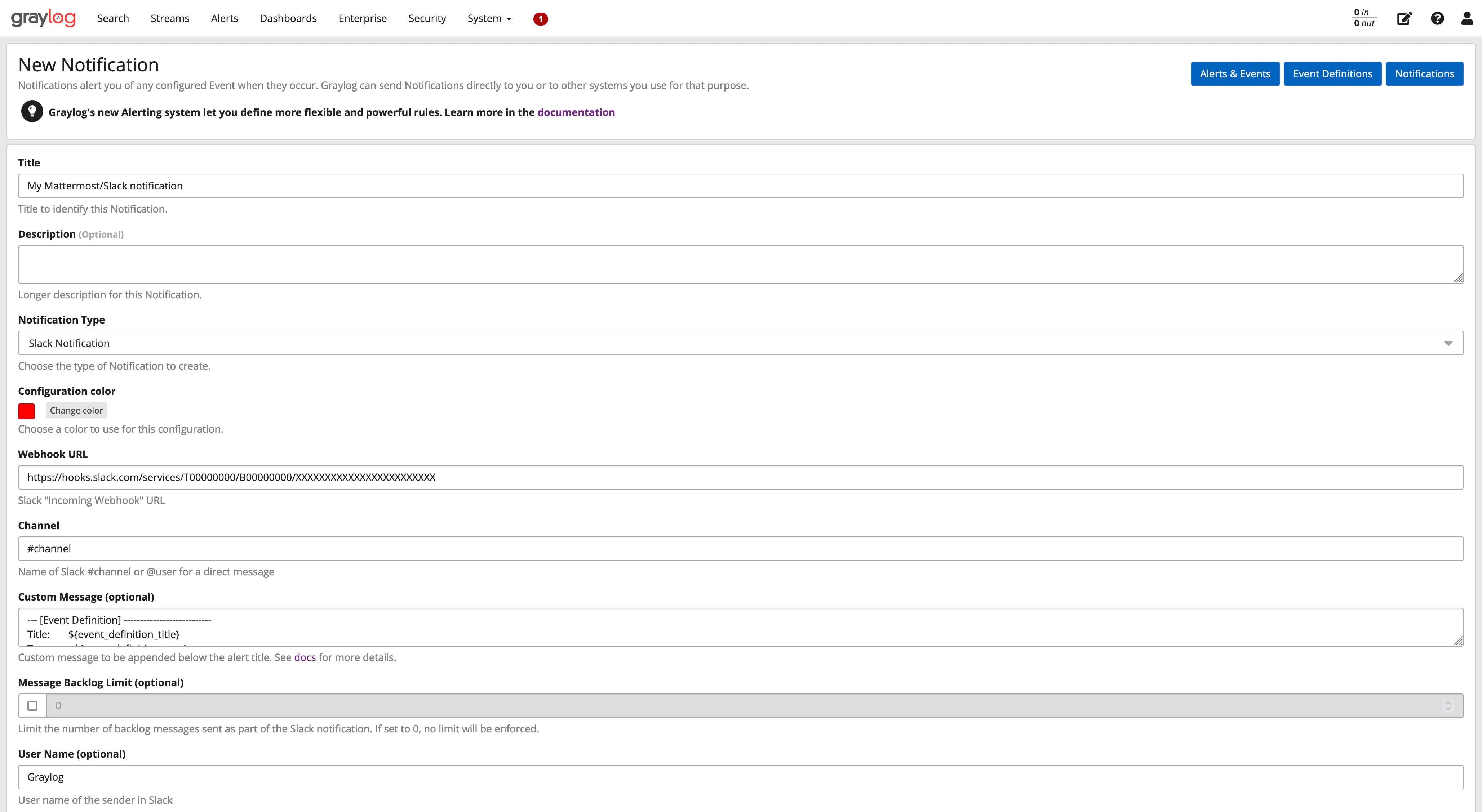 Exemplo de configuração Slack/Mattermost
Clique no botão Execute Test Notification para garantir que está a funcionar corretamente e finalize clicando em Create.
Parabéns, a sua notificação Slack/Mattermost está agora pronta a funcionar!