 Graylog: Cómo crear una entrada en Graylog
Esta documentación forma parte de la guía Configurar entradas. Consulte la guía completa aquí: Cómo configurar entradas en Graylog.
👋 Bienvenido a la documentación de Stackhero
Stackhero ofrece una solución Graylog cloud totalmente gestionada, diseñada para ofrecer velocidad y simplicidad. Puede:
- Contar con un servidor SMTP de correo electrónico dedicado e ilimitado incluido con su servicio.
- Aplicar actualizaciones fácilmente con un solo clic, sin necesidad de intervención manual.
- Utilizar un nombre de dominio personalizado protegido por HTTPS (por ejemplo, https://logs.su-empresa.com), proporcionando a su equipo un acceso directo y seguro.
- Disfrutar de un alto nivel de rendimiento y seguridad en una infraestructura privada y dedicada, sin recursos compartidos ni vecinos ruidosos.
Concéntrese en sus datos, no en sus herramientas: puede empezar a utilizar la solución de Graylog cloud hosting de Stackhero en solo unos minutos.
Para configurar su entrada en Graylog, primero debe crearla en la interfaz web de Graylog. Después, declare la entrada en el panel de Stackhero y abra el/los puerto(s) necesarios en el firewall para permitir que el tráfico llegue a su instancia.
1. Declarar la entrada en la interfaz web de Graylog
-
Acceda a la interfaz web de Graylog y navegue a
System, luego aInputs. -
En el desplegable
Select input, elija una entrada según el tipo de datos que va a recibir y haga clic enLaunch new input.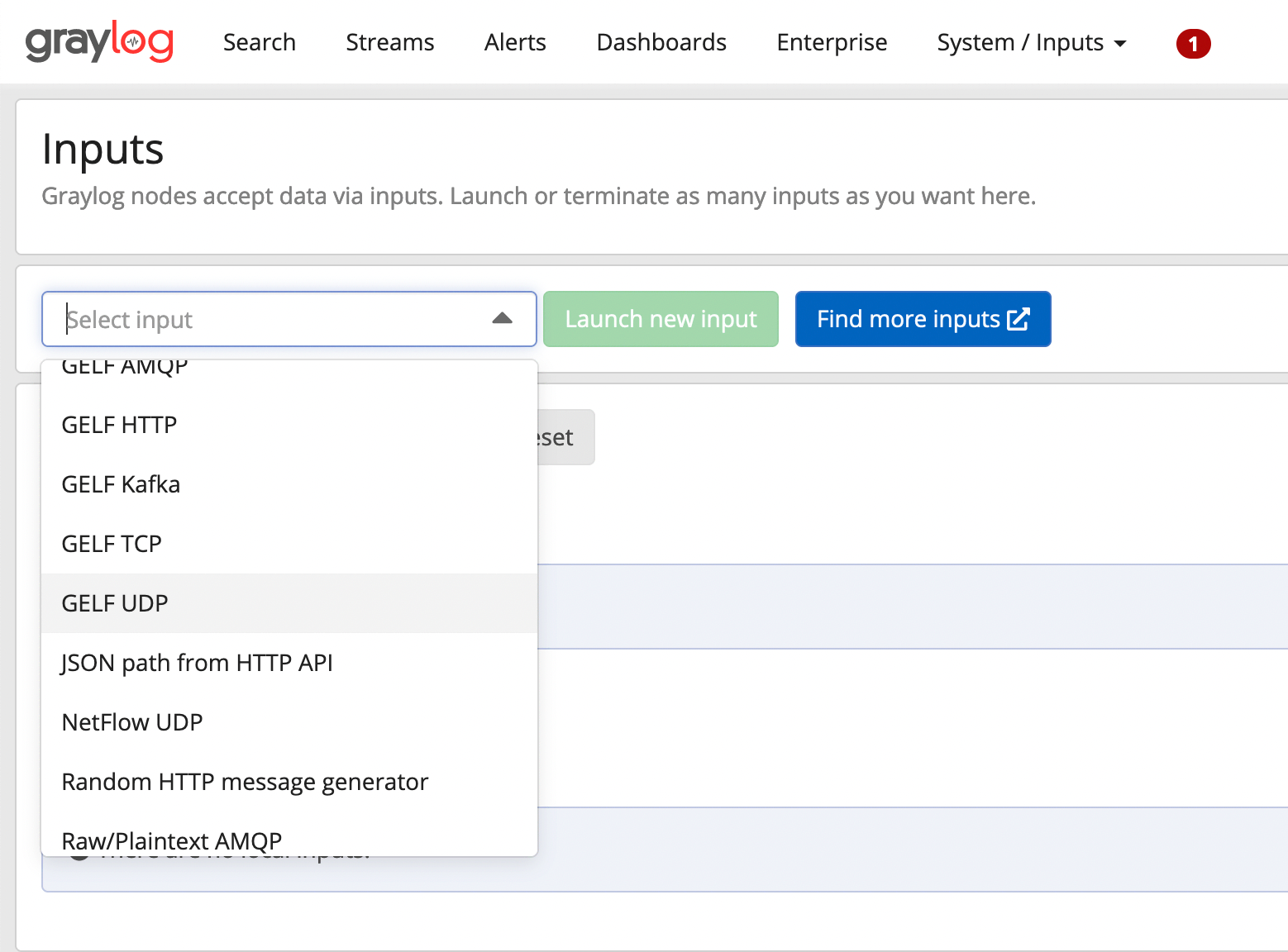 Seleccionar una entrada en la interfaz web de Graylog
 -
En la ventana modal que se abre, marque
Globaly asigne un título (por ejemplo, "GELF UDP" si no tiene un título más específico). Evite modificar otros ajustes salvo que tenga claro lo que está cambiando.
Si tiene previsto utilizar cifrado TLS (SSL/HTTPS), NO seleccione TLS en la interfaz web de Graylog. El cifrado TLS se gestiona directamente a través de su proxy inverso desde el panel de Stackhero.
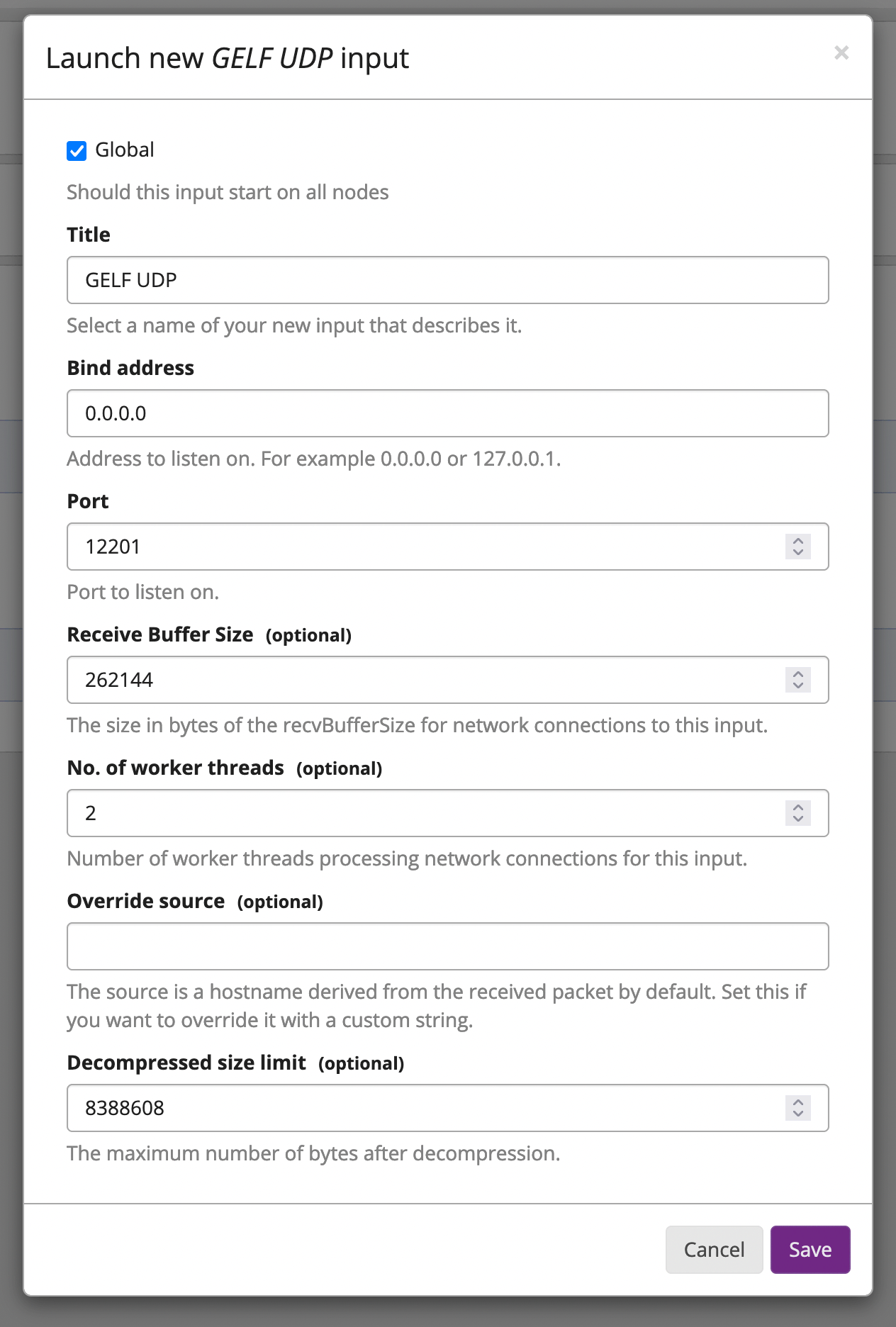 Ejemplo de una entrada GELF UDP en Graylog
- Anote el puerto de su entrada, ya que deberá especificarlo más adelante en el panel de Stackhero. Después, haga clic en
Save.
2. Declarar la entrada en Stackhero
Una vez creada la entrada en la interfaz web de Graylog, debe declararla en el panel de Stackhero.
- Acceda a su panel de Stackhero y seleccione su instancia de Graylog.
- Haga clic en el botón
Configurar. - En la lista
Input ports, compruebe si el puerto de su nueva entrada ya está declarado. Si no es así, añádalo. - Verifique el tipo de protocolo (UDP o TCP). Si utiliza TCP, puede activar el cifrado TLS (SSL/HTTPS) marcando la opción correspondiente (recuerde que no debe activar TLS en la interfaz web de Graylog).
- Una vez completados estos pasos, valide su nueva configuración.
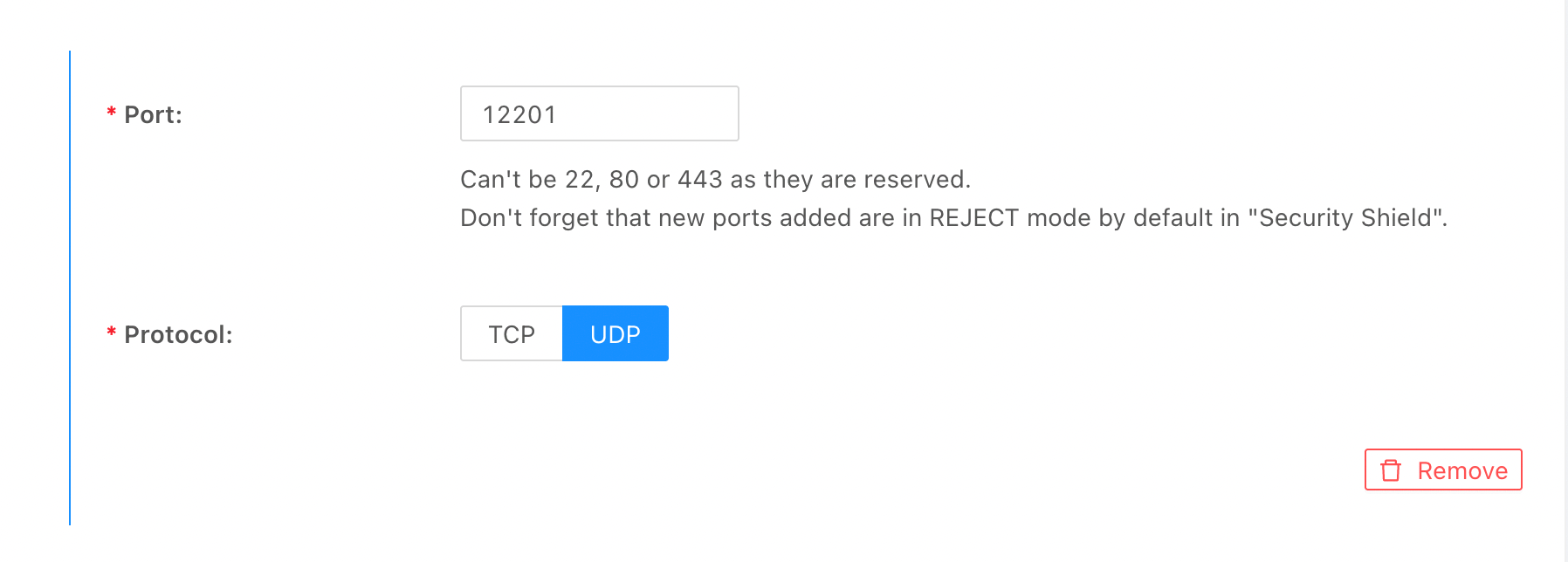 Ejemplo de configuración de una entrada GELF UDP en Stackhero
3. Permitir el tráfico en el firewall
Por último, tras declarar su entrada en el panel de Stackhero, debe permitir el tráfico a través de su firewall.
- Vaya al panel de Stackhero, seleccione su servicio Graylog y haga clic en
Firewall. - Asegúrese de que existe una regla que acepte tráfico desde su IP (o utilice
0.0.0.0/0para permitir cualquier IP). - Si no existe tal regla, cree una haciendo clic en el botón
Añadir una regla. - Seleccione la IP que desea permitir (ponga
0.0.0.0/0para cualquier IP) e indique los puertos que recibirán datos desde esa IP. - Elija la acción
Aceptar.
Guarde la regla y valide la configuración haciendo clic en el botón Validar.
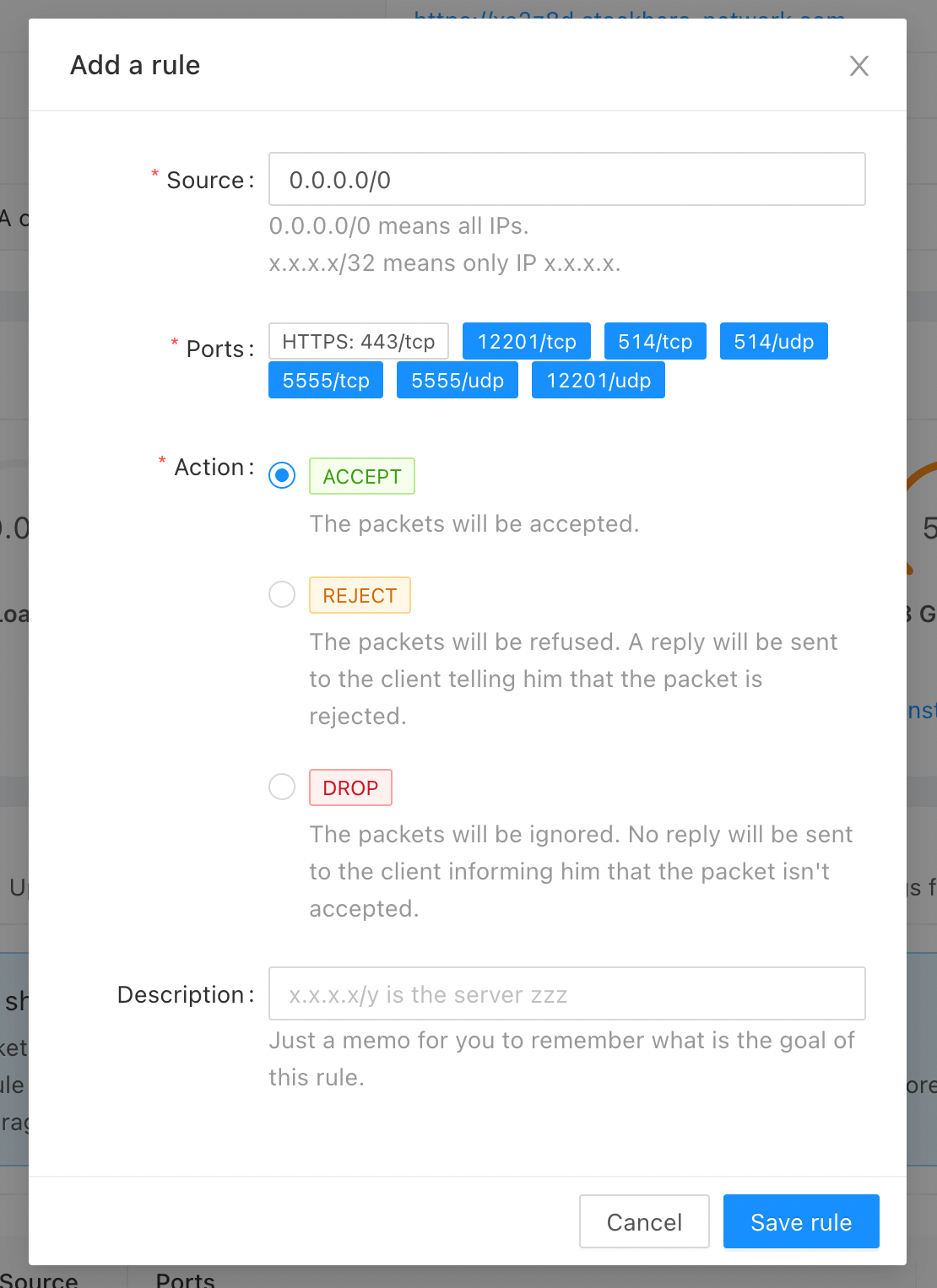 Ejemplo de configuración del firewall
¡Su entrada ya está completamente configurada y lista para usar!