 Python: Configurer les clés SSH
Cette documentation fait partie du guide Déployer avec GitHub Actions. Consultez le guide complet ici : Comment déployer votre code Python avec GitHub Actions.
👋 Bienvenue sur la documentation de Stackhero !
Stackhero propose une solution Python cloud prête à l'emploi, conçue pour simplifier vos déploiements :
- Déployez votre application en production en quelques secondes avec un simple
git push.- Utilisez votre propre nom de domaine, avec une configuration automatique du certificat HTTPS pour des connexions sécurisées gérées pour vous.
- Profitez de sauvegardes automatiques, de mises à jour en un clic et d'une tarification prévisible, afin que vous puissiez vous concentrer sur votre code, pas sur la gestion de l'infrastructure.
- Bénéficiez d'une performance et d'une sécurité élevées sur une infrastructure privée et dédiée. Votre environnement est isolé et protégé.
Gagnez du temps et simplifiez votre workflow : votre code peut être opérationnel avec l'hébergement Python cloud de Stackhero en seulement 5 minutes.
Les clés SSH permettent à GitHub Actions de se connecter de façon sécurisée à votre service Python pour déployer le code. Cette étape est essentielle pour protéger vos services Stackhero.
Sur votre ordinateur, vous pouvez générer de nouvelles clés SSH en exécutant :
ssh-keygen -C "" -f /tmp/ssh_key -N ""
Ajouter la clé publique
Commencez par afficher la clé publique que vous venez de générer :
cat /tmp/ssh_key.pub
Ensuite, dans votre tableau de bord Stackhero, sélectionnez votre service Python "production" et cliquez sur le bouton "Configurer".
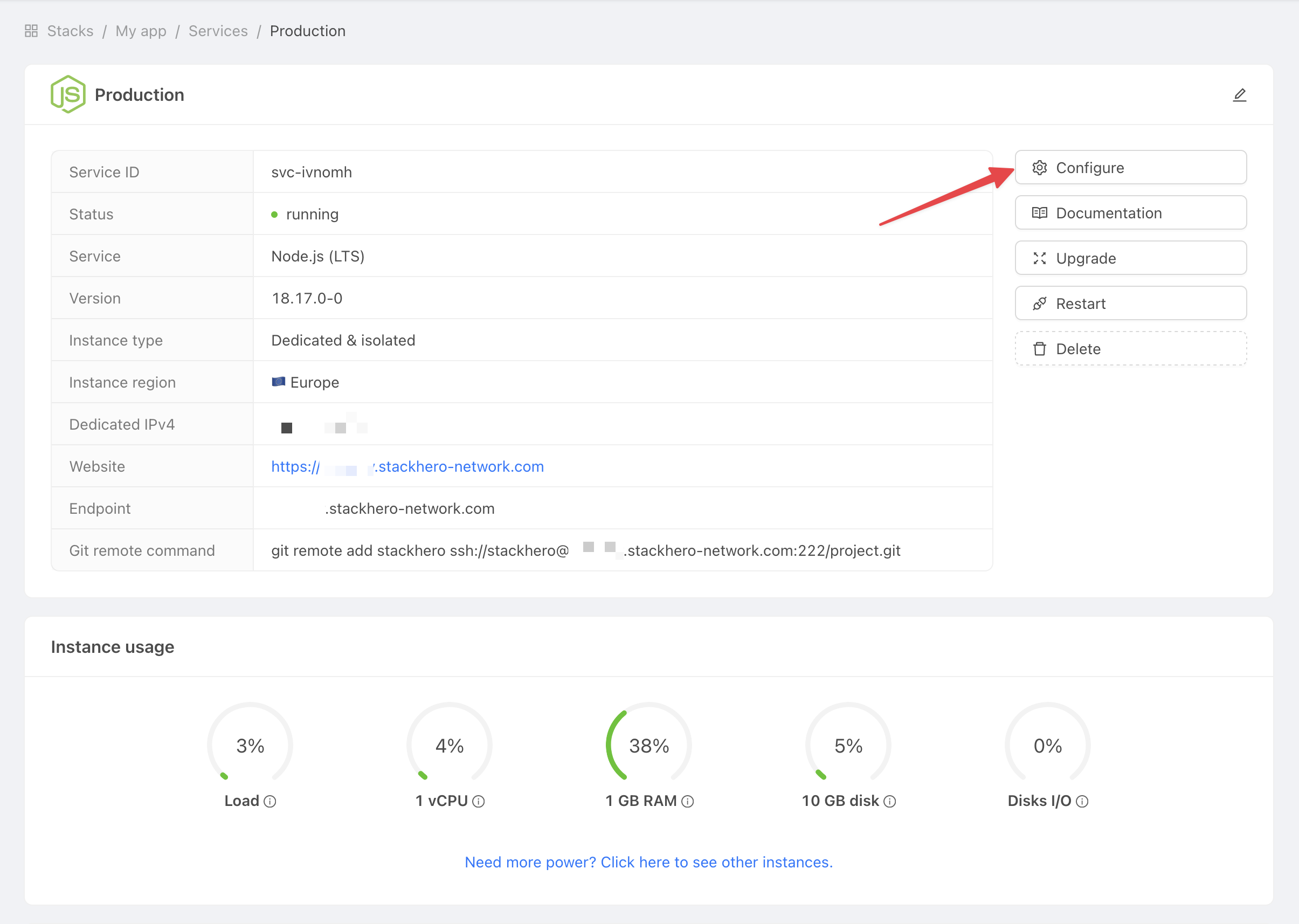 Accéder aux paramètres du service
Suivez ces étapes :
- Sous
Clés publiques SSH, cliquez surAjouter une clé publique. - Pour
Description, saisissezGitHub Action. - Pour
Clé, collez la clé publique que vous venez de copier.
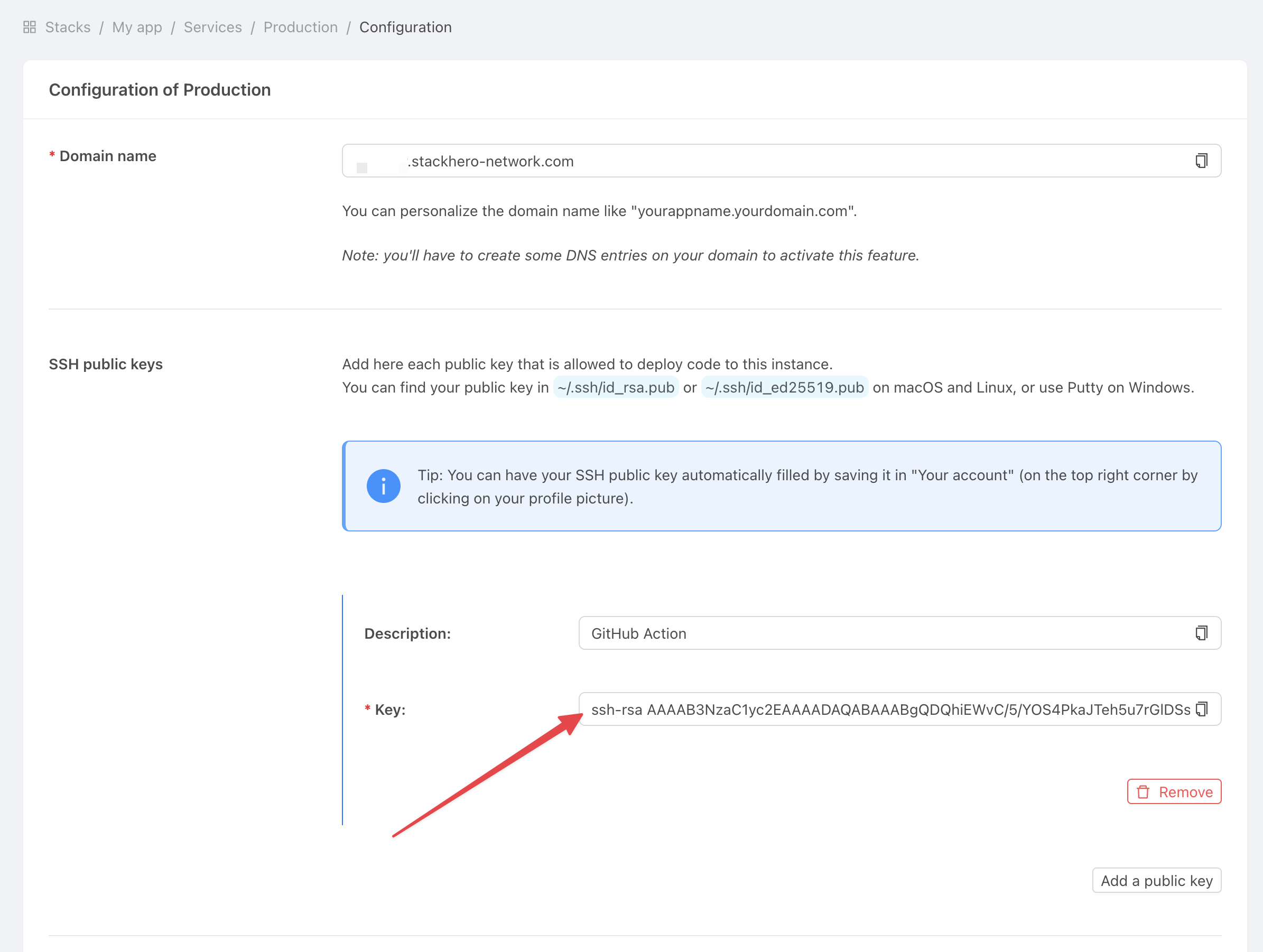 Ajouter une clé publique
Ajouter la clé privée
Rendez-vous sur la page de votre projet GitHub, cliquez sur Settings, puis sur Environments. Choisissez New environment.
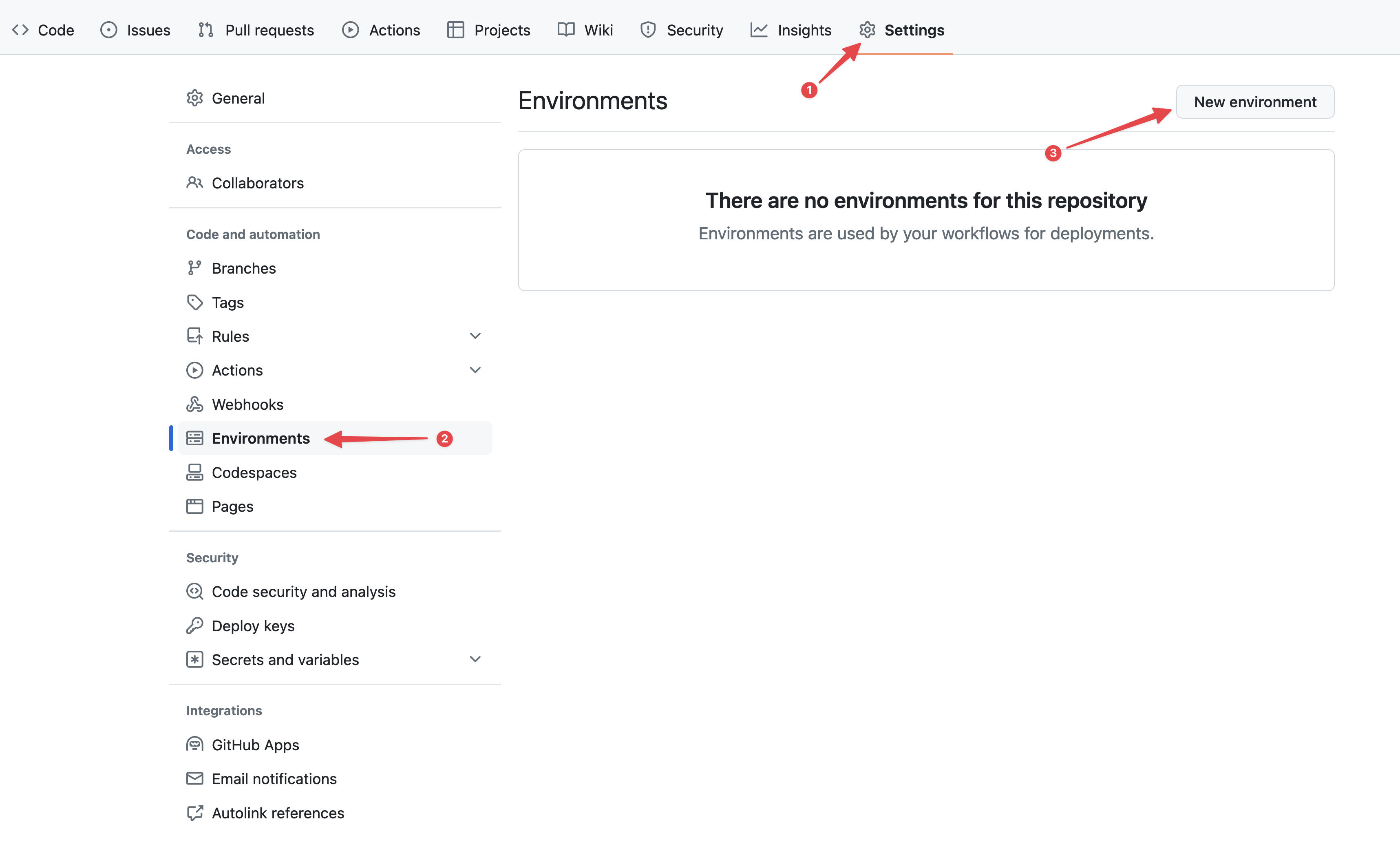 Configuration des environnements GitHub
Dans le champ Name, saisissez "production" et validez.
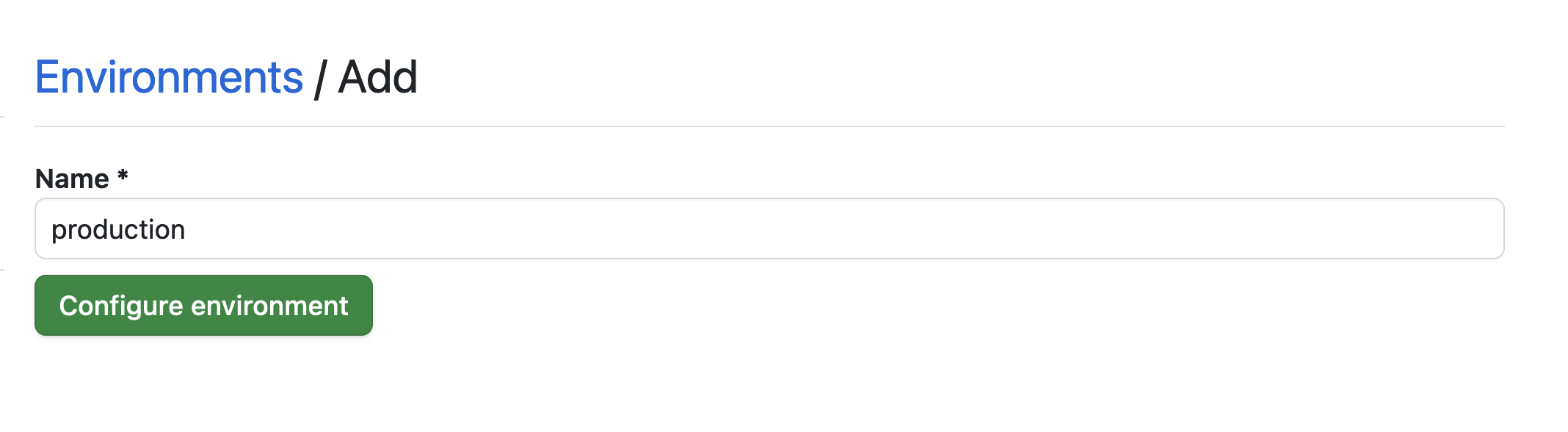 Définir l'environnement
Cliquez sur le bouton No restriction et sélectionnez Selected branches and tags.
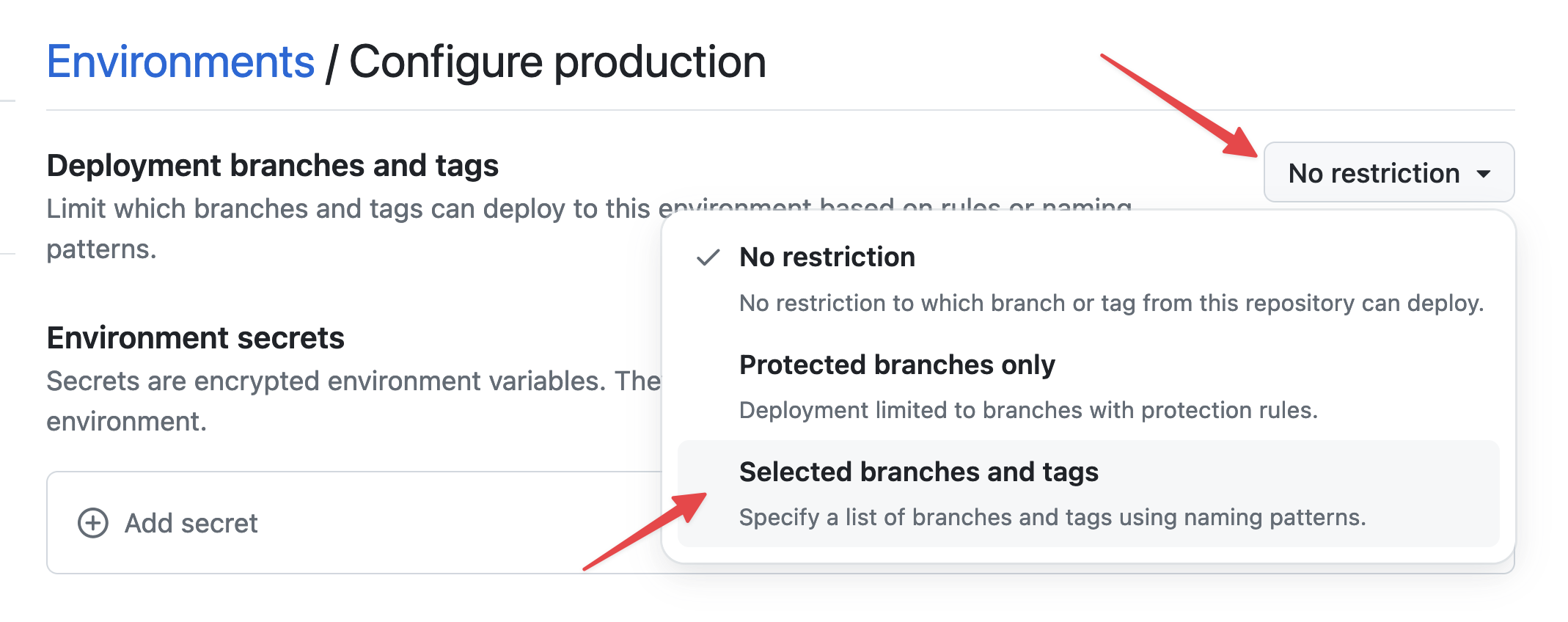 Définir les restrictions d'environnement
Ensuite, cliquez sur Add deployment branch or tag rule, saisissez "production" dans le champ Name pattern, puis cliquez sur Add rule.
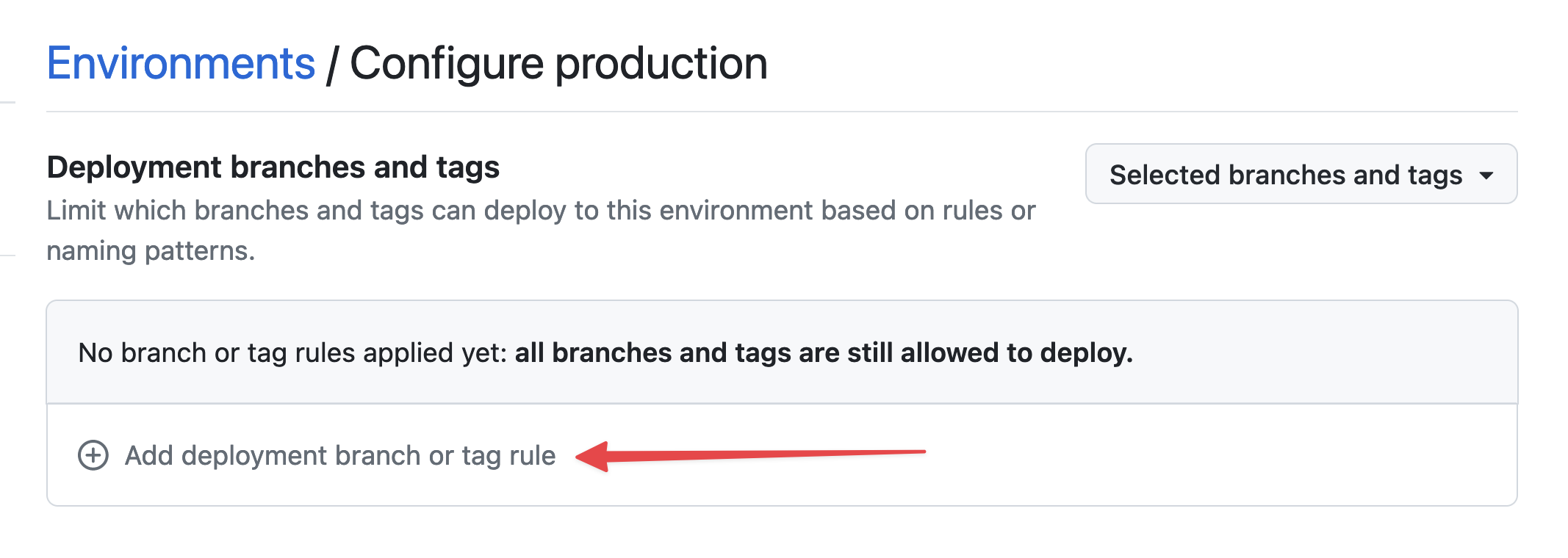 Définir la branche de l'environnement
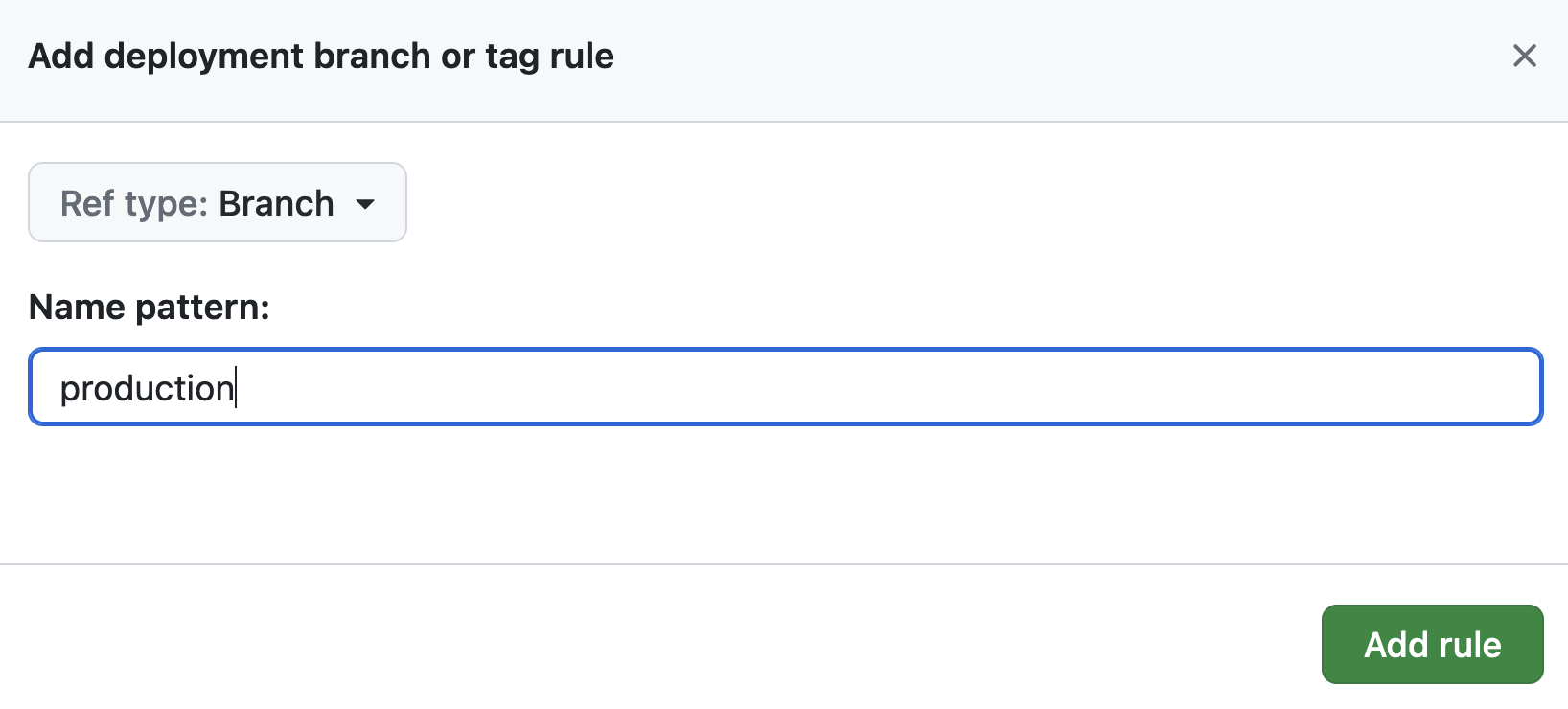 Définir la branche de l'environnement
Dans la section Environment secrets, cliquez sur Add secret.
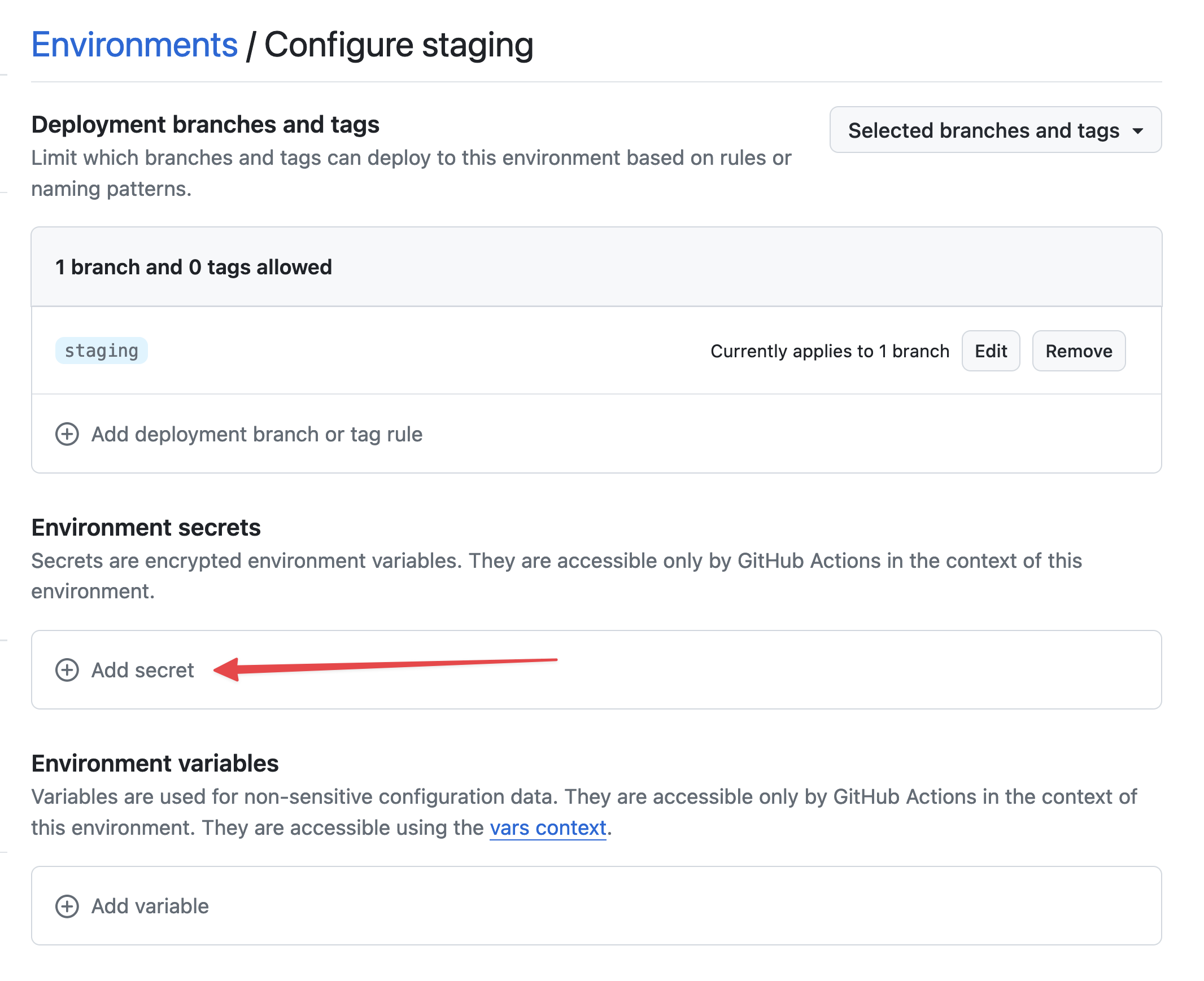 Ajouter un secret
Affichez maintenant la clé privée que vous avez générée précédemment :
cat /tmp/ssh_key
Lors de la création du secret, utilisez STACKHERO_SSH_PRIVATE_KEY comme nom et collez la clé privée dans la valeur.
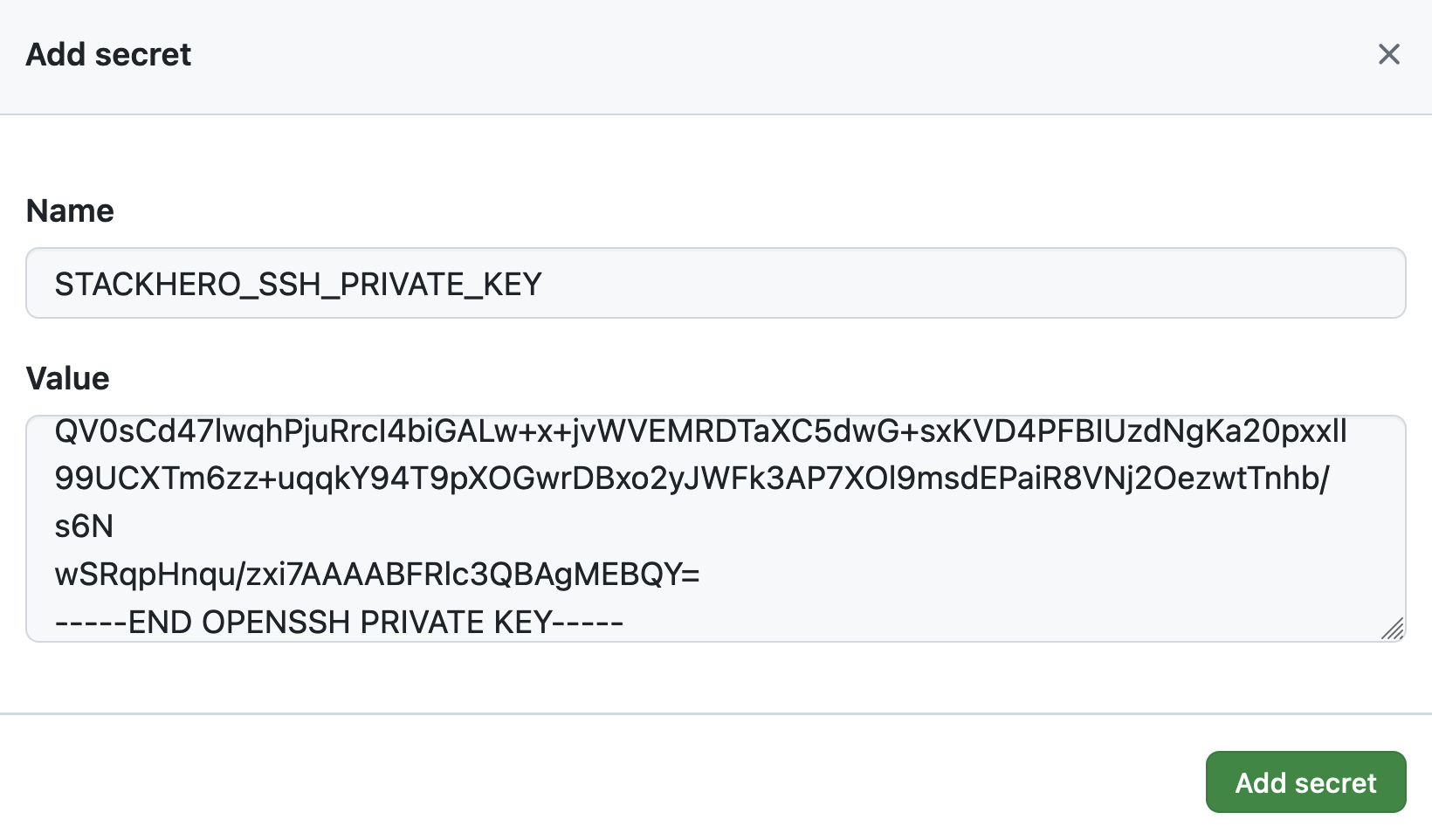 Définir le secret de la clé privée SSH
Ensuite, dans la section Environment variables, cliquez sur Add variable.
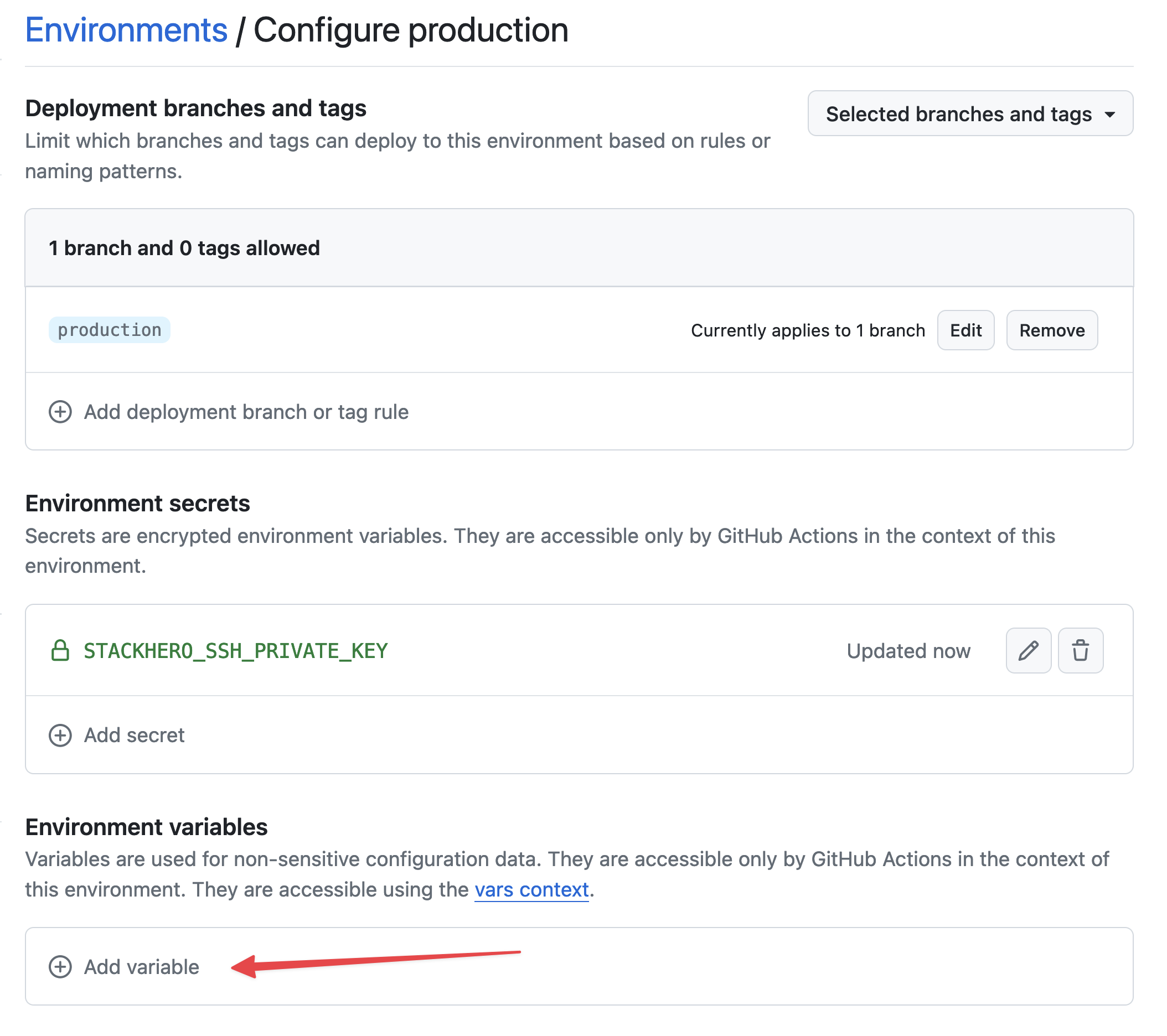 Définir les variables
Saisissez STACKHERO_ENDPOINT comme nom et collez l'endpoint de votre service Python comme valeur. Vous trouverez cet endpoint dans votre tableau de bord Stackhero.
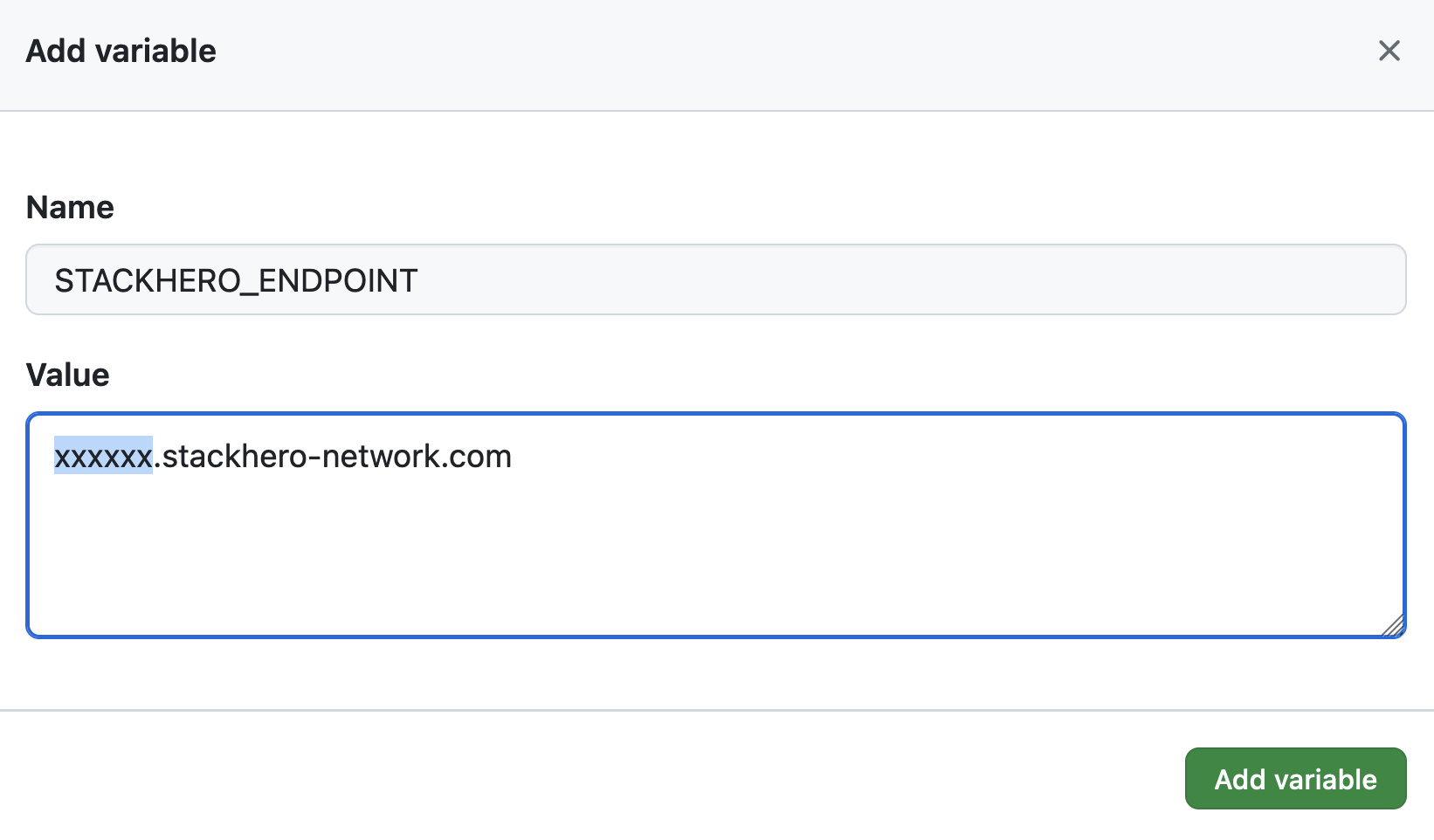 Définir la variable endpoint
Si vous avez personnalisé le nom de domaine de votre service, utilisez la version personnalisée à la place de <XXXXXX>.stackhero-network.com.
Supprimer les clés générées
Pour des raisons de sécurité, il est conseillé de supprimer les clés SSH de votre ordinateur maintenant, car vous n'en aurez plus besoin :
rm /tmp/ssh_key /tmp/ssh_key.pub