Personnalisez le domaine de votre service
Comment définir un domaine personnalisé pour votre service
Par défaut, nos services managés sont fournis avec un nom de domaine unique suivant le format <XXXXXX>.stackhero-network.com. Vous pouvez personnaliser ce domaine avec votre propre domaine ou sous-domaine en seulement quelques minutes.
Récupérer la configuration sur Stackhero
Dans le tableau de bord Stackhero, sélectionnez votre service puis cliquez sur le bouton "Configurer". Dans le panneau de configuration, remplacez le nom de domaine par défaut par celui que vous souhaitez utiliser.
Après avoir saisi votre domaine personnalisé, les informations nécessaires à la configuration DNS s'afficheront.
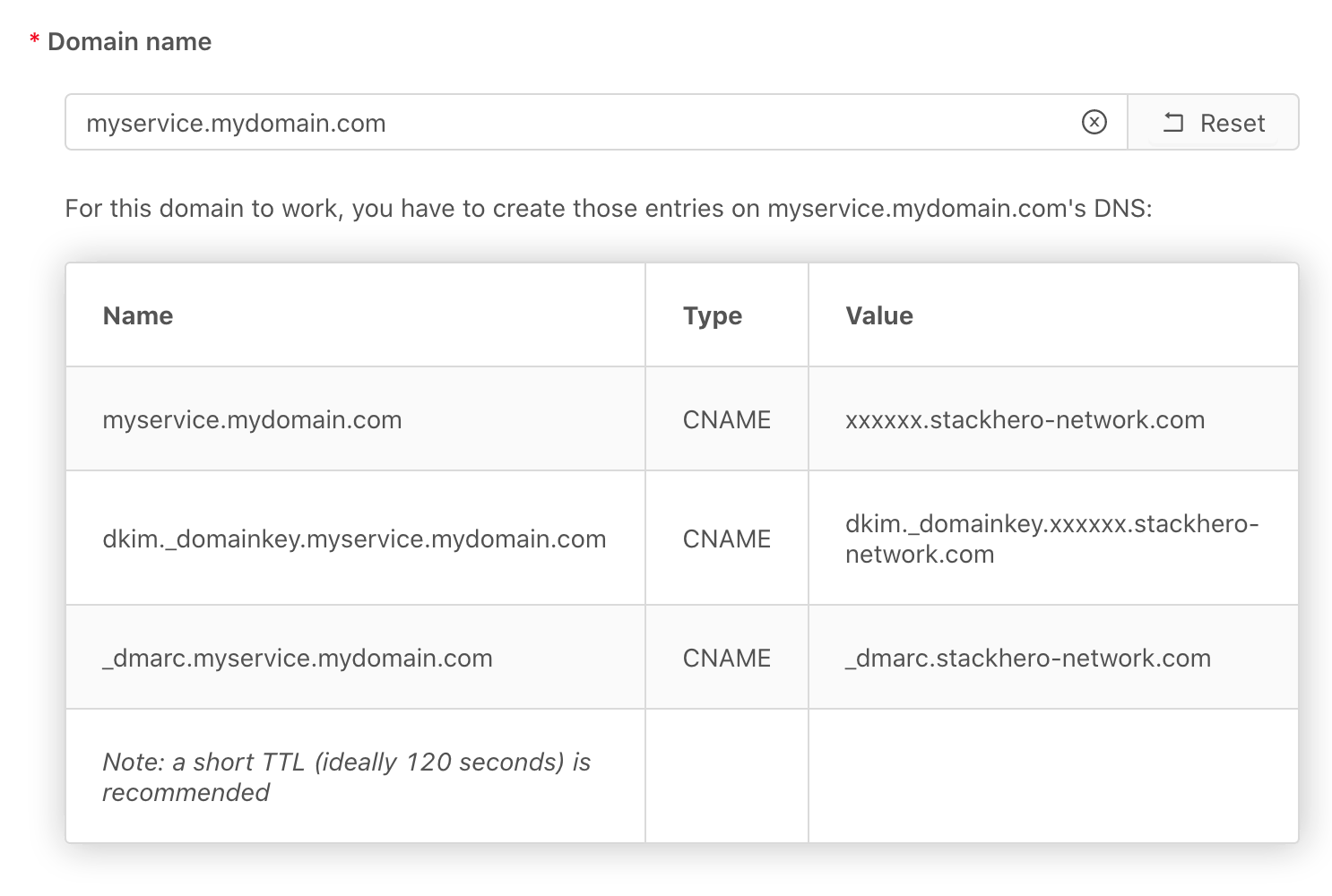 Dans cet exemple, nous possédons le domaine mydomain.com et nous attribuons myservice.mydomain.com à ce service.
Ne validez pas la configuration tout de suite.
Configurez votre DNS
Connectez-vous au tableau de bord de votre fournisseur DNS (généralement l'entreprise auprès de laquelle vous avez acheté votre domaine) et ajoutez les enregistrements indiqués ci-dessus. Selon le type de service, il peut être nécessaire d'ajouter un ou plusieurs enregistrements.
Après avoir mis à jour la configuration chez votre fournisseur DNS, patientez quelques minutes pour que les modifications soient prises en compte. Dans la plupart des cas, cela prend seulement quelques minutes, mais certains fournisseurs peuvent demander plusieurs heures.
Validez votre configuration sur Stackhero
Retournez sur le tableau de bord Stackhero et validez la configuration avec votre nouveau domaine. Cela mettra à jour les paramètres et lancera la génération des certificats TLS (SSL/HTTPS) pour votre service.
Notez que la validité de vos enregistrements DNS sera vérifiée lors de la validation de la configuration. Si des erreurs sont détectées, la configuration sera refusée. Dans ce cas, vérifiez attentivement vos paramètres DNS, car il est facile de faire une erreur.
Si votre mise à jour continue d'être refusée, il est possible que votre fournisseur DNS ne mette pas à jour sa configuration instantanément. Dans ce cas, veuillez patienter quelques minutes, voire parfois plusieurs heures (jusqu'à 24 heures) pour que les modifications soient totalement appliquées. Une fois la propagation terminée, vous pourrez valider la configuration sur Stackhero.
Utiliser Cloudflare comme proxy
Le service de proxy Cloudflare peut être utilisé devant n'importe quel service Stackhero. Il existe une petite astuce pour le faire fonctionner :
- Créez les enregistrements DNS nécessaires dans le tableau de bord Cloudflare avec l'option proxy désactivée.
- Validez la configuration sur Stackhero.
- Retournez dans le tableau de bord Cloudflare et activez l'option proxy pour tous les enregistrements DNS que vous venez de créer.
Certains services utilisent des connexions WebSockets et gRPC. Le proxy Cloudflare prend en charge ces protocoles, mais vous devez les activer dans la configuration. Dans le tableau de bord Cloudflare, allez dans
Networket activez les options pourgRPCetWebSockets.