 Grafana: Utiliser Prometheus
Comment configurer Grafana pour utiliser Prometheus comme source de données
👋 Bienvenue sur la documentation de Stackhero !
Stackhero vous propose un environnement Grafana cloud prêt à l'emploi, conçu pour une mise en route rapide et des performances fiables :
- Utilisateurs, tableaux de bord et alertes illimités : faites évoluer votre supervision selon vos besoins, sans aucune limite artificielle.
- Serveur SMTP email dédié inclus, pour envoyer toutes les notifications que vous souhaitez, sans quota à surveiller.
- Installation de plugins en un clic pour ajouter facilement de nouvelles fonctionnalités à Grafana.
- Support SSO intégré pour
GitLab,GitHub,OAuth2générique. La gestion des utilisateurs reste simple et sécurisée.- Mises à jour en un clic pour garder votre instance Grafana à jour, sans interruption ni contrainte de maintenance.
- Utilisez votre domaine personnalisé avec provisionnement HTTPS automatisé pour un accès sécurisé et à votre image (par exemple, https://grafana.votre-entreprise.com).
- Performance élevée et sécurité renforcée sont incluses par défaut, sur votre propre infrastructure privée et dédiée.
Démarrez plus vite et gagnez du temps à l'installation : une instance Grafana cloud hosting sécurisée est prête en environ 5 minutes.
Comment configurer Prometheus comme source de données dans Grafana
Intégrer Prometheus à Grafana améliore considérablement la visualisation de vos métriques. Suivez ce guide pour une configuration simple et rapide.
Accéder à la configuration des sources de données
- Ouvrez l'interface web utilisateur (UI) de Grafana.
- Allez dans
Configuration>Data Sources. - Cliquez sur
Add Data Source. - Dans la liste des sources disponibles, sélectionnez
Prometheus.
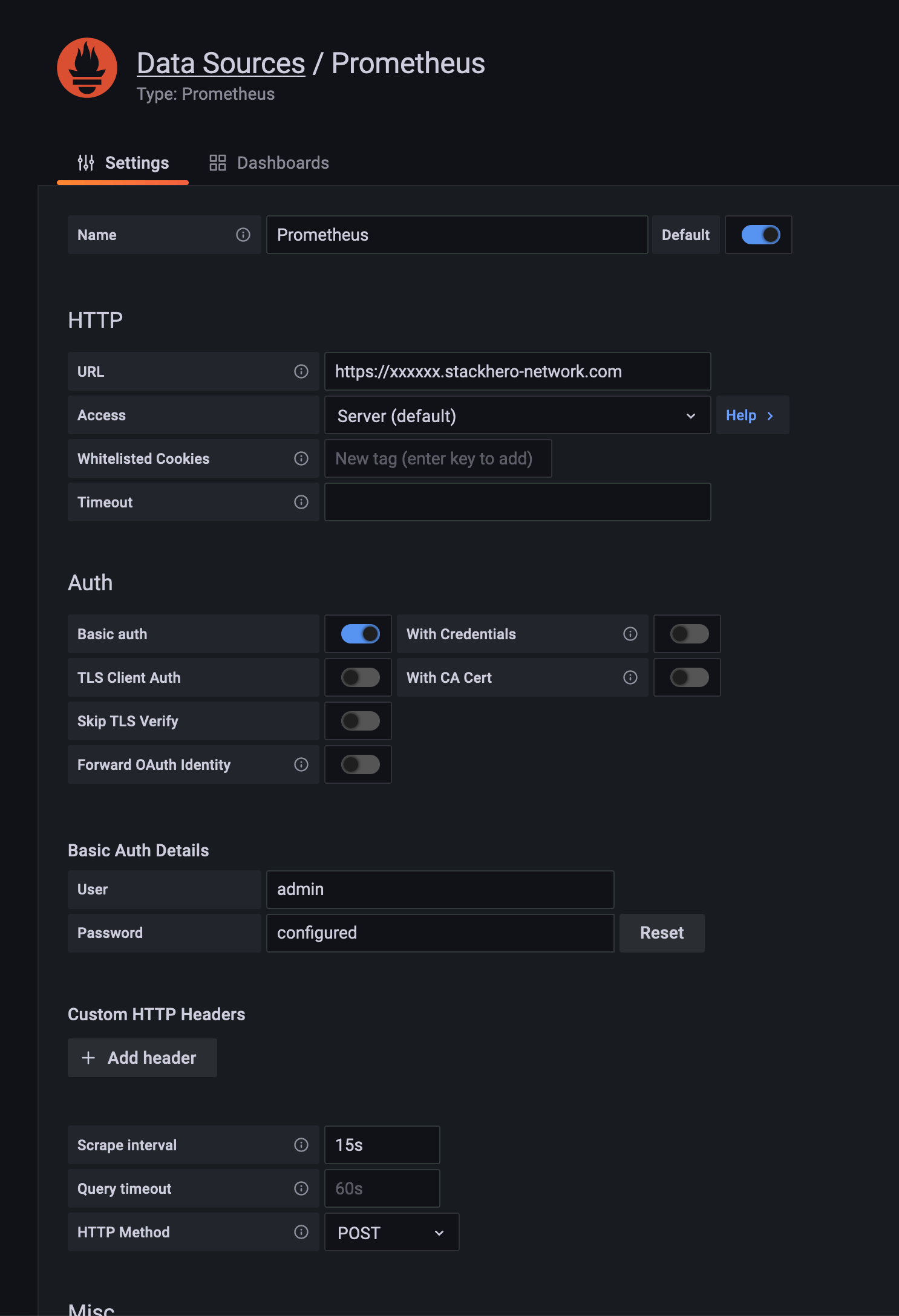 Exemple de configuration de Prometheus comme source de données
Configurer la source de données Prometheus
Procédez comme suit pour configurer correctement Prometheus comme source de données :
- URL : Indiquez l'URL du service Prometheus, par exemple
https://<XXXXXX>.stackhero-network.comou votre domaine personnalisé. - Authentication : Activez
Basic Auth, définissezadmincomme nom d'utilisateur et saisissez votre mot de passe Prometheus. Ce mot de passe est disponible sur le tableau de bord Stackhero, dans les paramètres du service Prometheus. - Scrape Interval : Vérifiez que le
Scrape Intervalcorrespond à la configuration de votre serveur Prometheus. Par défaut, il est de15s, sauf si vous l'avez modifié.
Après avoir renseigné ces informations, cliquez sur Save & Test pour vérifier que la connexion fonctionne.
Ajouter un dashboard Node Exporter
Si votre serveur Prometheus inclut une cible Node Exporter, vous pouvez importer rapidement un dashboard prêt à l'emploi dans Grafana pour suivre ses métriques :
- Dans l'UI de Grafana, allez dans
Create>Import. - Sous
Import via grafana.com, saisissez l'ID1860puis cliquez surLoad. - Sélectionnez votre source de données Prometheus.
- Cliquez sur
Importpour ajouter le dashboard.
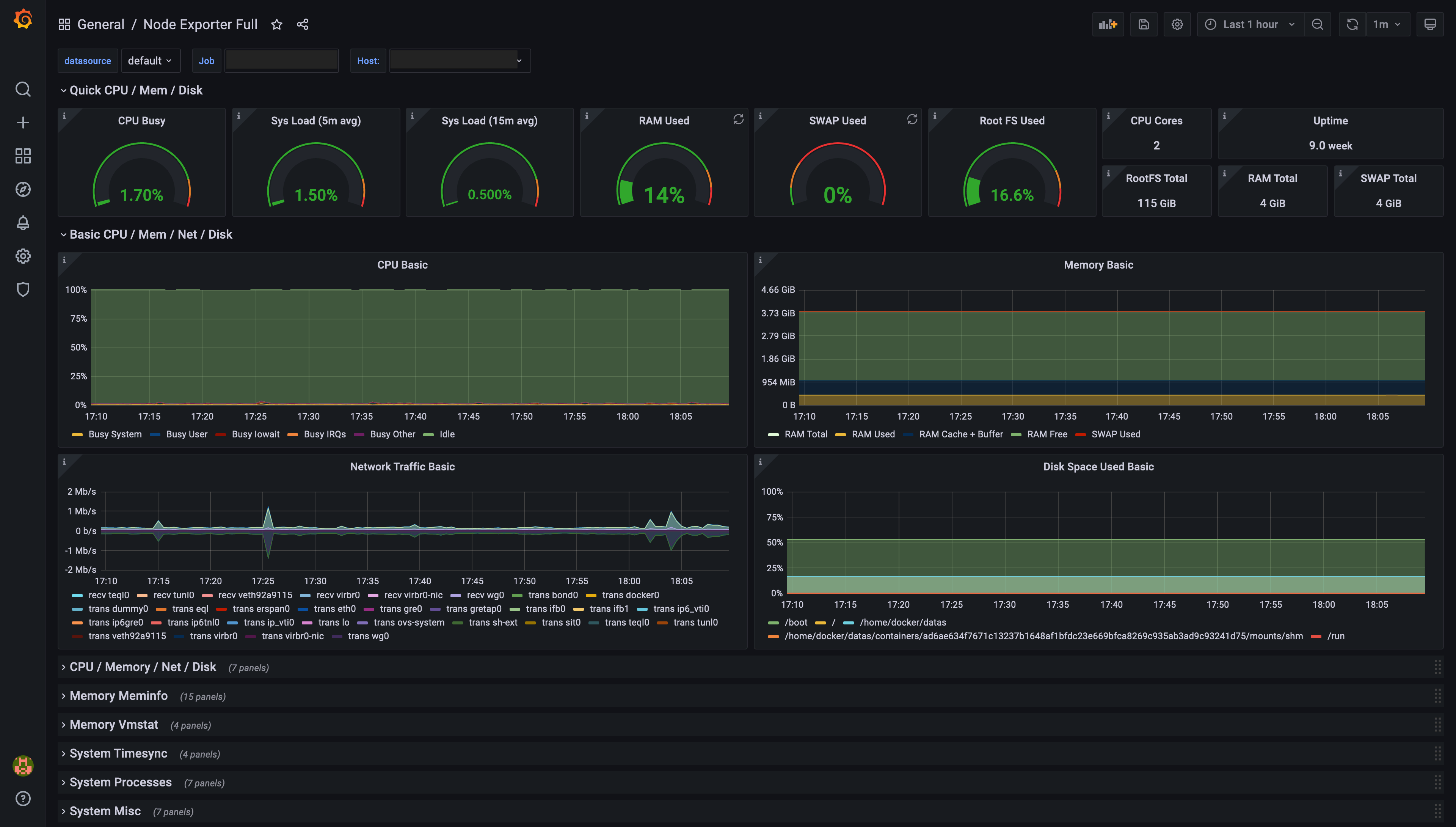 Exemple de dashboard généré par Grafana, basé sur les données de Prometheus Node Exporter
Vous disposez maintenant d'un dashboard Grafana affichant les métriques issues de Node Exporter. Utilisez le sélecteur Job en haut à gauche pour basculer entre les différentes instances.
Ajouter un dashboard Blackbox Exporter
Grafana propose des dashboards préconfigurés pour Blackbox Exporter. Pour en ajouter un :
- Dans l'UI de Grafana, allez dans
Create>Import. - Saisissez l'un des IDs suivants :
7587,11175,11529ou13659, puis cliquez surLoad. - Sélectionnez votre source de données Prometheus et cliquez sur
Import.
Cette opération ajoute un dashboard conçu pour la visualisation des données de Blackbox Exporter. Utilisez le sélecteur Job en haut à gauche pour cibler une instance spécifique.
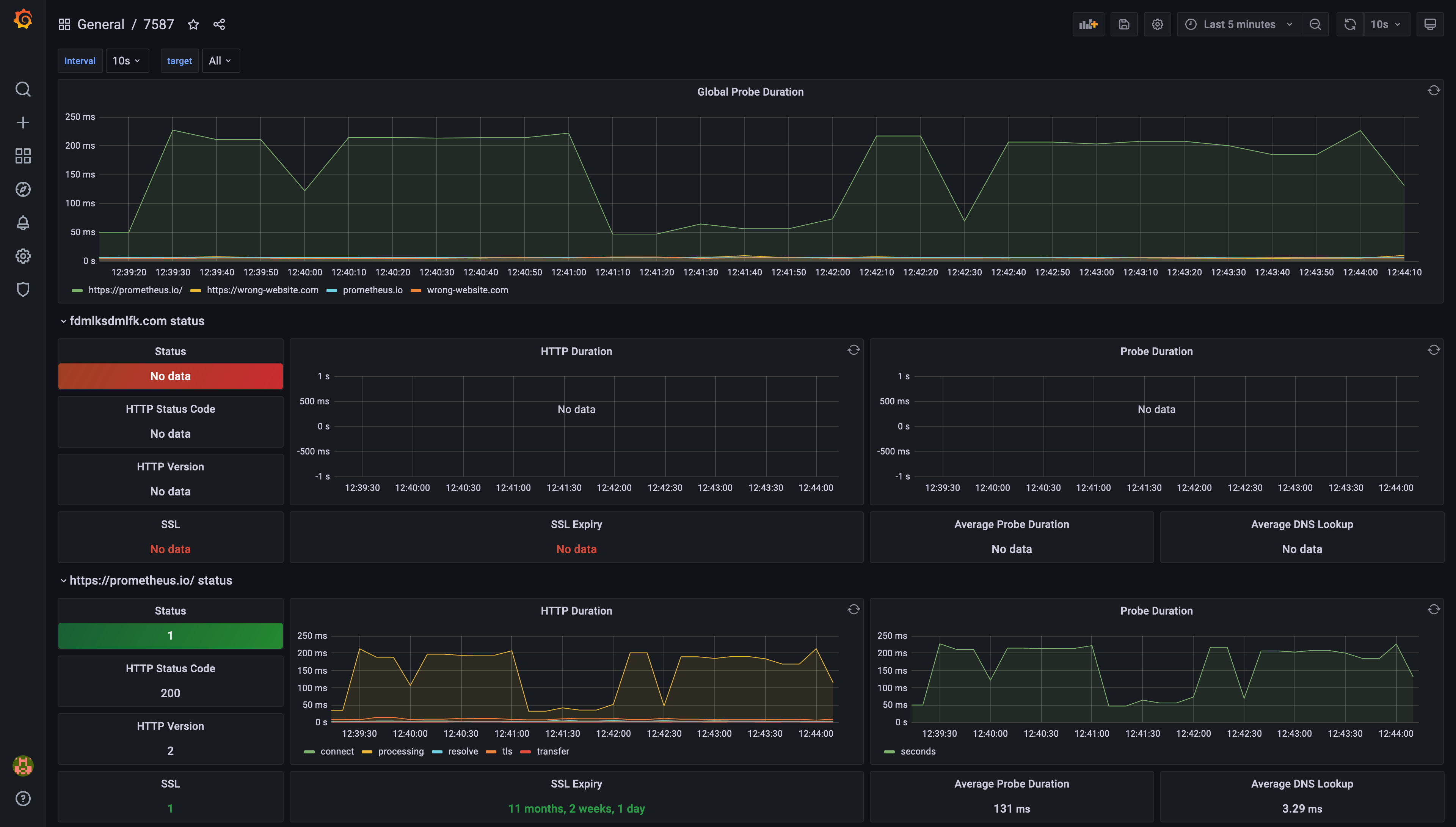 Exemple du dashboard préconfiguré ID 7587
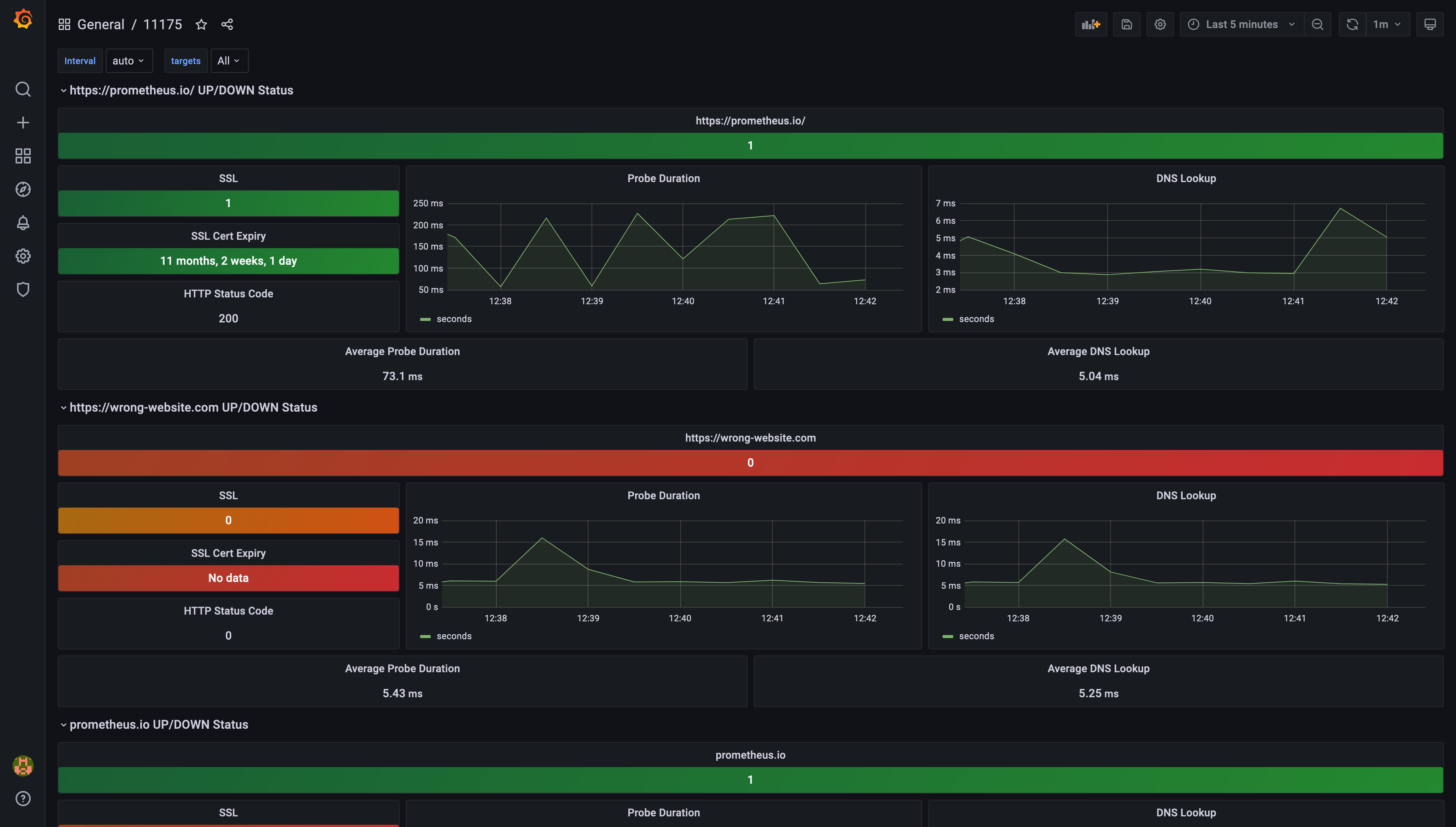 Exemple du dashboard préconfiguré ID 11175
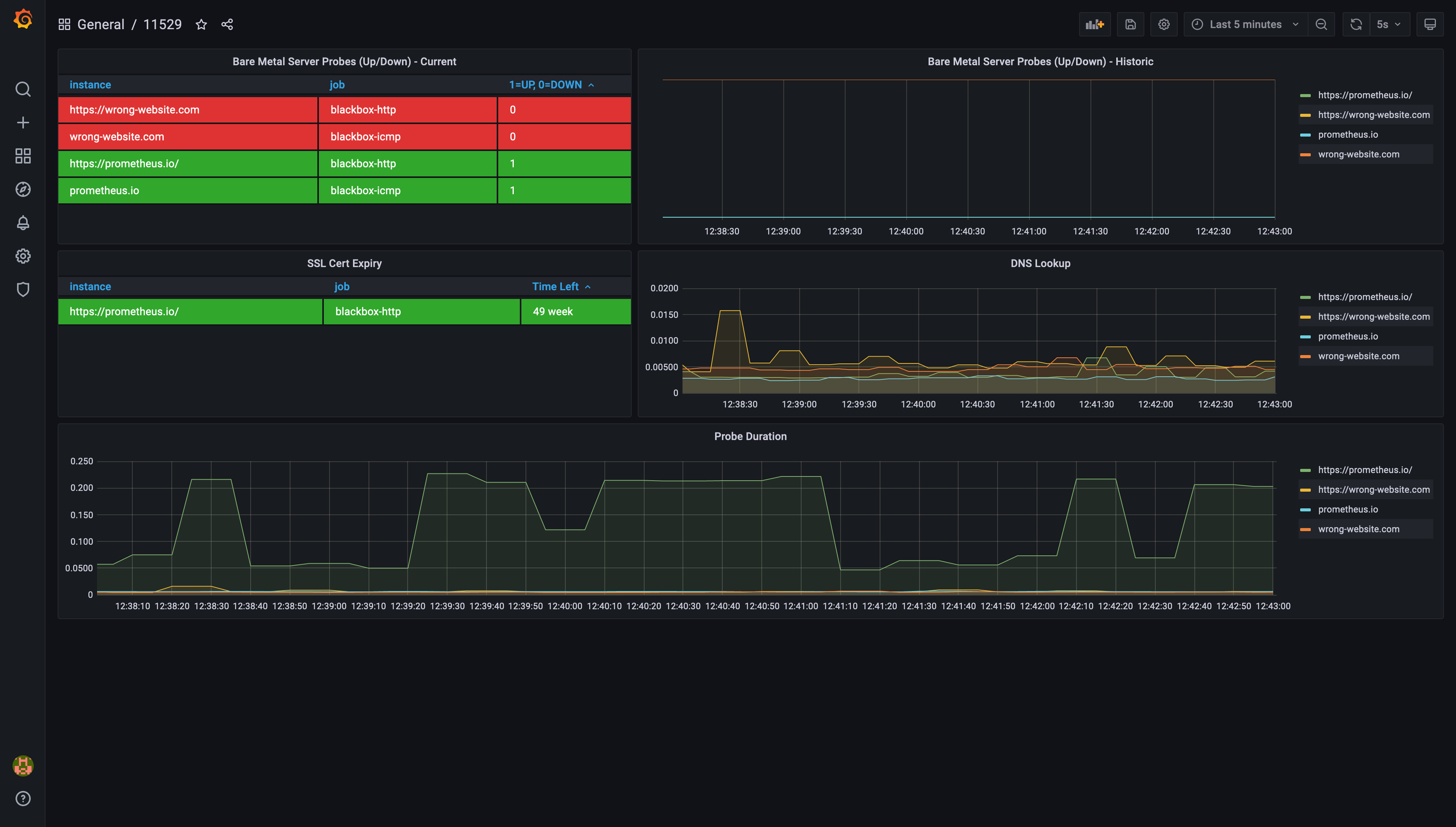 Exemple du dashboard préconfiguré ID 11529
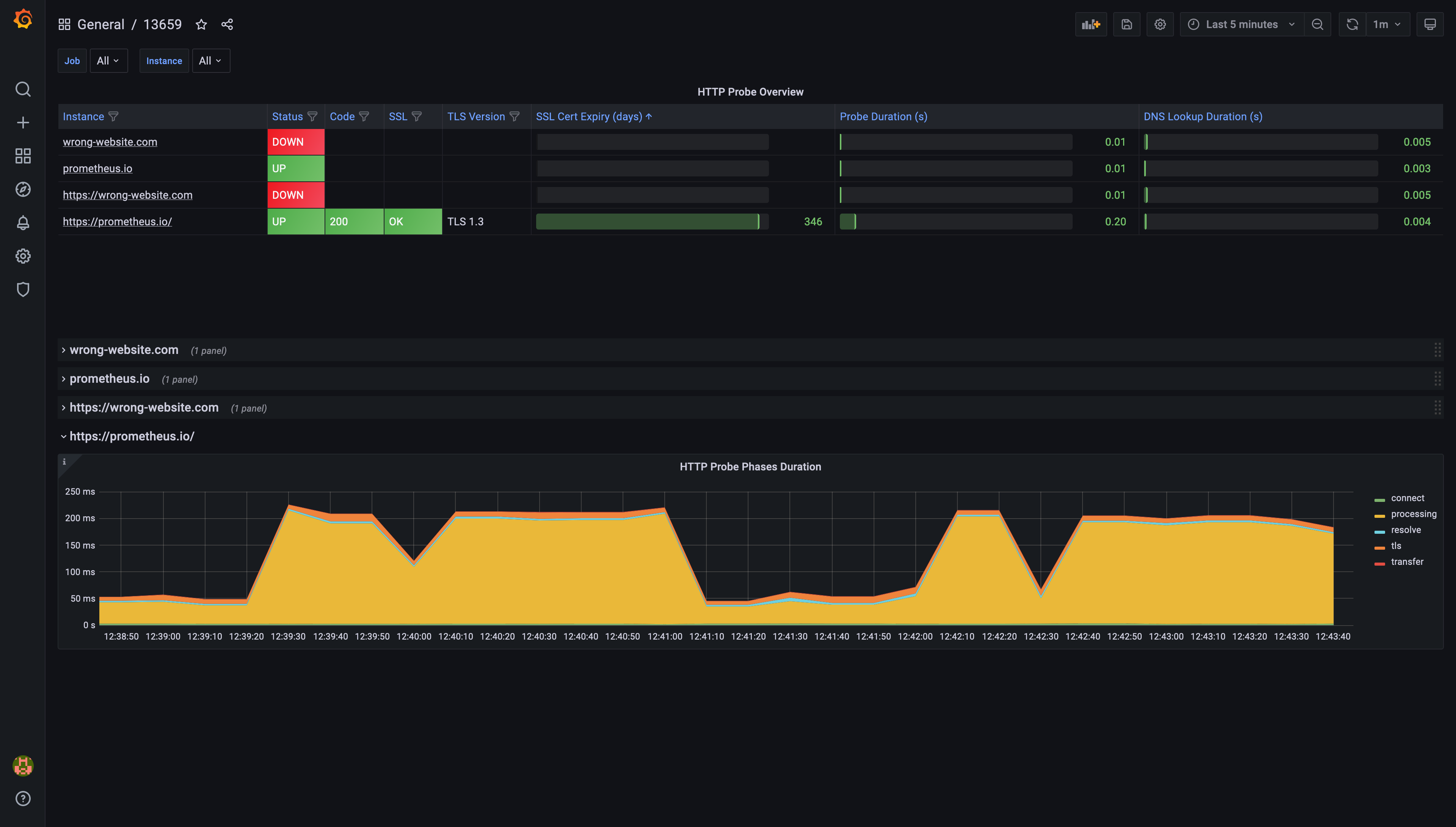 Exemple du dashboard préconfiguré ID 13659
Résoudre les problèmes de points de données manquants dans les graphiques Grafana
Vous constatez des absences de données dans vos graphiques Grafana ? Cela provient souvent d'un décalage entre les intervalles de collecte (scrape intervals) de Prometheus et Grafana. Voici comment corriger ce point :
- Ouvrez le fichier de configuration de Prometheus et vérifiez la valeur de
global/scrape_interval. Pour l'instance Prometheus de Stackhero, la valeur par défaut est généralement15s.
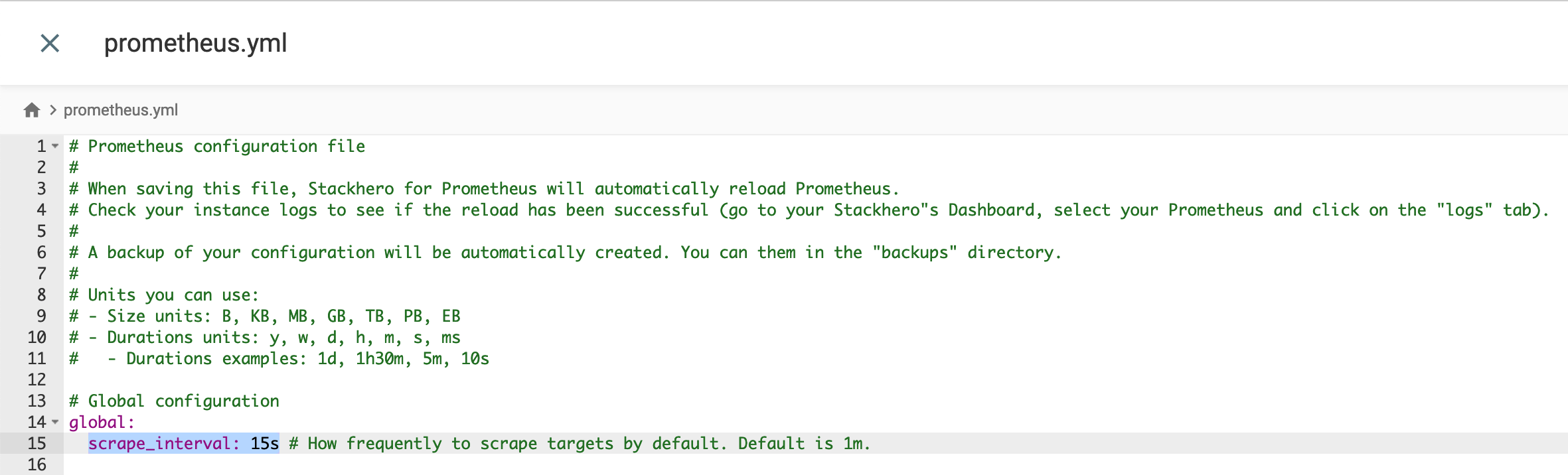 Configuration par défaut de Prometheus
- Dans l'UI de Grafana, allez dans
Configuration>Data Sourceset sélectionnezPrometheus. - Vérifiez que le
Scrape Intervaldans Grafana correspond bien auscrape_intervalde votre configuration Prometheus.
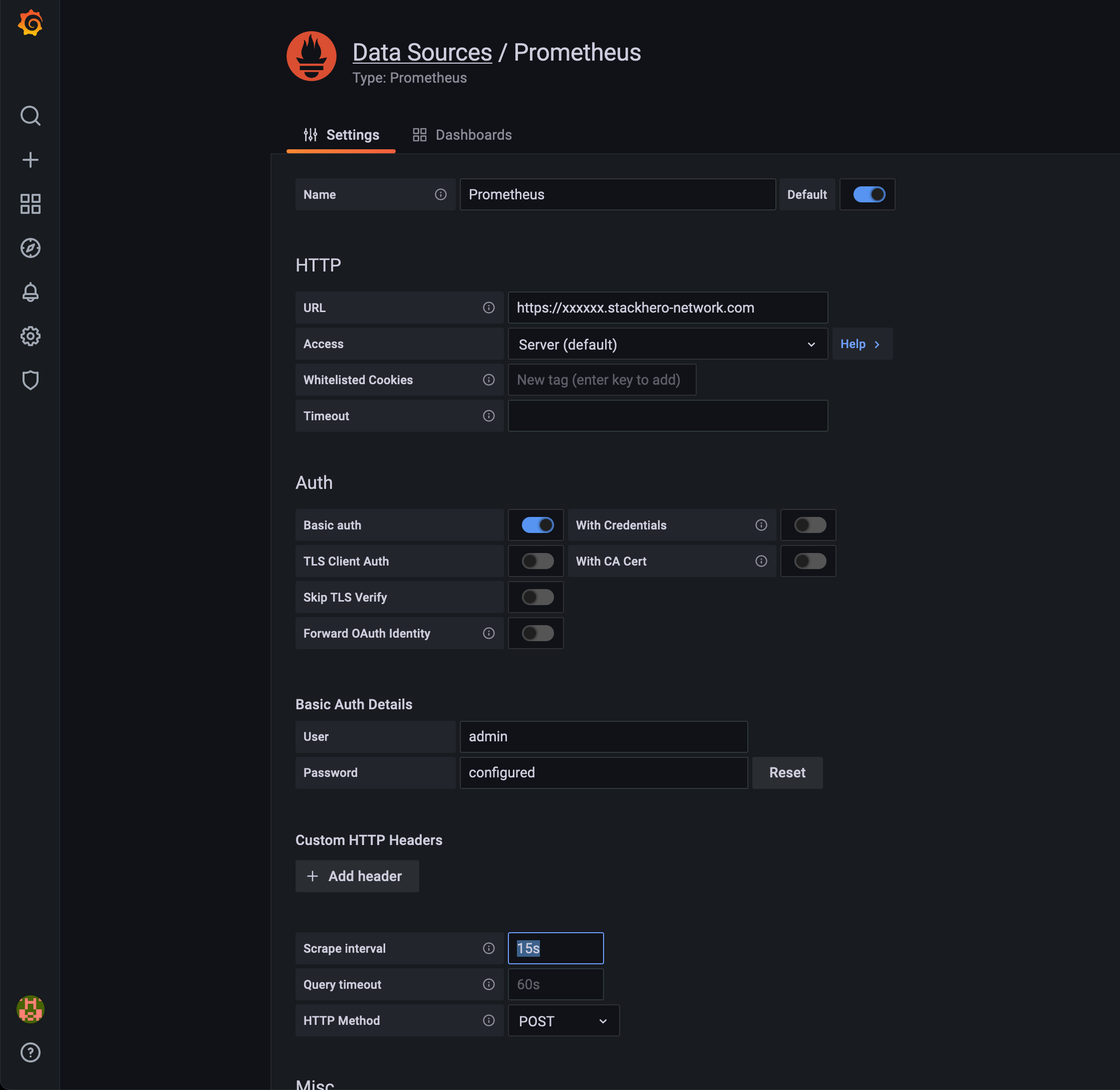 Configuration de la source de données Prometheus dans Grafana
En harmonisant les intervalles de collecte, vous résoudrez la plupart des problèmes liés aux points de données manquants dans vos dashboards.