 Grafana: Comment configurer Prometheus comme source de données dans Grafana
Cette documentation fait partie du guide Utiliser Prometheus. Consultez le guide complet ici : Comment configurer Grafana pour utiliser Prometheus comme source de données.
👋 Bienvenue sur la documentation de Stackhero !
Stackhero vous propose un environnement Grafana cloud prêt à l'emploi, conçu pour une mise en route rapide et des performances fiables :
- Utilisateurs, tableaux de bord et alertes illimités : faites évoluer votre supervision selon vos besoins, sans aucune limite artificielle.
- Serveur SMTP email dédié inclus, pour envoyer toutes les notifications que vous souhaitez, sans quota à surveiller.
- Installation de plugins en un clic pour ajouter facilement de nouvelles fonctionnalités à Grafana.
- Support SSO intégré pour
GitLab,GitHub,OAuth2générique. La gestion des utilisateurs reste simple et sécurisée.- Mises à jour en un clic pour garder votre instance Grafana à jour, sans interruption ni contrainte de maintenance.
- Utilisez votre domaine personnalisé avec provisionnement HTTPS automatisé pour un accès sécurisé et à votre image (par exemple, https://grafana.votre-entreprise.com).
- Performance élevée et sécurité renforcée sont incluses par défaut, sur votre propre infrastructure privée et dédiée.
Démarrez plus vite et gagnez du temps à l'installation : une instance Grafana cloud hosting sécurisée est prête en environ 5 minutes.
Intégrer Prometheus à Grafana améliore considérablement la visualisation de vos métriques. Suivez ce guide pour une configuration simple et rapide.
Accéder à la configuration des sources de données
- Ouvrez l'interface web utilisateur (UI) de Grafana.
- Allez dans
Configuration>Data Sources. - Cliquez sur
Add Data Source. - Dans la liste des sources disponibles, sélectionnez
Prometheus.
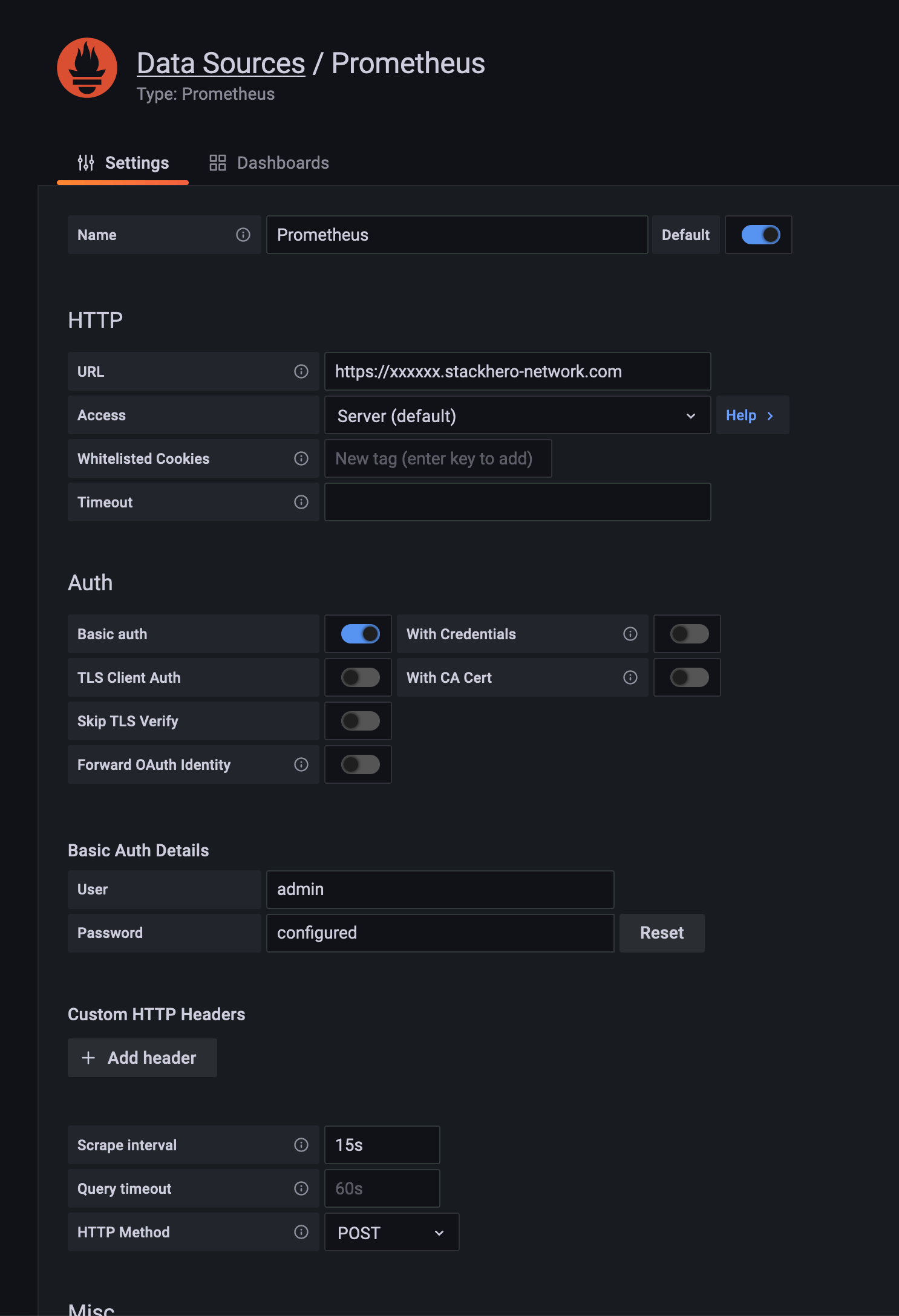 Exemple de configuration de Prometheus comme source de données
Configurer la source de données Prometheus
Procédez comme suit pour configurer correctement Prometheus comme source de données :
- URL : Indiquez l'URL du service Prometheus, par exemple
https://<XXXXXX>.stackhero-network.comou votre domaine personnalisé. - Authentication : Activez
Basic Auth, définissezadmincomme nom d'utilisateur et saisissez votre mot de passe Prometheus. Ce mot de passe est disponible sur le tableau de bord Stackhero, dans les paramètres du service Prometheus. - Scrape Interval : Vérifiez que le
Scrape Intervalcorrespond à la configuration de votre serveur Prometheus. Par défaut, il est de15s, sauf si vous l'avez modifié.
Après avoir renseigné ces informations, cliquez sur Save & Test pour vérifier que la connexion fonctionne.