 PostgreSQL: Premiers pas
Comment débuter avec PostgreSQL
👋 Bienvenue sur la documentation de Stackhero !
Stackhero propose un service PostgreSQL cloud entièrement managé, conçu pour la fiabilité et la rapidité :
- Connexions et transferts de données illimités pour une montée en charge sans contrainte.
- Interface web PgAdmin incluse pour une gestion intuitive de vos bases de données.
- Extensions populaires incluses, telles que
PostGIS,TimescaleDBetPgVector.- Mises à jour simples en un clic pour garder votre base de données sécurisée et à jour.
- Performance élevée et sécurité renforcée sur une infrastructure privée et dédiée.
Vous pouvez démarrer avec l'hébergement PostgreSQL cloud de Stackhero en quelques minutes seulement. Profitez d'une expérience de base de données fiable et gagnez un temps précieux dans la gestion de vos données.
Utiliser le CLI psql de PostgreSQL
Vous pouvez gérer PostgreSQL avec son CLI officiel psql. Il est disponible à l'installation sur votre ordinateur, ce qui vous permet d'administrer votre service PostgreSQL à distance. Vous pouvez également l'exécuter via Docker. Cette méthode est souvent privilégiée car elle évite d'installer psql directement sur votre machine et facilite le changement de version.
Pour accéder à psql avec Docker, exécutez la commande suivante (remplacez 18 par la version majeure de votre service PostgreSQL) :
docker run -v $(pwd):/mnt -it postgres:18-alpine /bin/bash
Connectez-vous ensuite à votre service PostgreSQL avec :
cd /mnt
psql \
  --host=<XXXXXX>.stackhero-network.com \
  --username=admin \
  --port=<PORT> \
  --dbname=admin
Créer un utilisateur et une base de données dans PostgreSQL
Par défaut, un utilisateur admin est créé avec les droits d'administration. Il est recommandé de créer un utilisateur et une base de données dédiés pour chaque projet que vous souhaitez héberger.
Utiliser l'interface web PgAdmin
Pour utiliser l'interface web PgAdmin, ouvrez votre domaine PostgreSQL en HTTPS (par exemple, https://<XXXXXX>.stackhero-network.com). Connectez-vous avec le nom d'utilisateur admin et le mot de passe que vous avez défini dans la configuration de votre service (visible sur votre tableau de bord Stackhero).
Créer un utilisateur
-
Allez dans
Servers/PostgreSQL, faites un clic droit surLogin/Group Roleset sélectionnezCreate/Login/Group Role: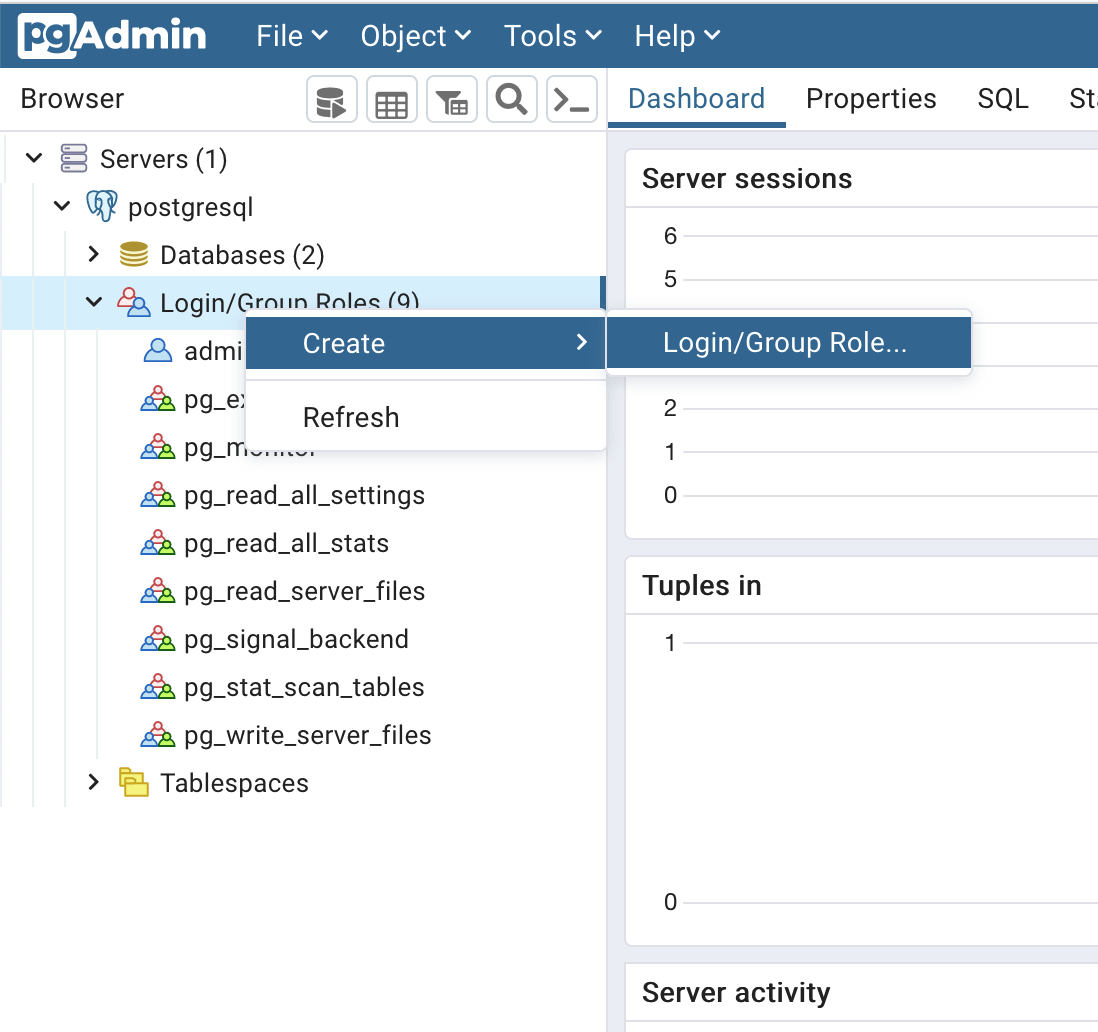 Créer un utilisateur dans PostgreSQL avec PgAdmin
 -
Définissez le nom de connexion :
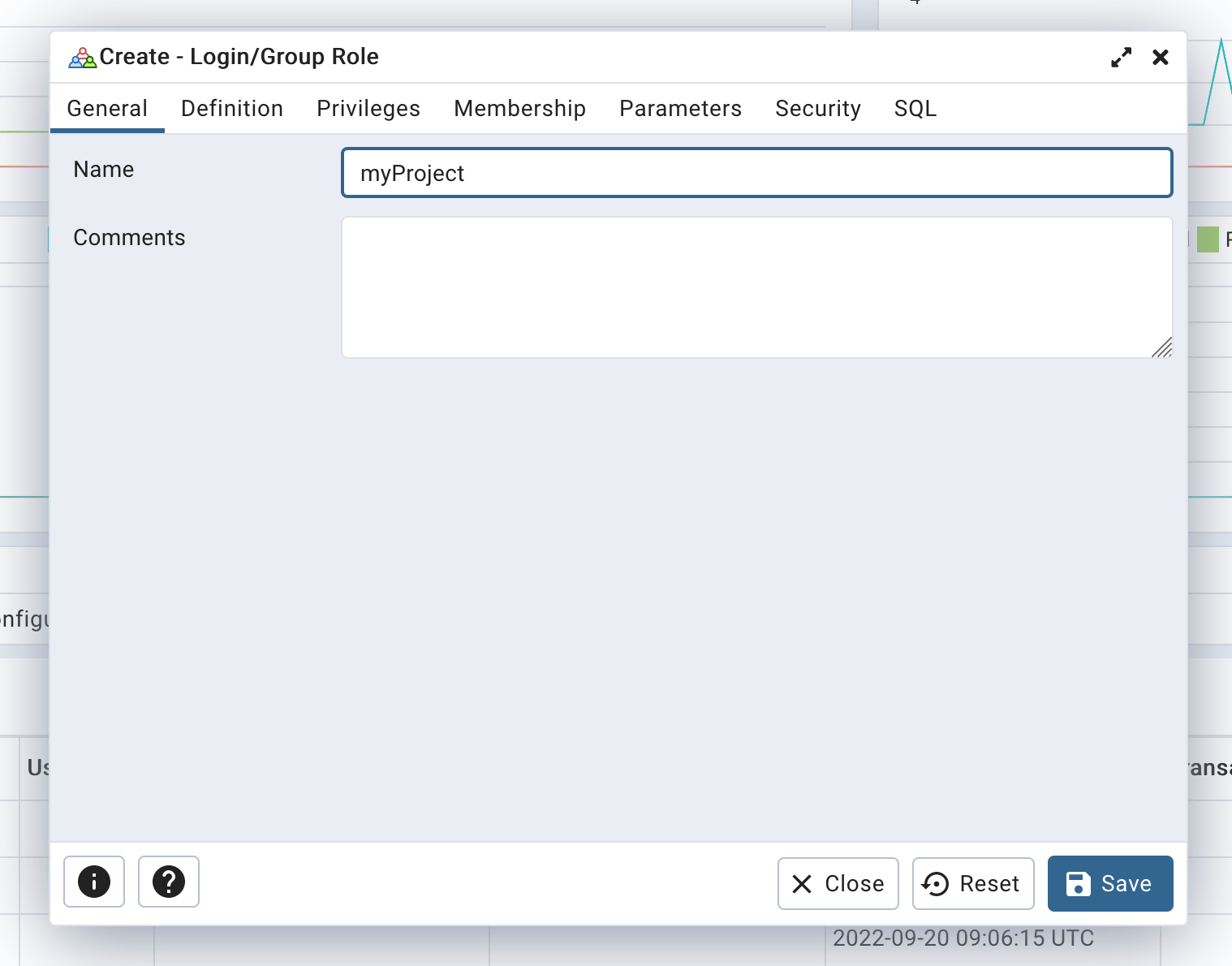 Définir le login utilisateur
 -
Définissez un mot de passe sécurisé pour éviter les attaques par force brute :
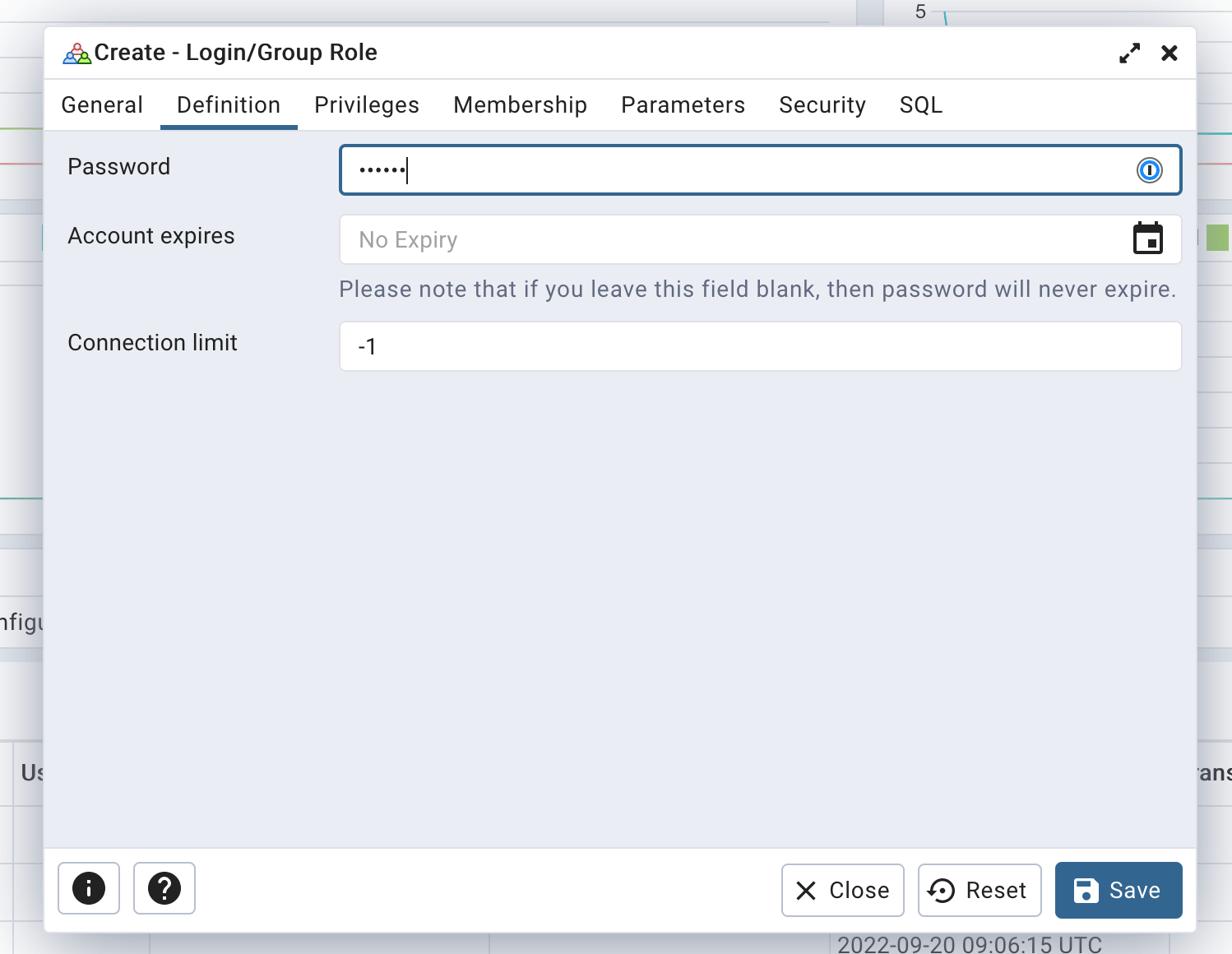 Définir le mot de passe utilisateur
 -
Enfin, assurez-vous que seul le privilège "Can login" est sélectionné :
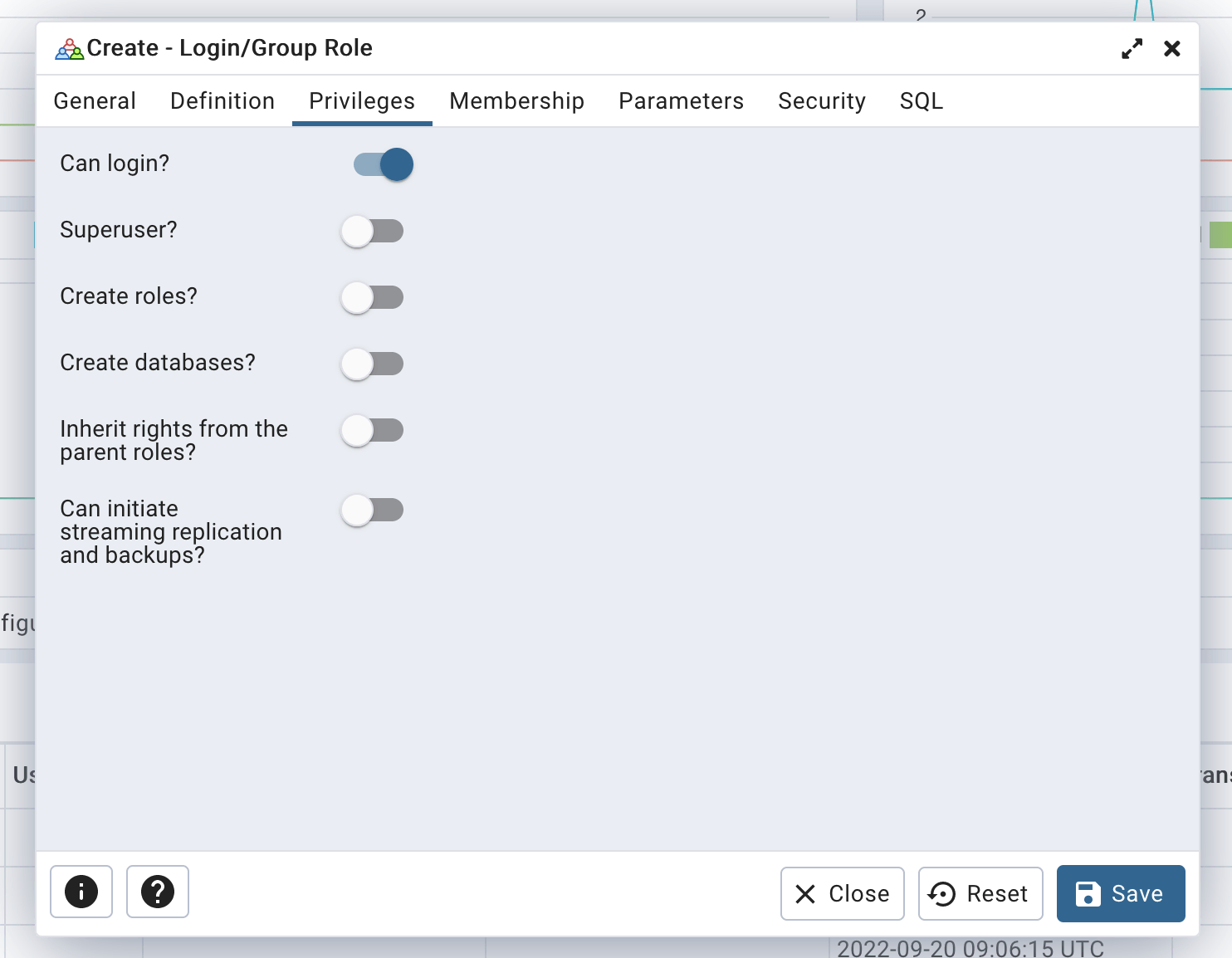 Définir les droits utilisateur
Cliquez sur le bouton "Save" pour créer votre utilisateur.
Créer une base de données
-
Allez dans
Servers/postgresql, faites un clic droit surDatabaseset sélectionnezCreate/Database...: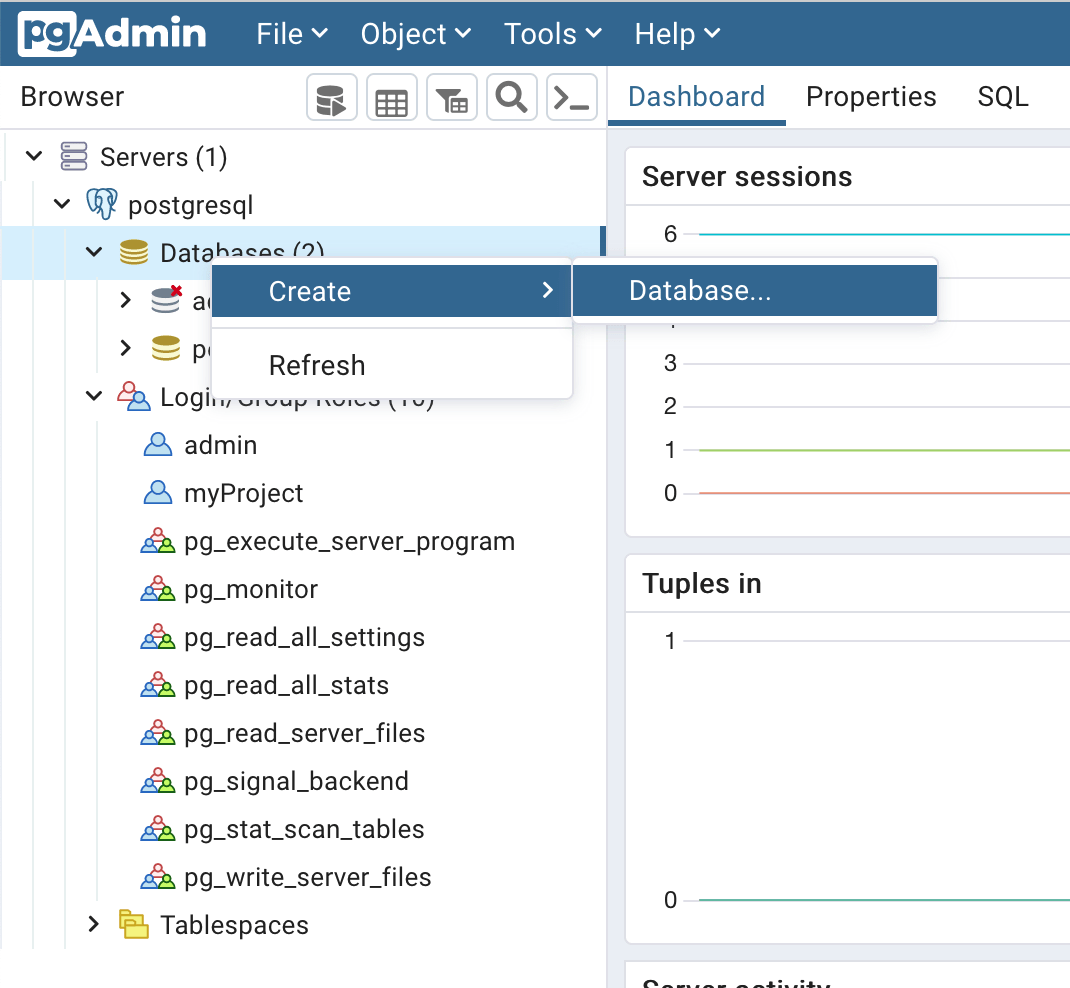 Créer une base de données avec PgAdmin
Il est conseillé d'utiliser le même nom pour la base de données et l'utilisateur. Par exemple, si votre projet s'appelle "superWebsite", créez un utilisateur "superWebsite" et une base de données "superWebsite".
-
Indiquez le nom de la base de données et choisissez le propriétaire (l'utilisateur que vous venez de créer) :
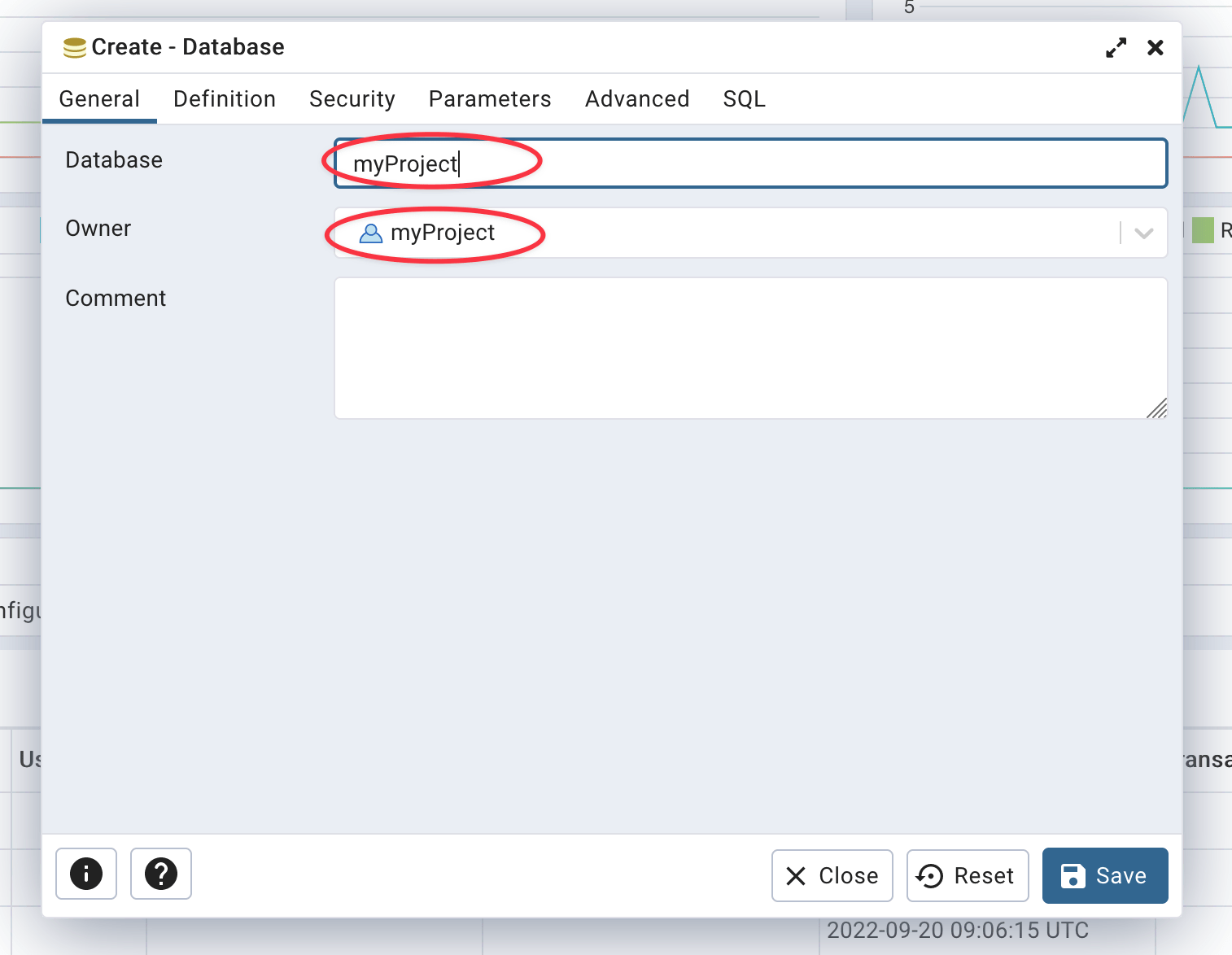 Définir le nom et le propriétaire de la base
Votre base de données est maintenant créée.
Utiliser le CLI psql
Créer un utilisateur
Pour créer un utilisateur sur PostgreSQL avec le CLI psql, exécutez la requête SQL suivante :
CREATE ROLE "myProject" WITH
  LOGIN
  NOSUPERUSER
  NOCREATEDB
  NOCREATEROLE
  NOINHERIT
  NOREPLICATION
  CONNECTION LIMIT -1
  PASSWORD 'secretPassword';
N'oubliez pas de remplacer
myProjectpar le nom de votre projet etsecretPasswordpar un mot de passe sécurisé. Il est également recommandé d'utiliser le nom de votre projet comme login et nom de base de données. Par exemple, si votre projet s'appelle "superWebsite", créez un utilisateur "superWebsite" et une base de données "superWebsite".Vous pouvez générer un mot de passe sécurisé avec cette commande :
openssl rand -base64 24 | tr -d '\n' | cut -c1-32
Créer une base de données
Pour créer une base de données sur PostgreSQL avec le CLI psql, exécutez la requête SQL suivante :
CREATE DATABASE "myProject"
  WITH
  OWNER = "myProject"
  ENCODING = 'UTF8'
  CONNECTION LIMIT = -1
  IS_TEMPLATE = false;
Il est conseillé d'utiliser le même nom pour la base de données et l'utilisateur. Par exemple, si votre projet s'appelle "superWebsite", créez un utilisateur "superWebsite" et une base de données "superWebsite".
Importer des données depuis votre ordinateur vers PostgreSQL
L'une des méthodes les plus simples pour importer des données depuis votre ordinateur vers votre instance PostgreSQL est d'utiliser le CLI PostgreSQL. Sur votre ordinateur, exécutez la commande suivante (remplacez <DB_NAME> par le nom de votre base et data.pgsql par le nom de votre fichier SQL) :
psql \
  --host=<XXXXXX>.stackhero-network.com \
  --username=admin \
  --port=<PORT> \
  --dbname=<DB_NAME> \
  < data.pgsql
Exporter des données de PostgreSQL vers votre ordinateur
L'export de données depuis votre instance PostgreSQL vers votre ordinateur est tout aussi simple avec le CLI PostgreSQL.
-
Pour exporter l'intégralité de la base (remplacez
<DB_NAME>par le nom de votre base) :pg_dump \ --host=<XXXXXX>.stackhero-network.com \ --username=admin \ --port=<PORT> \ --dbname=<DB_NAME> \ > data.pgsql -
Pour exporter une seule table (remplacez
<DB_NAME>par le nom de votre base et<TABLE_NAME>par le nom de votre table) :pg_dump \ --host=<XXXXXX>.stackhero-network.com \ --username=admin \ --port=<PORT> \ --dbname=<DB_NAME> \ --table=<TABLE_NAME> \ > data.pgsql
Utiliser PostgreSQL avec Node.js
Pour connecter PostgreSQL avec Node.js et le package pg (aussi appelé node-postgres), vous pouvez vous inspirer de l'exemple suivant. Notez l'argument ssl, important pour garantir le chiffrement TLS :
const { Client } = require('pg');

(async () => {
  const pg = new Client({
    host: '<XXXXXX>.stackhero-network.com',
    port: <PORT>,
    user: '<USERNAME>',
    password: '<PASSWORD>',
    database: '<DATABASE>',
    ssl: {}
  });

  await pg.connect();

  const result = await pg.query('SELECT 1');

  await pg.end();
})().catch(error => {
  console.error('');
  console.error('🐞 Une erreur est survenue !');
  console.error(error);
  process.exit(1);
});
Un exemple complet d'utilisation de PostgreSQL avec Node.js et la librairie pg (avec async/await) est disponible sur ce dépôt Git :
https://github.com/stackhero-io/postgresqlGettingStarted.
Utiliser PostgreSQL avec Node.js/TypeORM
Pour se connecter à PostgreSQL depuis Node.js avec TypeORM, activez le flag ssl à true comme dans l'exemple ci-dessous :
createConnection({
  type: 'postgres',
  host: '<XXXXXX>.stackhero-network.com',
  port: <PORT>,
  username: '<USERNAME>',
  password: '<PASSWORD>',
  database: '<DATABASE>',
  extra: {
    ssl: true
  }
});
Utiliser PostgreSQL avec Django
Si ce n'est pas déjà fait, installez le module psycopg qui sera utilisé pour se connecter à PostgreSQL :
pip install psycopg
Dans cette première étape, vous allez stocker le mot de passe directement dans le fichier settings.py. Cette méthode est uniquement destinée aux tests car elle n'est pas sécurisée. Plus loin dans cette documentation, vous trouverez un exemple de bonne pratique.
Ouvrez le fichier settings.py et ajoutez la configuration suivante :
DATABASES = {
  'default': {
    'ENGINE': 'django.db.backends.postgresql',
    'HOST': '<XXXXXX>.stackhero-network.com',
    'PORT': <PORT>,
    'OPTIONS': {
      'sslmode': 'require',
    },
    'NAME': 'admin',
    'USER': 'admin',
    'PASSWORD': '<ADMIN_PASSWORD>'
  }
}
Attention : cet exemple n'est pas recommandé pour la production et doit être utilisé uniquement pour des tests !
Une fois la connexion fonctionnelle, vous pouvez adopter une méthode plus sécurisée pour stocker les identifiants. L'exemple suivant utilise django-environ et stocke les identifiants dans un fichier .env.
-
Installez
django-environ:pip install django-environ -
Ouvrez le fichier
settings.pyet modifiez-le comme suit :import environ env = environ.Env() environ.Env.read_env() DATABASES = { 'default': { 'ENGINE': 'django.db.backends.postgresql', 'HOST': env('STACKHERO_POSTGRESQL_HOST'), 'PORT': <PORT>, 'OPTIONS': { 'sslmode': 'require', }, 'NAME': 'admin', 'USER': 'admin', 'PASSWORD': env('STACKHERO_POSTGRESQL_ADMIN_PASSWORD') } } -
Ouvrez ou créez le fichier
.envdans le même dossier quesettings.pyet ajoutez :STACKHERO_POSTGRESQL_HOST=<XXXXXX>.stackhero-network.com STACKHERO_POSTGRESQL_ADMIN_PASSWORD=<ADMIN_PASSWORD> -
Enfin, ajoutez
.envà votre fichier.gitignorepour éviter que vos identifiants ne soient stockés dans votre dépôt Git :
echo ".env" >> .gitignore
Activer l'extension PostgreSQL PostGIS
L'extension PostGIS est incluse avec notre service PostgreSQL. Vous devez l'activer sur chaque base où vous souhaitez l'utiliser.
Pour activer l'extension, connectez-vous à votre base et exécutez la requête suivante :
CREATE EXTENSION postgis;
Vous pouvez vérifier que PostGIS fonctionne en consultant sa version :
SELECT PostGIS_Full_Version();
Vous pouvez aussi obtenir la liste de toutes les extensions PostGIS installées :
SELECT * FROM pg_extension WHERE extname LIKE 'postgis%';
Si besoin, vous pouvez ajouter d'autres extensions. Cependant, il est fortement conseillé de n'activer que les extensions dont vous avez réellement besoin :
-- Activer PostGIS
CREATE EXTENSION postgis;

-- Activer le support raster
CREATE EXTENSION postgis_raster;

-- Activer la topologie
CREATE EXTENSION postgis_topology;

-- Correspondance floue nécessaire pour Tiger
CREATE EXTENSION fuzzystrmatch;

-- Standardiseur basé sur des règles
CREATE EXTENSION address_standardizer;

-- Jeu de données d'exemple pour le standardiseur
CREATE EXTENSION address_standardizer_data_us;

-- Activer le geocodeur US Tiger
CREATE EXTENSION postgis_tiger_geocoder;
Attention : n'activez pas PostGIS sur la base
postgres!
Désactiver l'extension PostgreSQL PostGIS
Pour retirer PostGIS d'une base, connectez-vous à la base concernée et exécutez la requête suivante :
DROP EXTENSION postgis;
Activer l'extension PgVector
Activer l'extension PgVector sur Stackhero est très simple. Exécutez la requête suivante :
CREATE EXTENSION vector;
Activer l'extension TimescaleDB
Activer l'extension TimescaleDB sur Stackhero est très simple. Exécutez la requête suivante :
CREATE EXTENSION timescaledb;
Suivre les statistiques de planification et d'exécution SQL (pg_stat_statements)
Pour activer le support de pg_stat_statements, commencez par l'activer dans la configuration PostgreSQL via le tableau de bord Stackhero. Ensuite, activez l'extension pour votre base courante en exécutant :
CREATE EXTENSION pg_stat_statements;
Pour plus d'informations, consultez la documentation officielle PostgreSQL.
Configurer PostgreSQL avec Skyvia
Utiliser Skyvia avec Stackhero for PostgreSQL est très simple. Pour garantir une connexion sécurisée, configurez les paramètres suivants :
- Définissez
ProtocolsurSSL - Indiquez le
Portde votre service PostgreSQL - Forcez le chiffrement en mettant
SSL ModesurRequire - Sélectionnez un
SSL TLS Protocolsupérieur ou égal à1.2
Pour plus de détails sur la configuration de Skyvia, consultez la documentation officielle Skyvia.
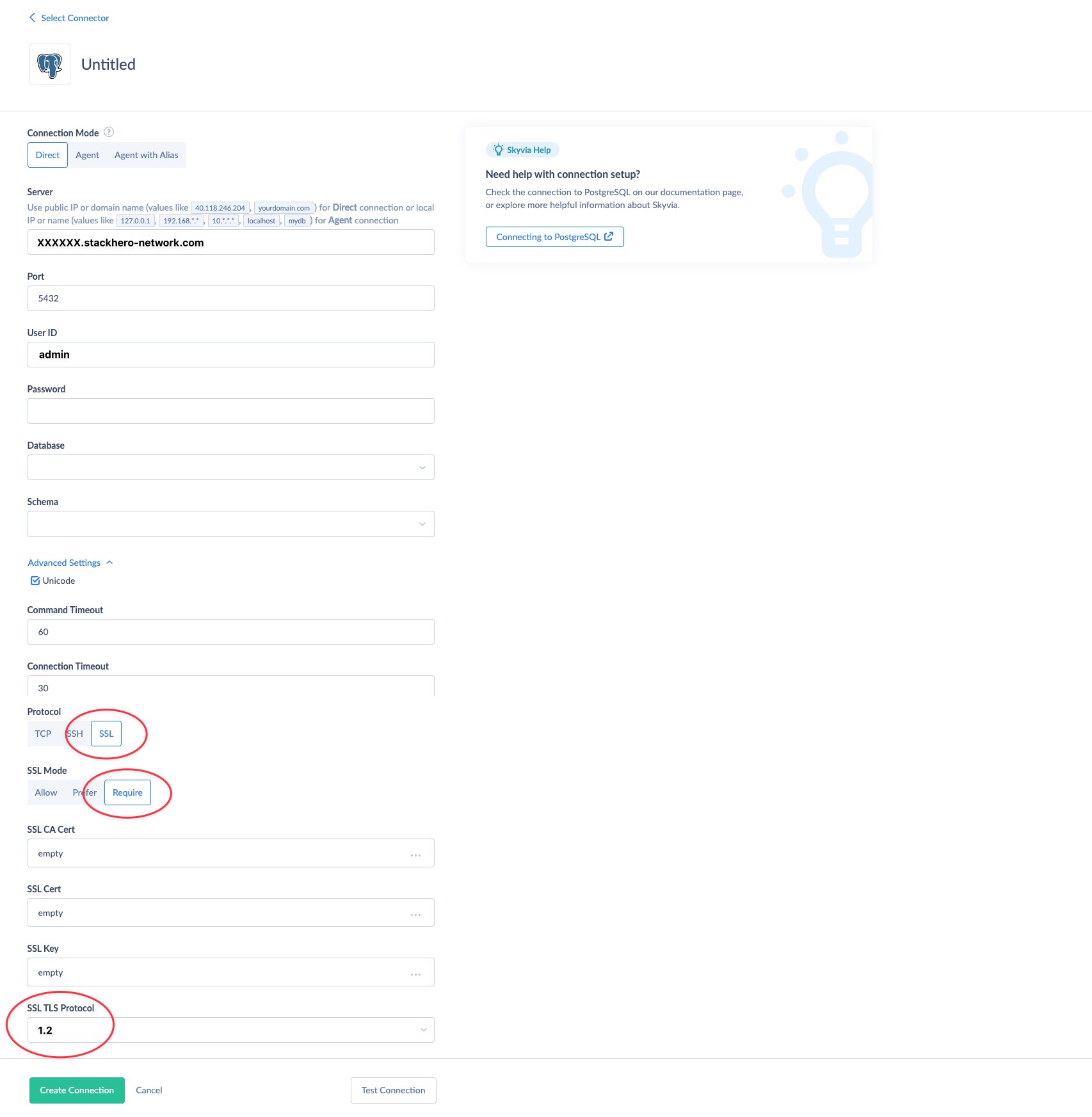 Exemple de configuration Skyvia avec Stackhero for PostgreSQL