 PostgreSQL: Créer un utilisateur et une base de données dans PostgreSQL
Cette documentation fait partie du guide Premiers pas. Consultez le guide complet ici : Comment débuter avec PostgreSQL.
👋 Bienvenue sur la documentation de Stackhero !
Stackhero propose un service PostgreSQL cloud entièrement managé, conçu pour la fiabilité et la rapidité :
- Connexions et transferts de données illimités pour une montée en charge sans contrainte.
- Interface web PgAdmin incluse pour une gestion intuitive de vos bases de données.
- Extensions populaires incluses, telles que
PostGIS,TimescaleDBetPgVector.- Mises à jour simples en un clic pour garder votre base de données sécurisée et à jour.
- Performance élevée et sécurité renforcée sur une infrastructure privée et dédiée.
Vous pouvez démarrer avec l'hébergement PostgreSQL cloud de Stackhero en quelques minutes seulement. Profitez d'une expérience de base de données fiable et gagnez un temps précieux dans la gestion de vos données.
Par défaut, un utilisateur admin est créé avec les droits d'administration. Il est recommandé de créer un utilisateur et une base de données dédiés pour chaque projet que vous souhaitez héberger.
Utiliser l'interface web PgAdmin
Pour utiliser l'interface web PgAdmin, ouvrez votre domaine PostgreSQL en HTTPS (par exemple, https://<XXXXXX>.stackhero-network.com). Connectez-vous avec le nom d'utilisateur admin et le mot de passe que vous avez défini dans la configuration de votre service (visible sur votre tableau de bord Stackhero).
Créer un utilisateur
-
Allez dans
Servers/PostgreSQL, faites un clic droit surLogin/Group Roleset sélectionnezCreate/Login/Group Role: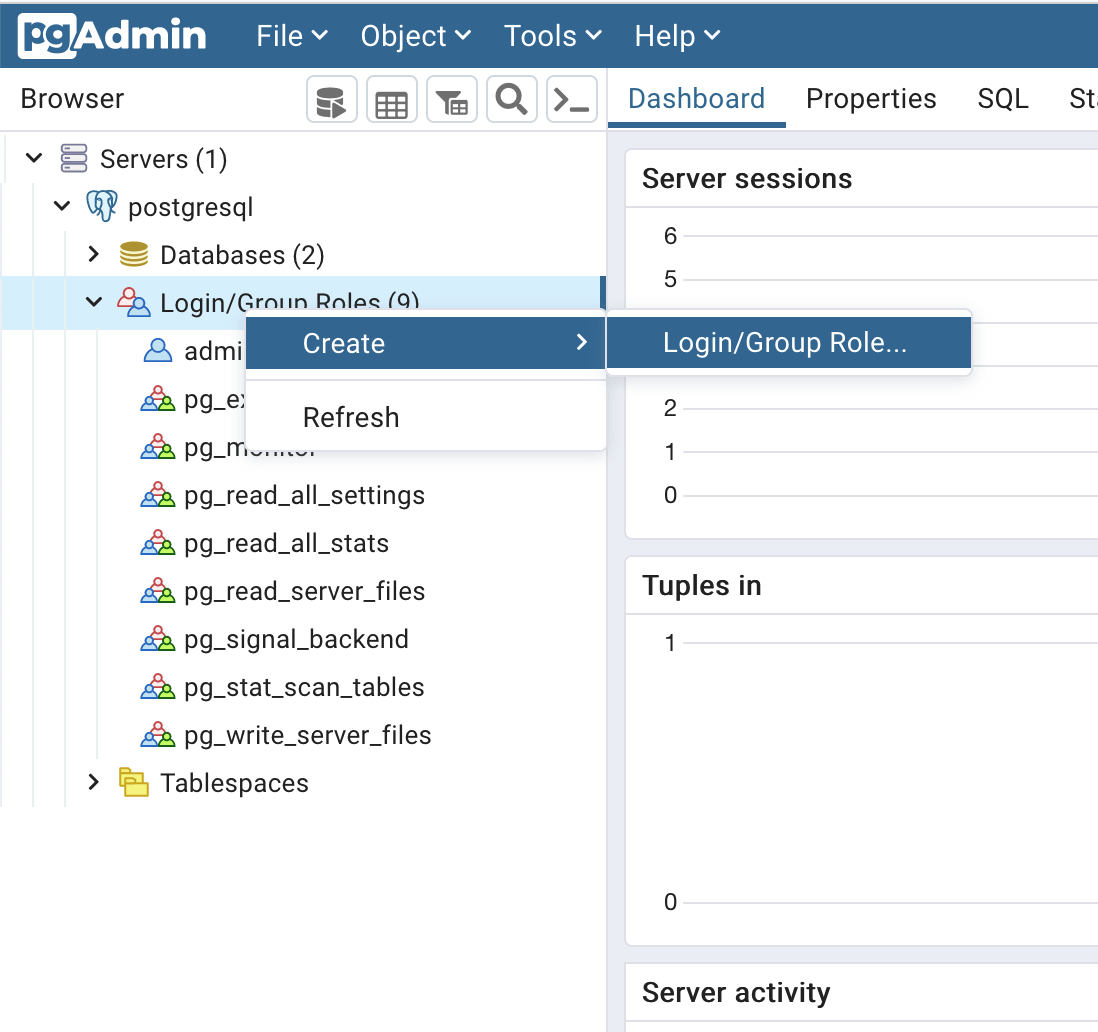 Créer un utilisateur dans PostgreSQL avec PgAdmin
 -
Définissez le nom de connexion :
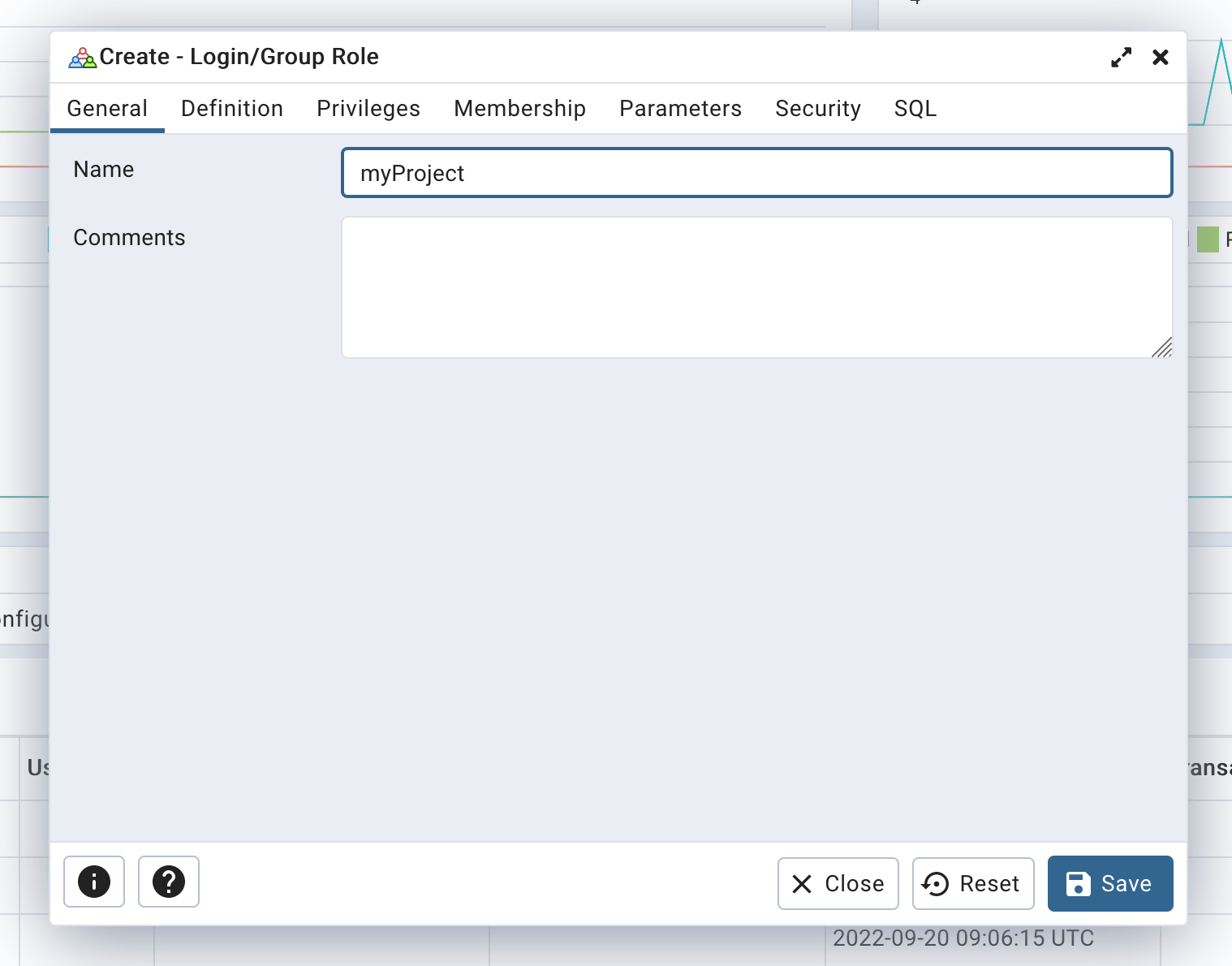 Définir le login utilisateur
 -
Définissez un mot de passe sécurisé pour éviter les attaques par force brute :
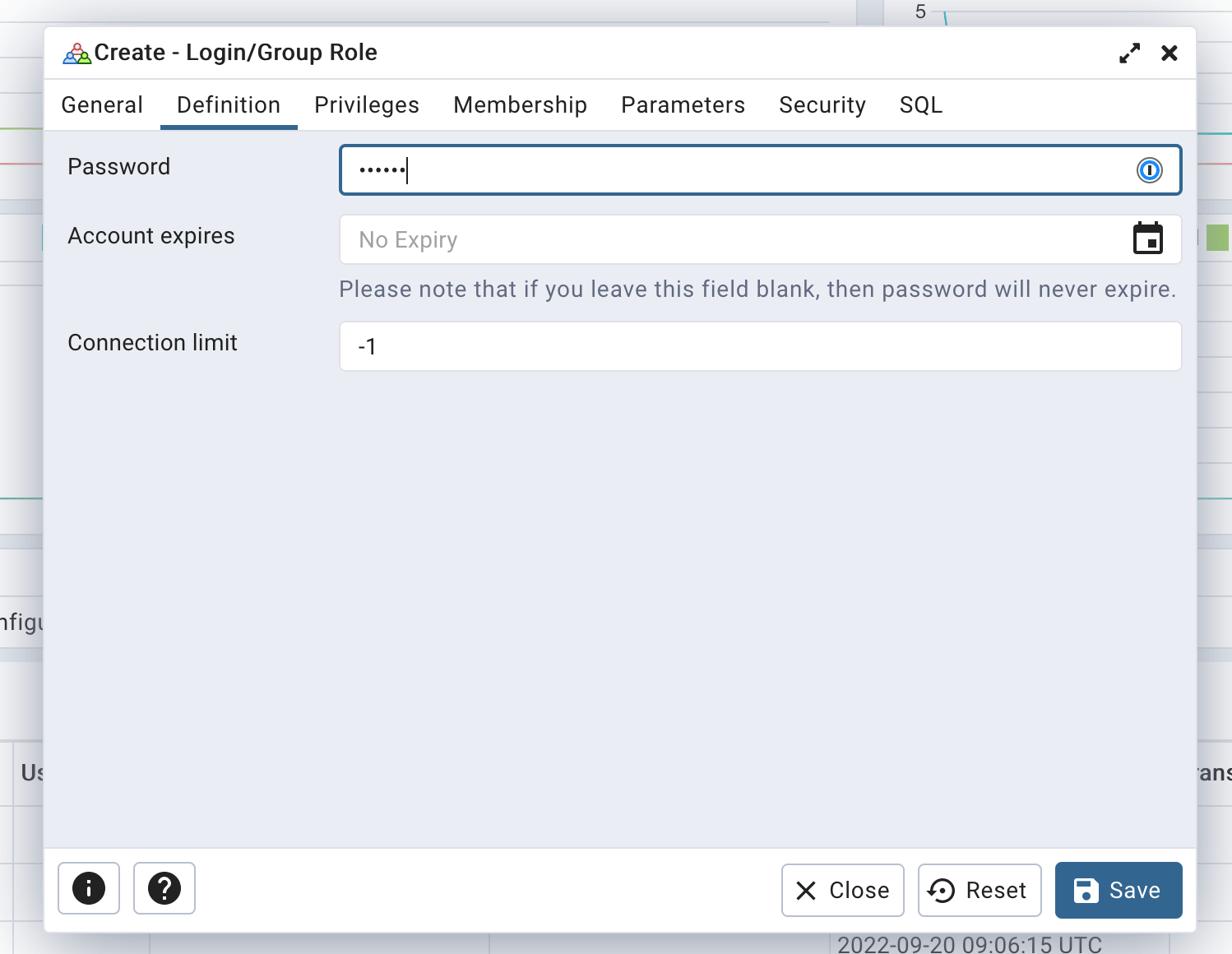 Définir le mot de passe utilisateur
 -
Enfin, assurez-vous que seul le privilège "Can login" est sélectionné :
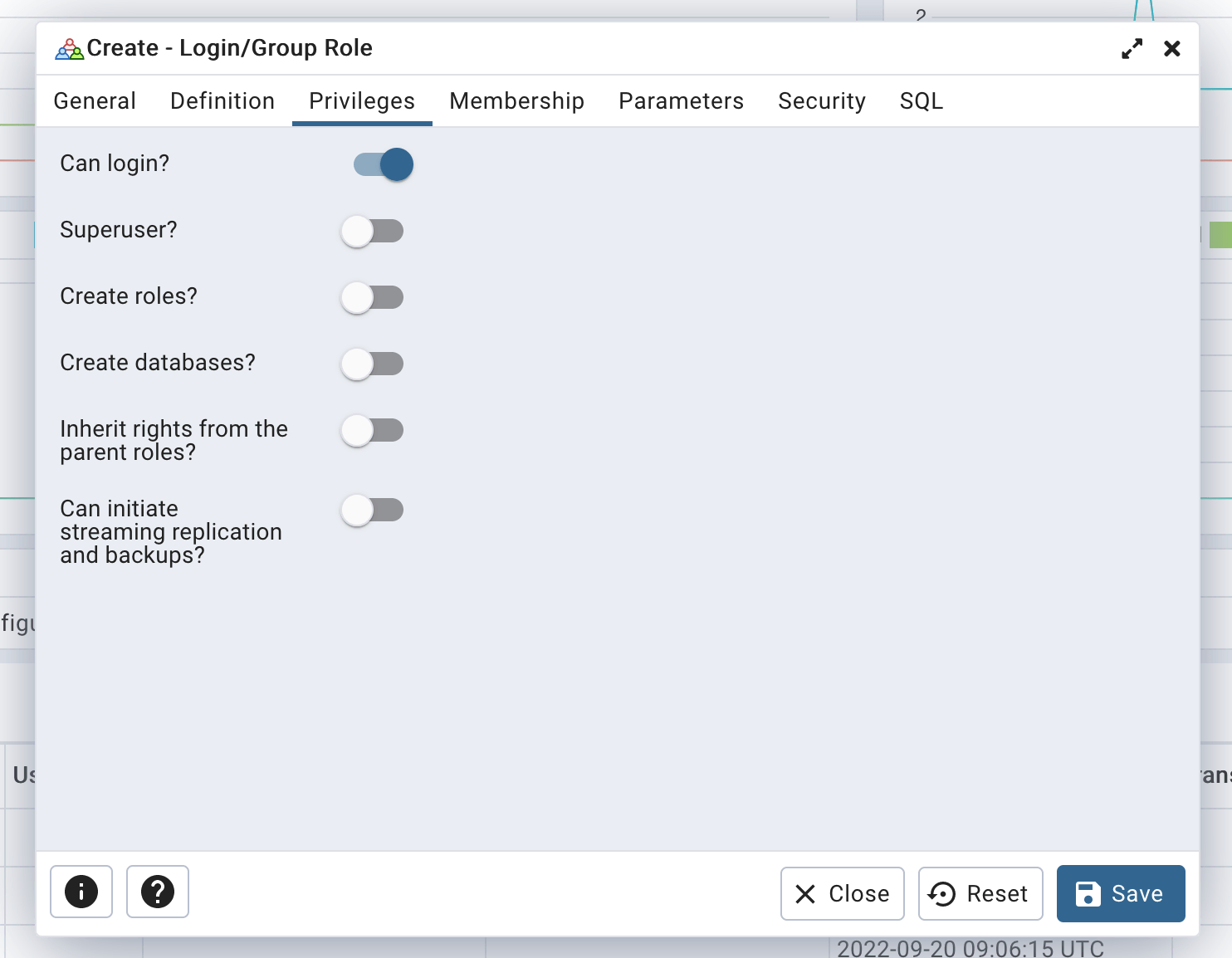 Définir les droits utilisateur
Cliquez sur le bouton "Save" pour créer votre utilisateur.
Créer une base de données
-
Allez dans
Servers/postgresql, faites un clic droit surDatabaseset sélectionnezCreate/Database...: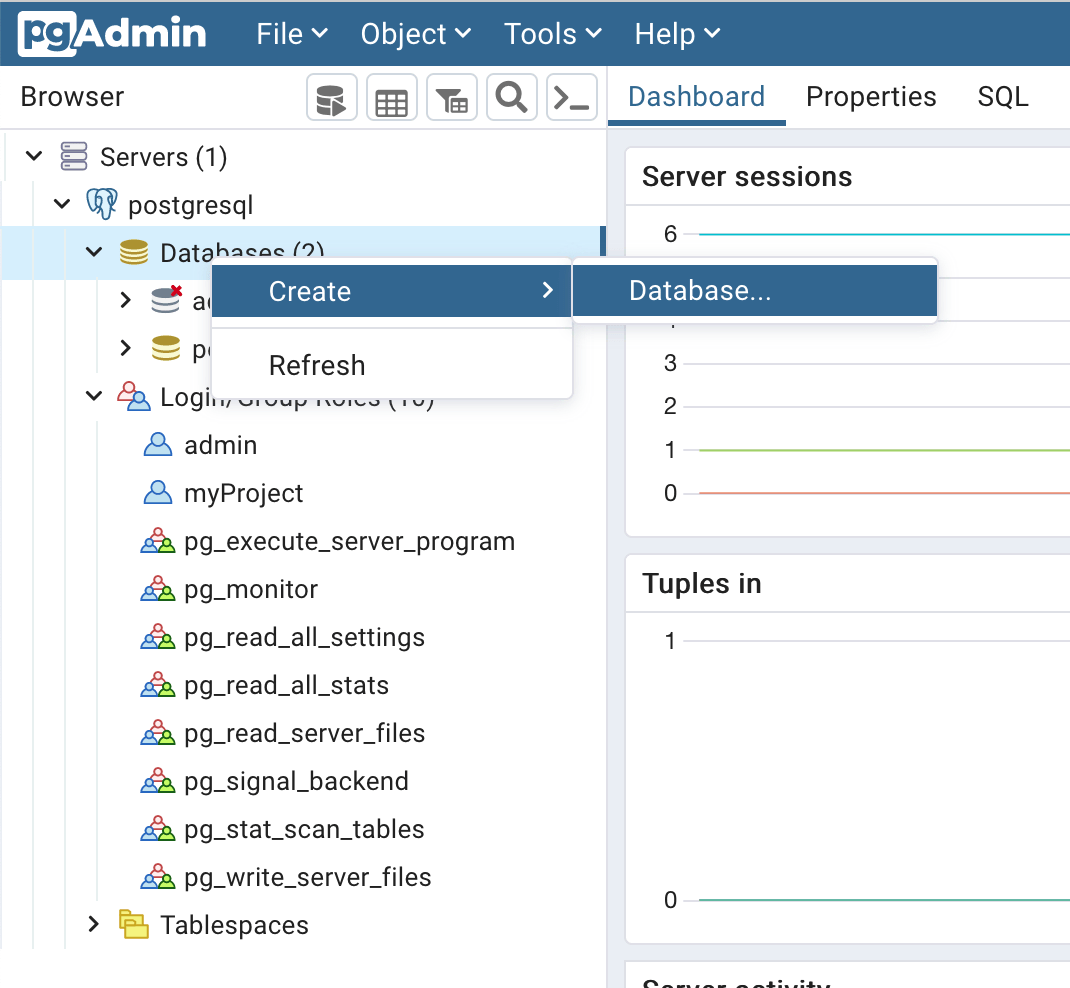 Créer une base de données avec PgAdmin
Il est conseillé d'utiliser le même nom pour la base de données et l'utilisateur. Par exemple, si votre projet s'appelle "superWebsite", créez un utilisateur "superWebsite" et une base de données "superWebsite".
-
Indiquez le nom de la base de données et choisissez le propriétaire (l'utilisateur que vous venez de créer) :
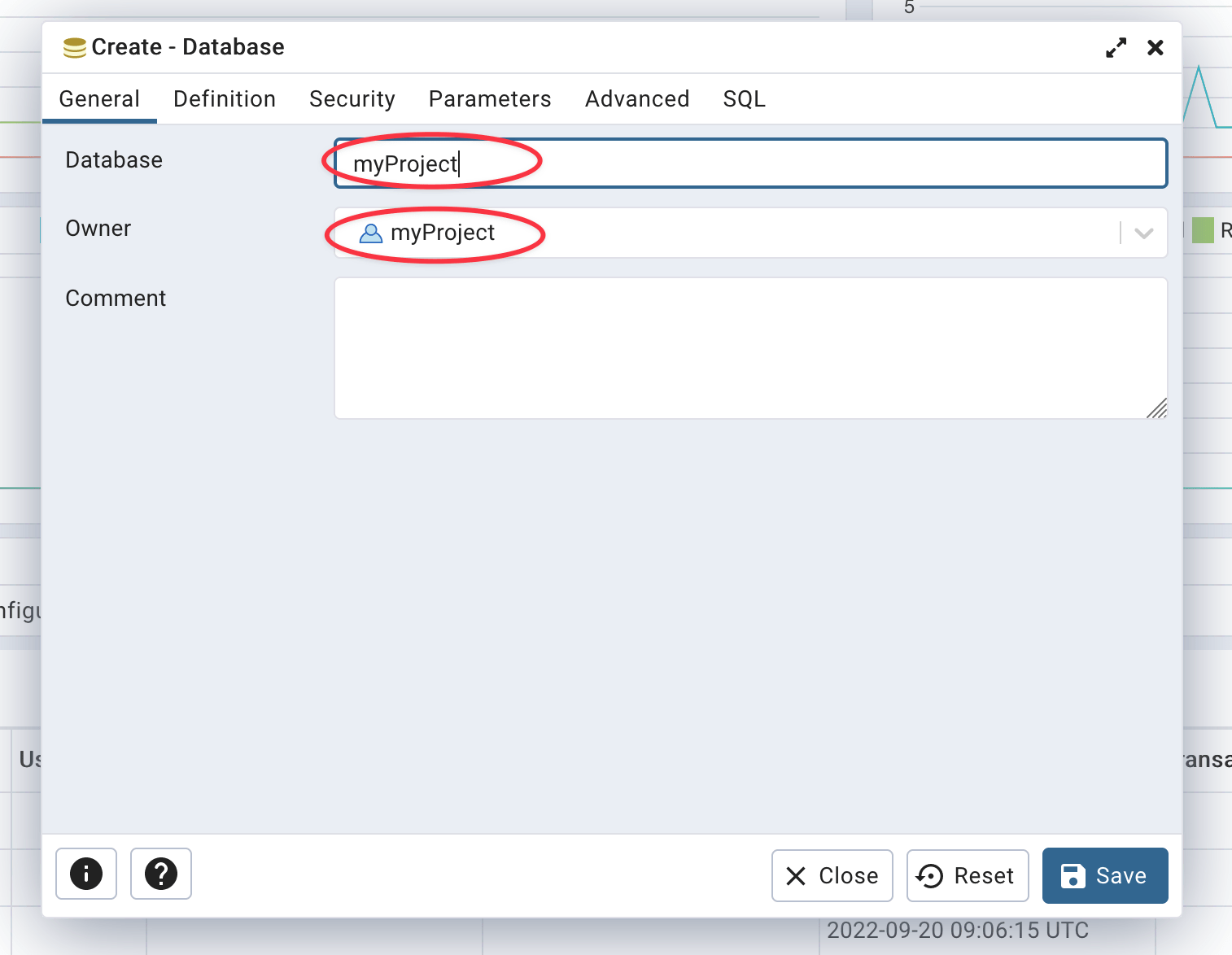 Définir le nom et le propriétaire de la base
Votre base de données est maintenant créée.
Utiliser le CLI psql
Créer un utilisateur
Pour créer un utilisateur sur PostgreSQL avec le CLI psql, exécutez la requête SQL suivante :
CREATE ROLE "myProject" WITH
  LOGIN
  NOSUPERUSER
  NOCREATEDB
  NOCREATEROLE
  NOINHERIT
  NOREPLICATION
  CONNECTION LIMIT -1
  PASSWORD 'secretPassword';
N'oubliez pas de remplacer
myProjectpar le nom de votre projet etsecretPasswordpar un mot de passe sécurisé. Il est également recommandé d'utiliser le nom de votre projet comme login et nom de base de données. Par exemple, si votre projet s'appelle "superWebsite", créez un utilisateur "superWebsite" et une base de données "superWebsite".Vous pouvez générer un mot de passe sécurisé avec cette commande :
openssl rand -base64 24 | tr -d '\n' | cut -c1-32
Créer une base de données
Pour créer une base de données sur PostgreSQL avec le CLI psql, exécutez la requête SQL suivante :
CREATE DATABASE "myProject"
  WITH
  OWNER = "myProject"
  ENCODING = 'UTF8'
  CONNECTION LIMIT = -1
  IS_TEMPLATE = false;
Il est conseillé d'utiliser le même nom pour la base de données et l'utilisateur. Par exemple, si votre projet s'appelle "superWebsite", créez un utilisateur "superWebsite" et une base de données "superWebsite".