 Mattermost: Premiers pas
Comment débuter avec Mattermost
Bienvenue sur la documentation de Stackhero
Stackhero propose un environnement Mattermost cloud prêt pour la production, conçu pour une collaboration fluide et une protection renforcée des données. Les principaux avantages incluent :
- Utilisateurs et canaux illimités pour accompagner la croissance de votre équipe sans contrainte.
- Un serveur SMTP email dédié sans limite supplémentaire, inclus par défaut.
- Contrôle total de votre nom de domaine, sécurisé automatiquement avec HTTPS (par exemple https://chat.votre-entreprise.com).
- Mises à jour simplifiées, gérées en un clic.
- Performance élevée et sécurité avancée sur une infrastructure privée et dédiée : vos données restent isolées et confidentielles.
- Hébergement disponible dans les régions 🇪🇺 Europe et 🇺🇸 USA.
Il suffit de quelques minutes pour démarrer. Stackhero prend en charge l'installation, la sécurité et la gestion opérationnelle de votre hébergement Mattermost cloud, vous offrant une plateforme de collaboration sécurisée et évolutive avec un minimum d'efforts.
Configuration du contenu des notifications push
Par défaut, Mattermost envoie des notifications push qui affichent le nom d'utilisateur de l'expéditeur et le canal où le message a été envoyé, sans révéler le contenu du message. Si vous souhaitez inclure l'intégralité du message dans la notification, vous pouvez modifier ce paramètre dans la System Console :
-
Ouvrez la System Console.
-
Accédez à Site Configuration > Notifications > Push Notification Contents.
-
Choisissez d'envoyer uniquement le nom de l'expéditeur, le nom de l'expéditeur avec le canal, ou le message complet.
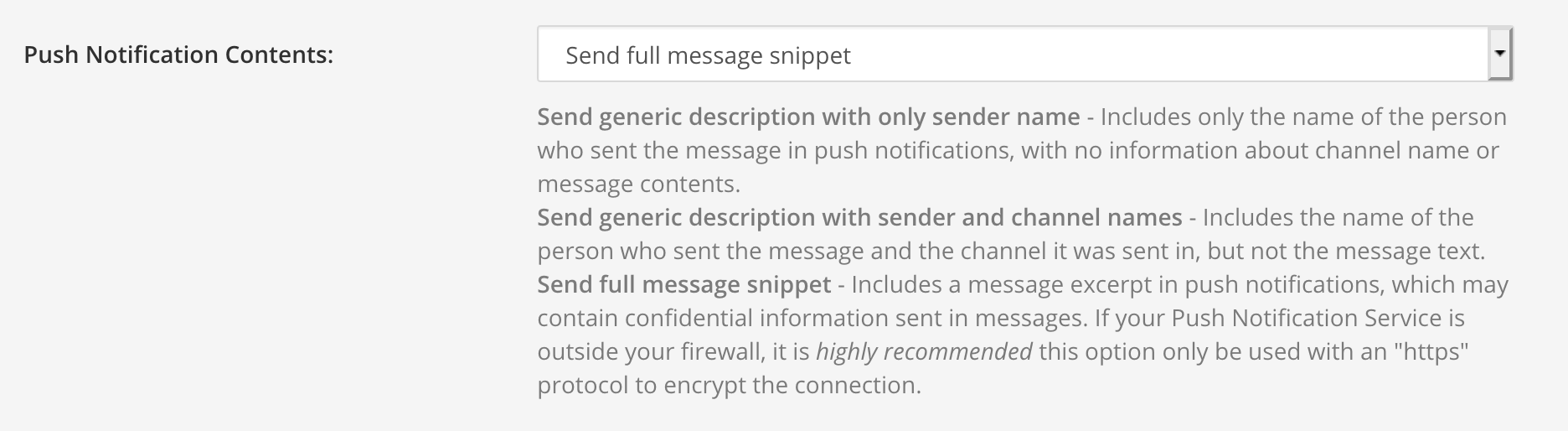 Options de notification push
Administration avancée de Mattermost avec mmctl
Pour aller plus loin, le CLI mmctl offre des outils puissants pour gérer et configurer votre instance Mattermost. Vous trouverez plus de détails dans la documentation officielle : https://docs.mattermost.com/manage/mmctl-command-line-tool.html.
Utiliser le CLI mmctl avec Mattermost
Vous pouvez installer mmctl sur votre ordinateur ou l'exécuter via Docker. Nous recommandons l'utilisation de Docker. Pour lancer un conteneur avec un shell bash interactif, exécutez :
docker run -it mattermost/mattermost-team-edition:latest /bin/bash
Pour vous connecter, établissez une connexion avec votre serveur en exécutant :
mmctl auth login -n stackhero https://<XXXXXX>.stackhero-network.com
Vous serez invité à saisir vos identifiants Mattermost. Une fois connecté, vous pouvez effectuer différentes tâches d'administration avec le CLI mmctl.
Si vous utilisez l'authentification à deux facteurs et que vous rencontrez l'erreur "could not initiate client: Invalid MFA token", ajoutez votre token MFA (le code à 6 chiffres de votre application MFA) en exécutant :
mmctl auth login -n stackhero --mfa-token <XXXXXX> https://<XXXXXX>.stackhero-network.com
Après authentification, vous pouvez par exemple lister tous les utilisateurs Mattermost avec la commande suivante :
mmctl user list
Supprimer un utilisateur Mattermost avec mmctl
Soyez vigilant : cette action supprimera définitivement l'utilisateur et toutes ses données associées, sans possibilité de récupération.
Vous pouvez désactiver un utilisateur depuis la System Console de Mattermost, mais la suppression doit être effectuée via le CLI mmctl. Pour supprimer un utilisateur, exécutez :
mmctl user delete [email protected]
Si vous obtenez l'erreur "Permanent user deletion feature is not enabled. Please contact your System Administrator", activez la suppression d'utilisateur via l'API avec :
mmctl config set ServiceSettings.EnableAPIUserDeletion true
Supprimer un canal Mattermost avec mmctl
Vous pouvez supprimer un canal en utilisant le CLI mmctl.
Soyez vigilant : cette action supprimera définitivement le canal et toutes ses données, sans possibilité de récupération.
Pour supprimer un canal, remplacez <TEAM> et <CHANNEL> par vos valeurs spécifiques et exécutez :
mmctl channel delete <TEAM>:<CHANNEL>
Si vous obtenez l'erreur Permanent channel deletion feature is not enabled. Please contact your System Administrator., activez cette fonctionnalité en exécutant :
mmctl config set ServiceSettings.EnableAPIChannelDeletion true
Désactiver la licence Mattermost Enterprise
Stackhero propose la Team Edition, qui est la version gratuite et open-source de Mattermost. Vous pouvez également acheter une licence Enterprise Edition auprès de Mattermost Inc. et l'utiliser sur Stackhero.
Si vous avez activé par inadvertance la Mattermost Enterprise Edition, vous pouvez la désactiver en suivant ces étapes :
-
Vérifiez que l'option
Enterprise Editionest désactivée sur le tableau de bord Stackhero. Connectez-vous à votre tableau de bord Stackhero, sélectionnez votre service Mattermost, cliquez sur le bouton Configurer et désactivez l'optionEnterprise Editionsi elle est activée. Option Enterprise edition de Mattermost sur le tableau de bord Stackhero
 -
Connectez-vous à Mattermost, cliquez sur l'icône du menu en haut à gauche, sélectionnez System Console, puis Edition and License. Enfin, cliquez sur Remove License and Downgrade Server.
Après ces étapes, votre serveur repassera en version gratuite Team Edition.
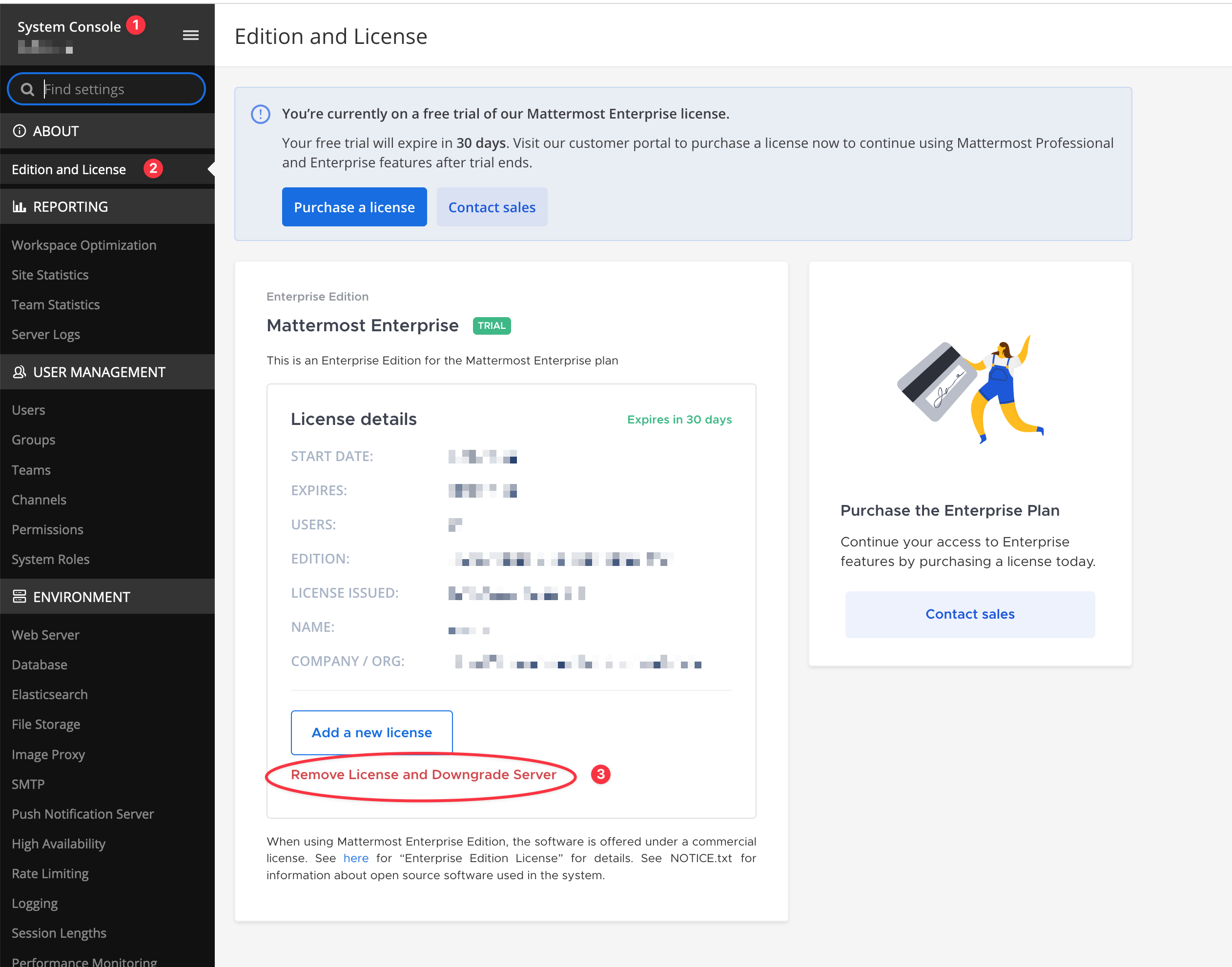 Suppression de la licence enterprise sur Mattermost
Suppression automatique des messages après un certain délai
Stackhero propose une fonctionnalité unique permettant de supprimer automatiquement les messages Mattermost après un certain nombre de jours.
Par exemple, vous pouvez définir une conservation des messages pendant 365 jours (1 an) dans les canaux publics et privés, et supprimer automatiquement les messages plus anciens. Cela est très utile pour respecter la législation locale sur la rétention des données ou simplement pour réduire l'espace disque utilisé par votre instance.
Pour cela, rendez-vous sur le tableau de bord Stackhero, sélectionnez votre service Mattermost, cliquez sur le bouton "Configurer" puis configurez la section "Auto-delete posts" selon vos besoins.
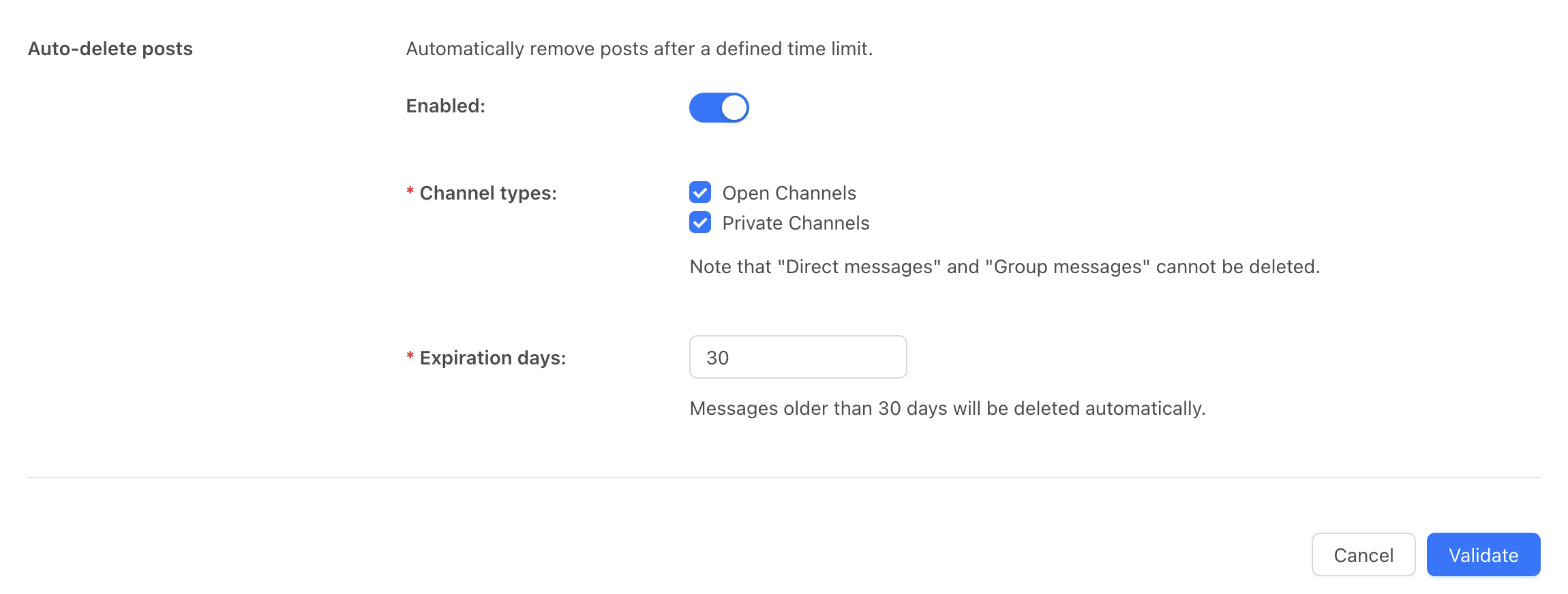 Configuration de la suppression automatique des messages Mattermost