 Code-Hero: Comment utiliser Matplotlib et Jupyter
Cette documentation fait partie du guide Python. Consultez le guide complet ici : Utiliser Python avec Code-Hero.
👋 Bienvenue sur la documentation de Stackhero !
Stackhero propose Code-Hero, une plateforme de développement complète pour coder en quelques secondes :
- Codez où que vous soyez : Utilisez n'importe quel appareil, que ce soit un ordinateur, un téléphone ou une tablette, sans avoir à installer de logiciel.
- Expérience VSCode intégrée : Travaillez avec une version personnalisée de VSCode directement dans votre navigateur, avec un terminal entièrement fonctionnel.
- Environnement complet : Profitez d'un environnement préconfiguré avec des outils et langages comme
Docker,Git,Zsh,Node.js,Go,Python,Rubyet bien d'autres.- Connectivité optimale : Accédez à vos applications de développement en HTTPS sur un domaine public, dans des conditions proches de la production. Cette configuration prend en charge les webhooks et les intégrations externes sans effort.
Découvrez l'efficacité et la simplicité de la solution cloud de développement Code-Hero de Stackhero. Il suffit de 5 minutes pour commencer ! Simplifiez vos processus de développement et gagnez un temps précieux dès aujourd'hui.
Lorsque vous travaillez avec Matplotlib, il est essentiel de visualiser vos résultats graphiques. Une méthode puissante et simple consiste à utiliser Jupyter.
Pour activer Jupyter, ajoutez le marqueur #%% en haut de votre code. Ce marqueur divise votre fichier en cellules exécutables. Par exemple :
#%%

import matplotlib.pyplot as plt
import numpy as np

plt.style.use('_mpl-gallery')

# Générer des données
x = np.linspace(0, 10, 100)
y = 4 + 2 * np.sin(2 * x)

# Tracer les données
fig, ax = plt.subplots()

ax.plot(x, y, linewidth=2.0)

ax.set(xlim=(0, 8), xticks=np.arange(1, 8),
       ylim=(0, 8), yticks=np.arange(1, 8))

plt.show()
Après avoir ajouté #%% en haut, des lignes bleues apparaîtront en haut et en bas de votre bloc de code. Cliquez sur le lien "Run Below" en haut de votre code pour exécuter la cellule.
Lors de la première exécution, certains outils seront installés. Cette installation peut prendre un certain temps, mais soyez assuré que les exécutions suivantes seront fluides et rapides.
Cette action divise votre fenêtre en deux parties. À gauche, vous voyez votre code, et à droite, le résultat obtenu.
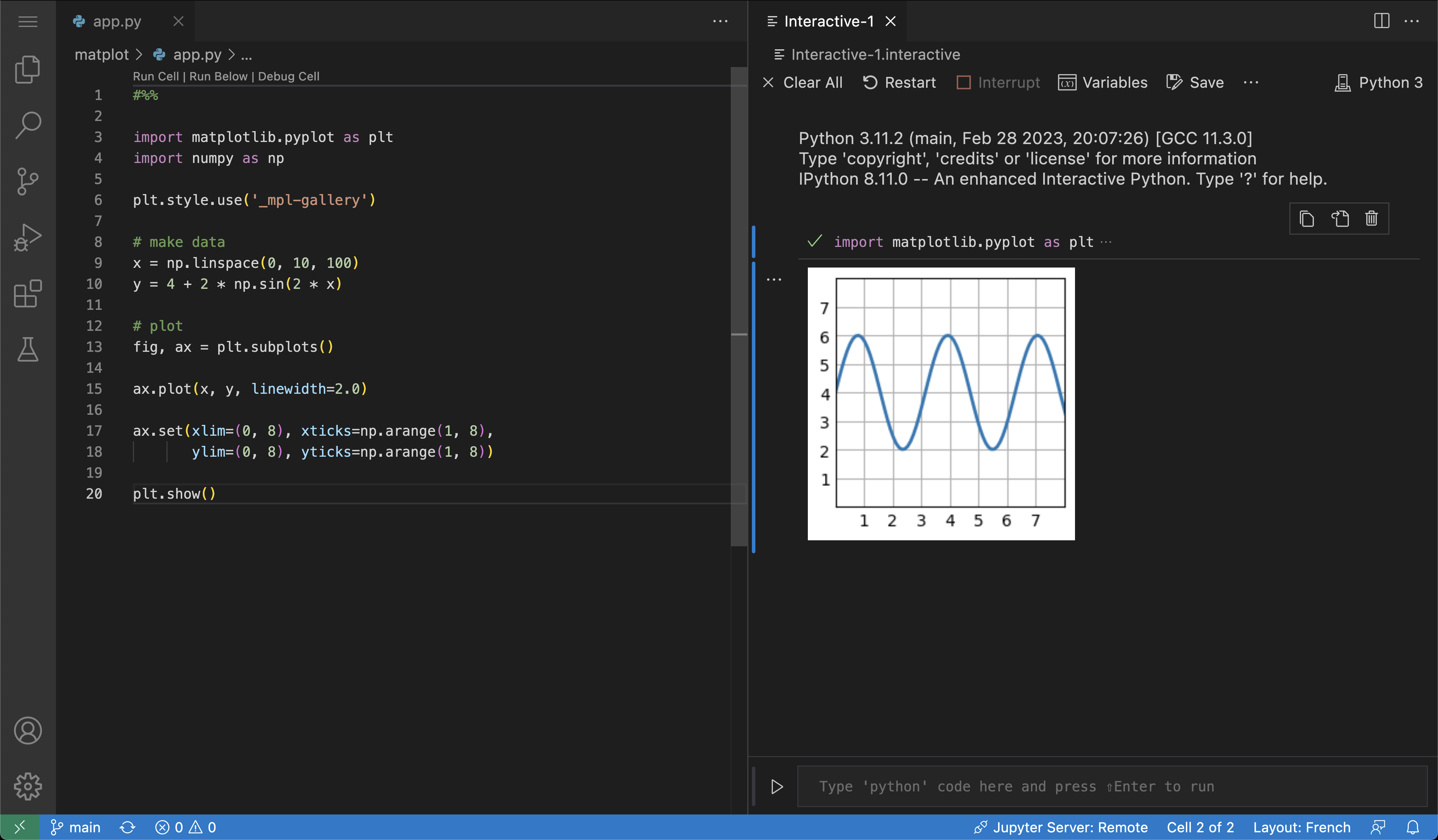 Exemple d'exécution de code avec Jupyter