 Directus: Connecter Directus à une base de données PostgreSQL
Cette documentation fait partie du guide Bases de données externes. Consultez le guide complet ici : Comment connecter Directus à une base de données MySQL, MariaDB ou PostgreSQL.
👋 Bienvenue sur la documentation de Stackhero !
Stackhero propose un service Directus cloud prêt pour la production en seulement 2 minutes :
- Collections, éléments, utilisateurs, rôles, requêtes API et transferts de données illimités
- Nom de domaine personnalisé avec HTTPS intégré pour un accès sécurisé (par exemple, https://cms.votre-entreprise.com)
- Serveur e-mail dédié pour un envoi illimité d'e-mails transactionnels et de notifications
- Cache Redis intégré pour des performances élevées
- Performance constante et sécurité renforcée grâce à une infrastructure privée et dédiée
- Mises à jour en un clic pour garder votre système à jour sans effort
Concentrez-vous sur votre projet, pas sur la configuration : vous pouvez découvrir la solution Directus cloud de Stackhero en seulement 5 minutes.
-
Commencez par créer un utilisateur pour Directus sur PostgreSQL. Ouvrez PgAdmin, développez servers > postgresql, faites un clic droit sur Login/Group Roles, puis sélectionnez Create > Login/Group Role....
-
Dans le champ Name, saisissez
directus. -
Passez à l'onglet Definition et définissez un mot de passe fort et sécurisé.
-
Ensuite, allez dans l'onglet Privileges, cochez Can login, puis enregistrez le nouvel utilisateur.
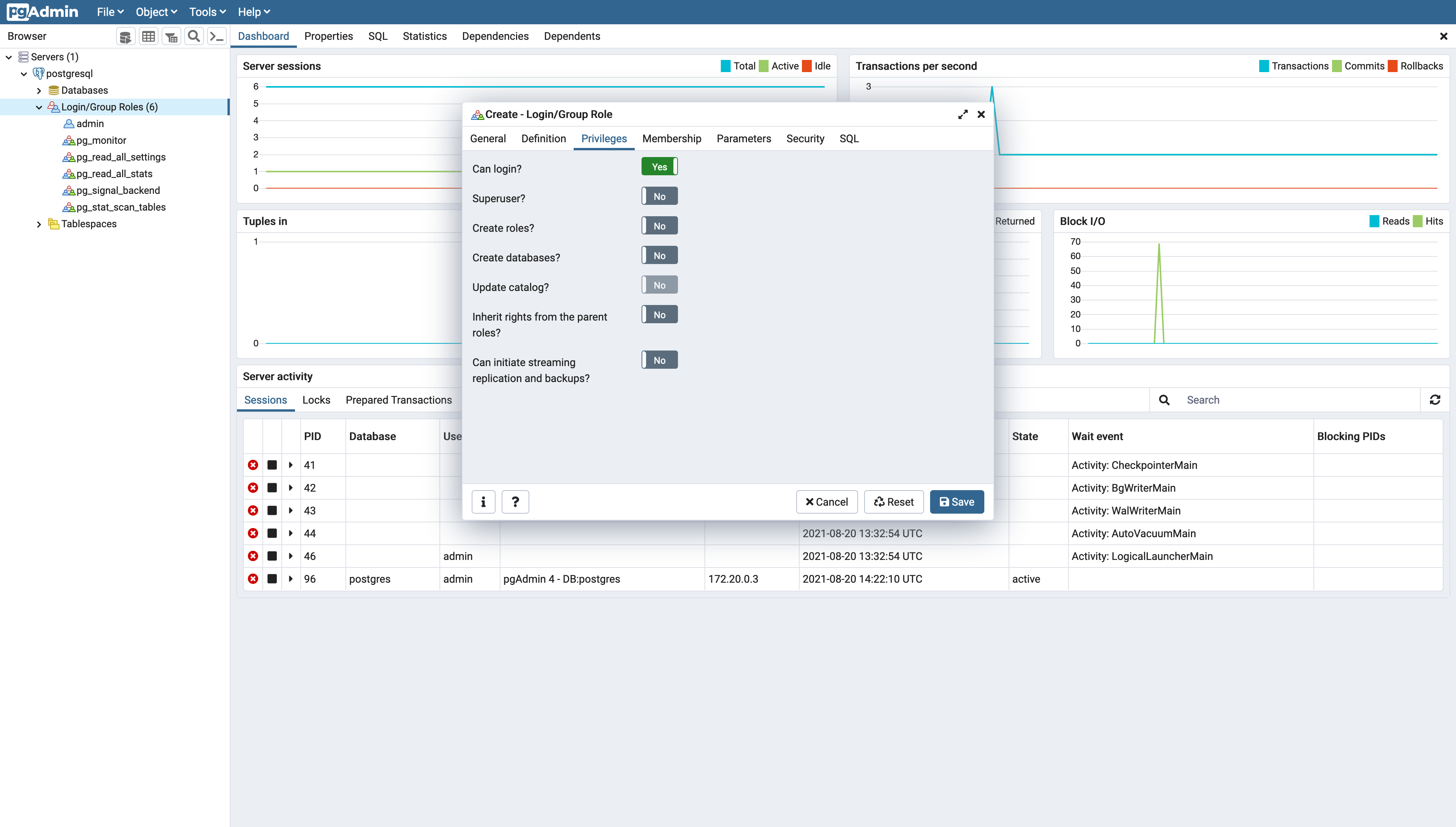 Création de l'utilisateur Directus sur une base PostgreSQL
 -
Créez maintenant une base de données pour Directus. Faites un clic droit sur Databases et choisissez Create > Database.
-
Saisissez
directusdans le champ Database, sélectionnezdirectuscomme propriétaire, puis enregistrez vos modifications.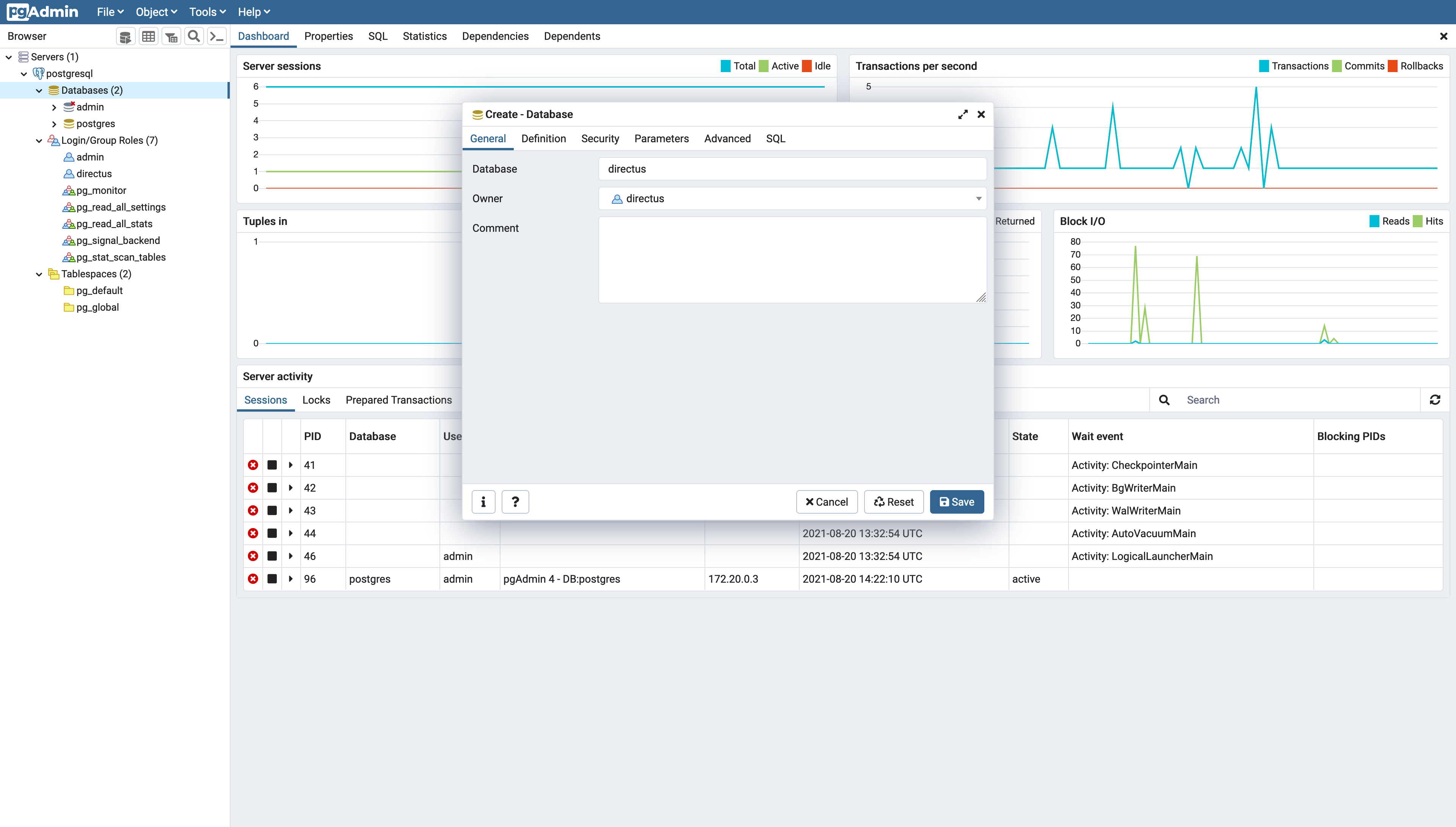 Création de la base Directus sur PostgreSQL
 -
Enfin, rendez-vous sur votre tableau de bord Stackhero, sélectionnez votre service Directus et cliquez sur Configurer.
-
Sous Base de données, sélectionnez PostgreSQL et renseignez les champs supplémentaires comme illustré ci-dessous.
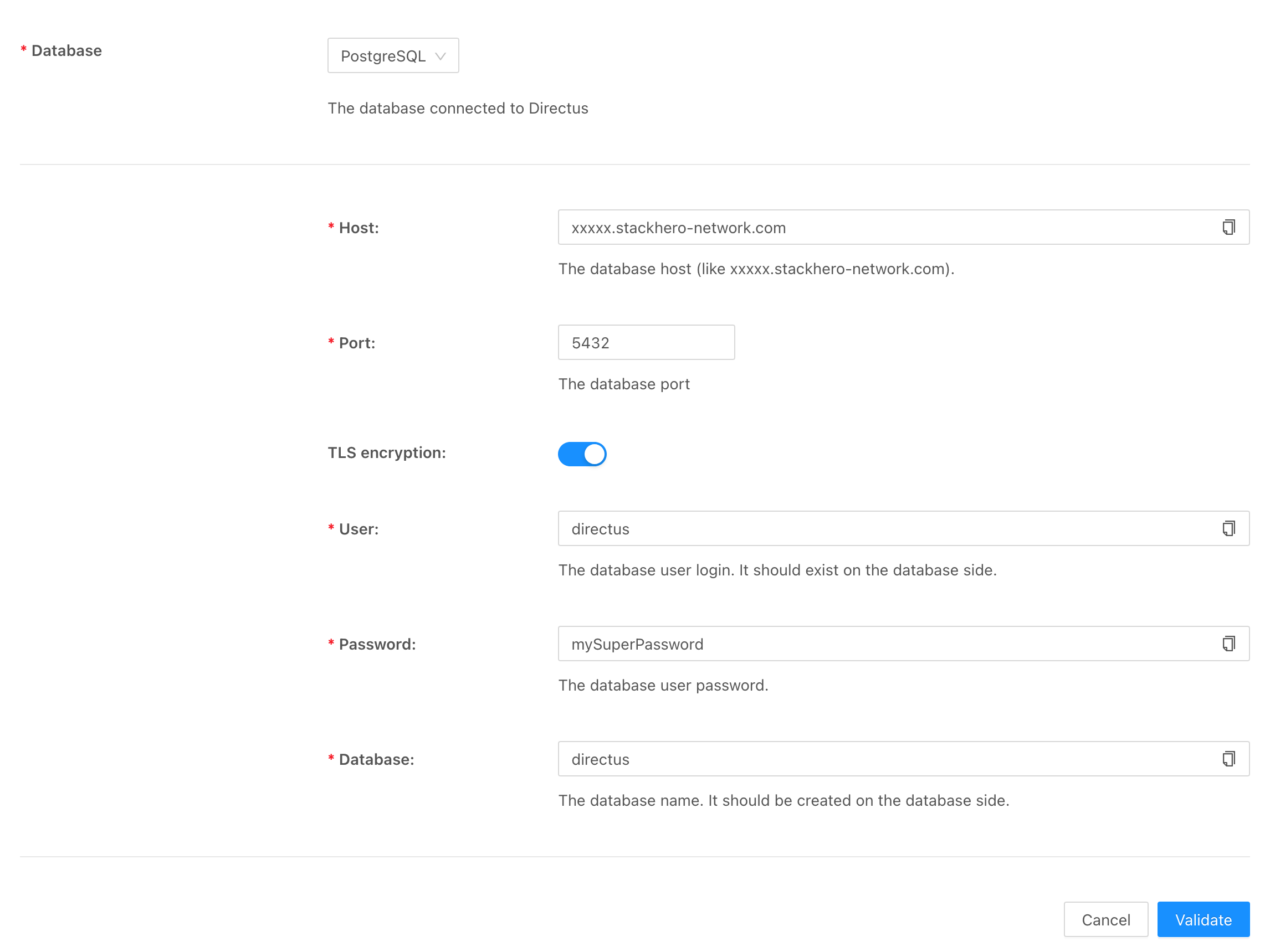 Configuration de PostgreSQL pour Directus