 Docker: Configurer les variables d'environnement et secrets
Cette documentation fait partie du guide Déployer avec GitHub Actions. Consultez le guide complet ici : Découvrez comment déployer vos conteneurs Docker avec GitHub Actions.
Bienvenue sur la documentation de Stackhero
Stackhero propose une plateforme Docker cloud CaaS (Containers as a Service) prête à l'emploi, conçue pour des déploiements de containers rapides et fiables :
- Déployez en production avec une simple commande
docker-compose up. Aucune configuration supplémentaire n'est nécessaire : lancez simplement vos containers.- Choisissez votre propre nom de domaine, automatiquement sécurisé en HTTPS (par exemple : https://api.votre-entreprise.com, https://www.votre-entreprise.com ou https://backoffice.votre-entreprise.com).
- Profitez de hautes performances et d'une sécurité renforcée sur une infrastructure privée et dédiée.
- Appliquez les mises à jour en un clic pour une maintenance simple et sans effort.
Vos containers peuvent être en production en environ cinq minutes. Stackhero gère pour vous l'infrastructure, les mises à jour et la sécurité, afin que vous puissiez vous concentrer sur le développement de vos applications. Découvrez-en plus sur l'hébergement cloud Docker CaaS.
Récupérer le nom de domaine et le mot de passe des certificats
Pour permettre à GitHub Actions de se connecter à votre service Docker Stackhero, vous aurez besoin de deux informations : le nom de domaine de votre service et le mot de passe des certificats.
-
Dans le tableau de bord Stackhero, sélectionnez votre service Docker "production" et cliquez sur le bouton "Configurer".
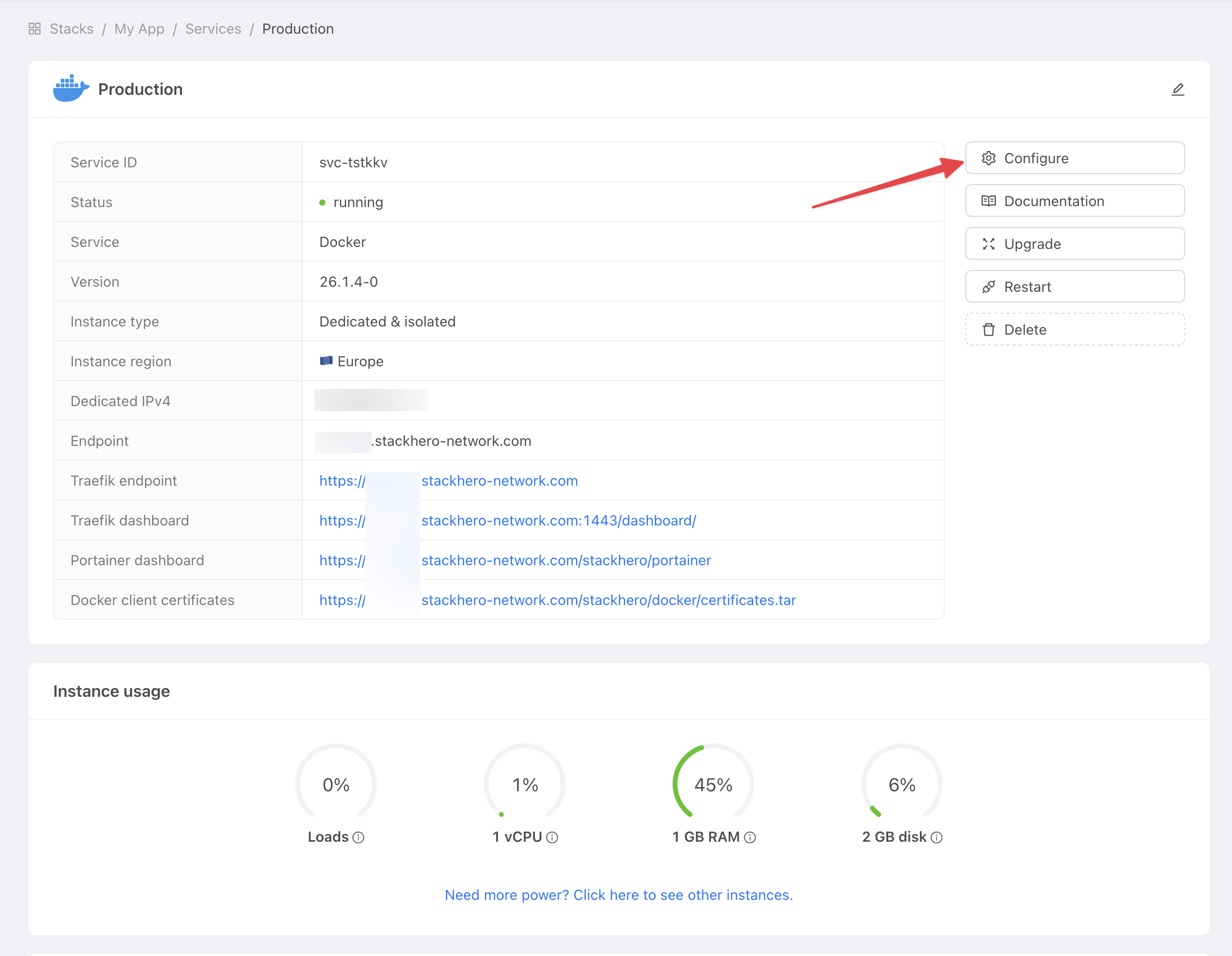 Obtenir les paramètres du service
 -
Copiez à la fois le "Nom de domaine" et le "Mot de passe des certificats Docker" pour les utiliser dans les étapes suivantes.
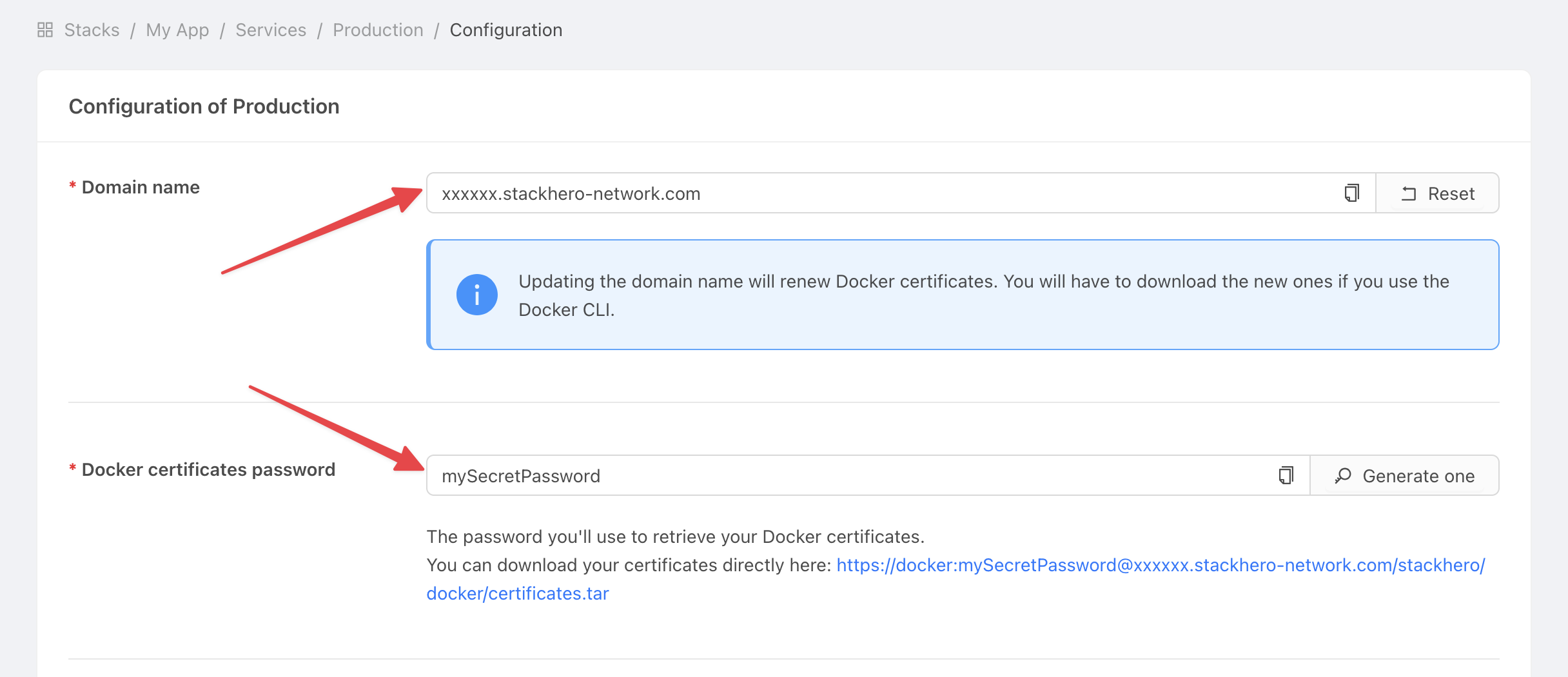 Obtenir les paramètres du service
Définir le nom de domaine et le mot de passe des certificats dans GitHub
-
Dans GitHub, ouvrez votre projet.
-
Allez dans Settings > Environments, puis cliquez sur New environment.
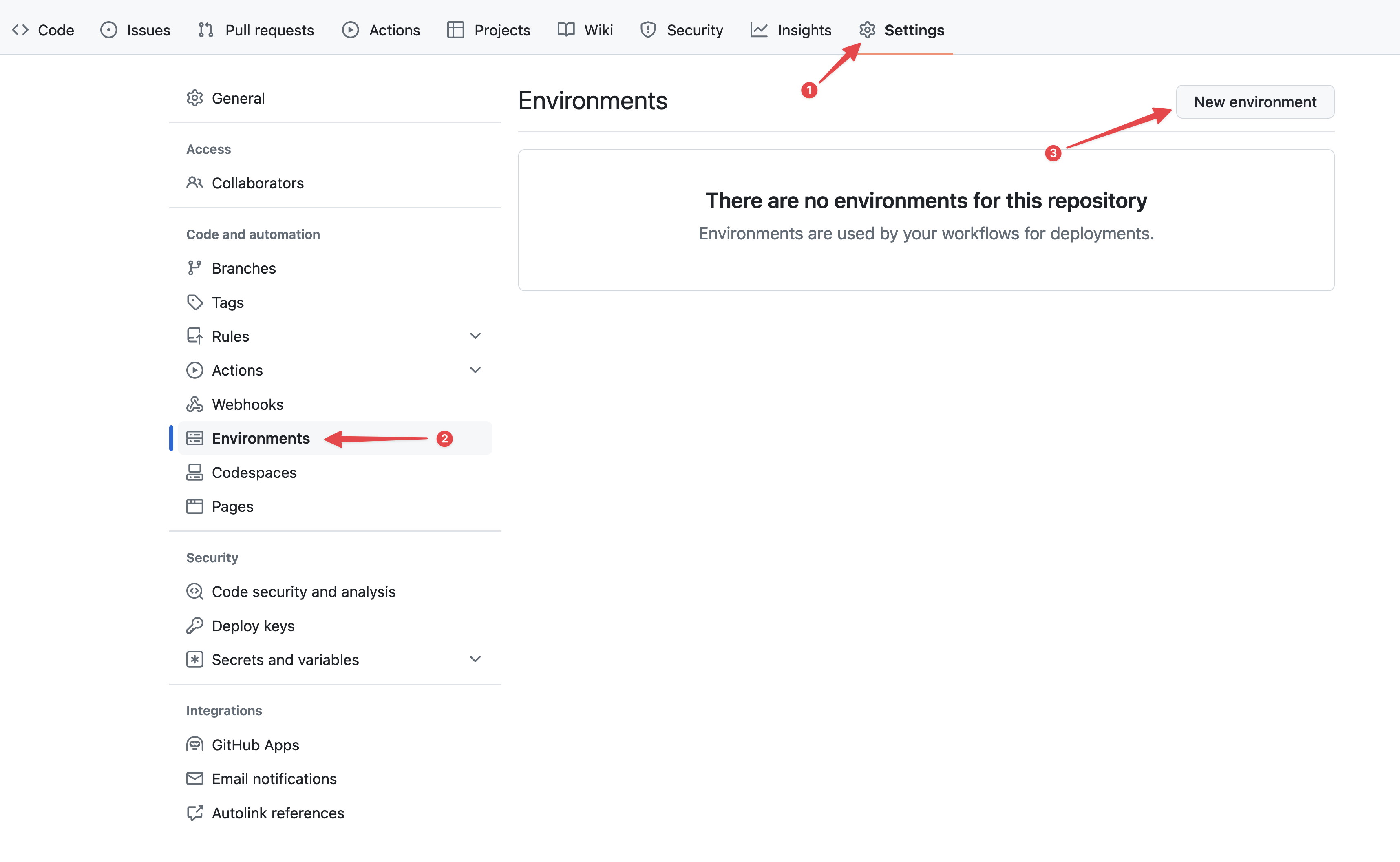 Configuration des environnements GitHub
 -
Dans le champ Name, saisissez "production" et validez.
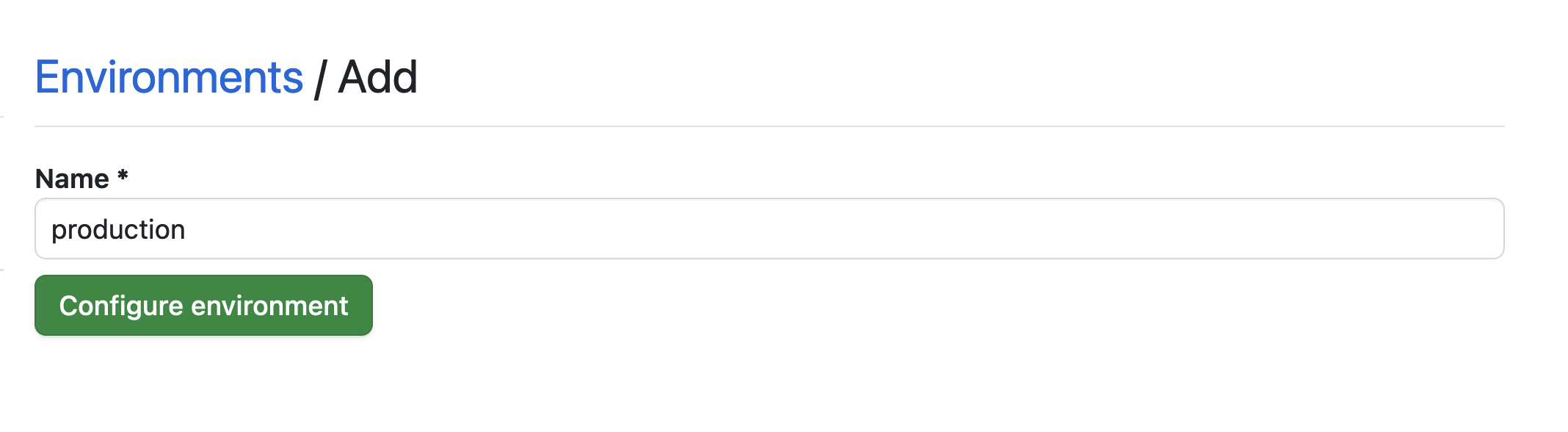 Définir l'environnement
 -
Cliquez sur le bouton No restriction et choisissez Selected branches and tags.
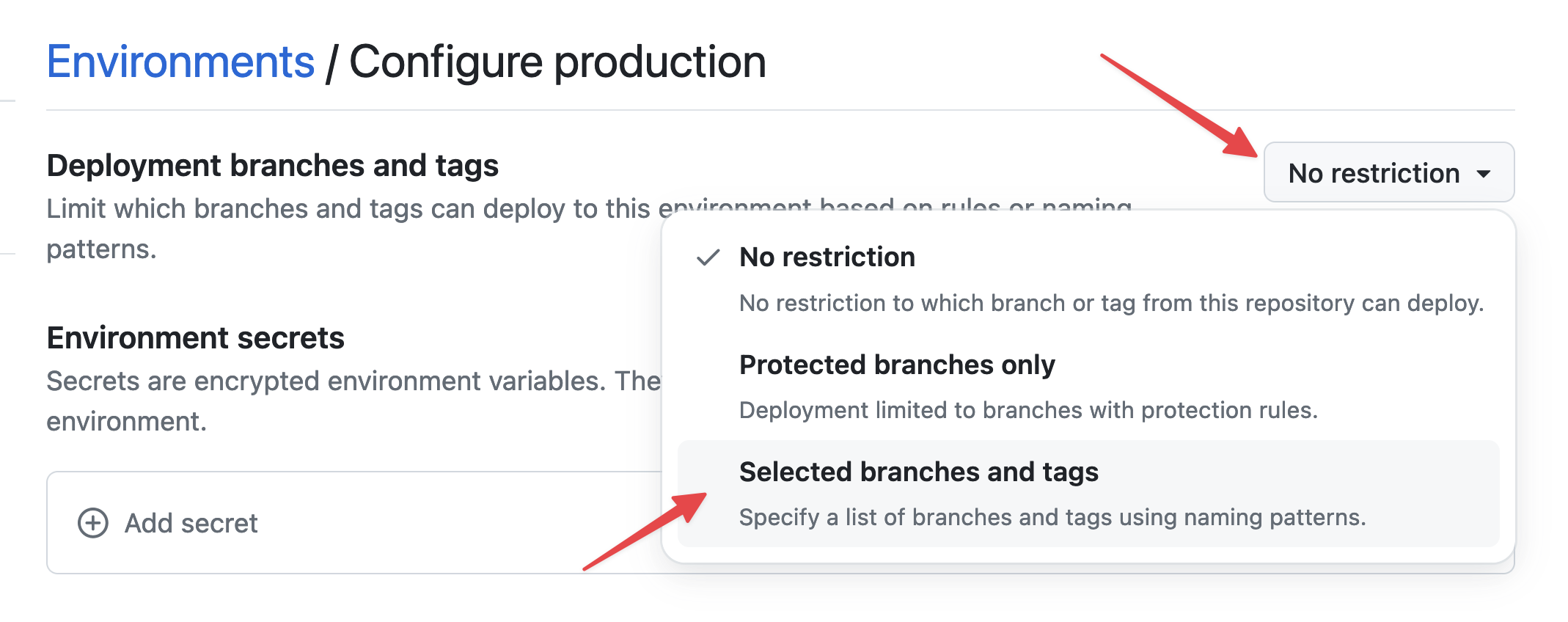 Définir les restrictions d'environnement
 -
Cliquez sur Add deployment branch or tag rule, saisissez "production" dans le champ Name pattern, puis cliquez sur Add rule.
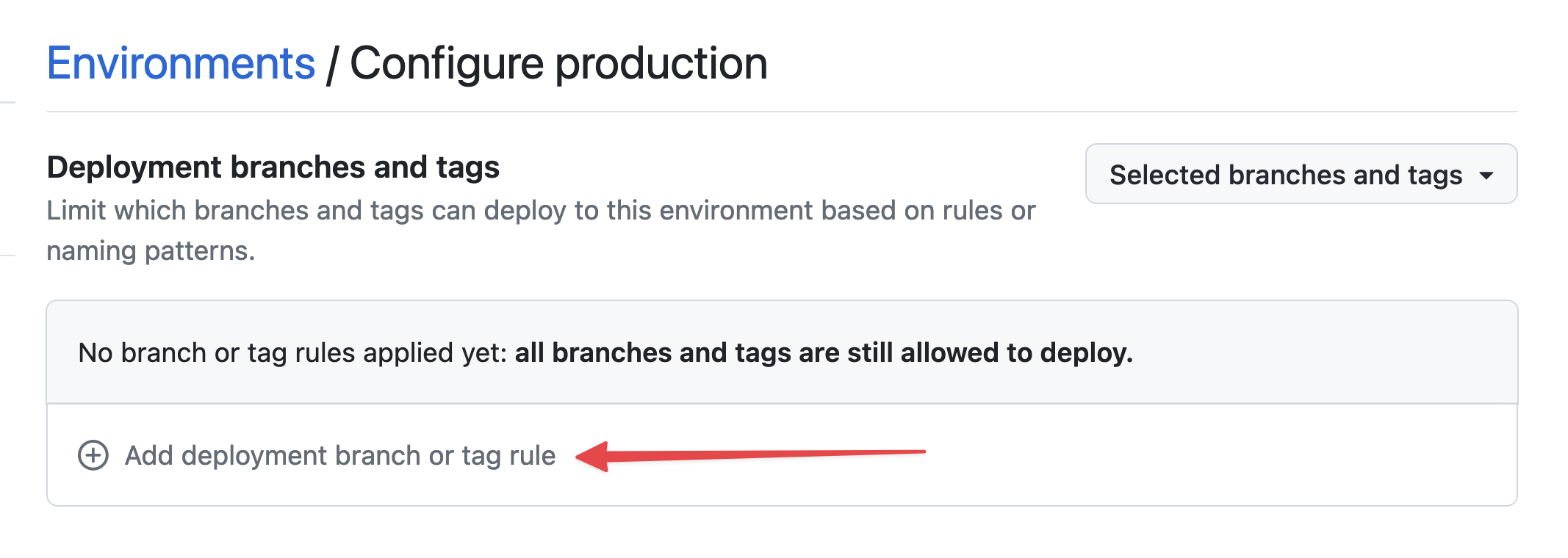 Définir la branche d'environnement
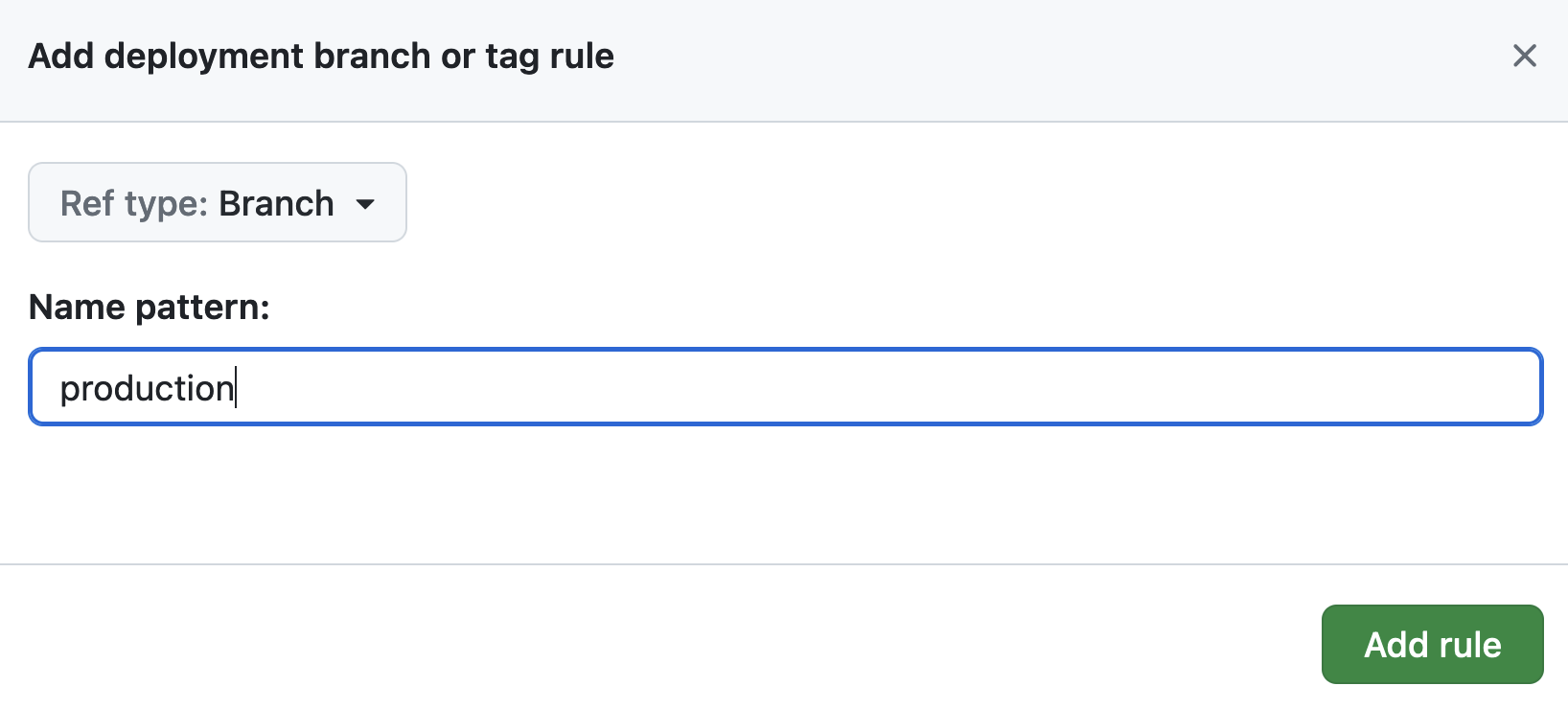 Définir la branche d'environnement
 -
Sous Environment secrets, cliquez sur Add secret.
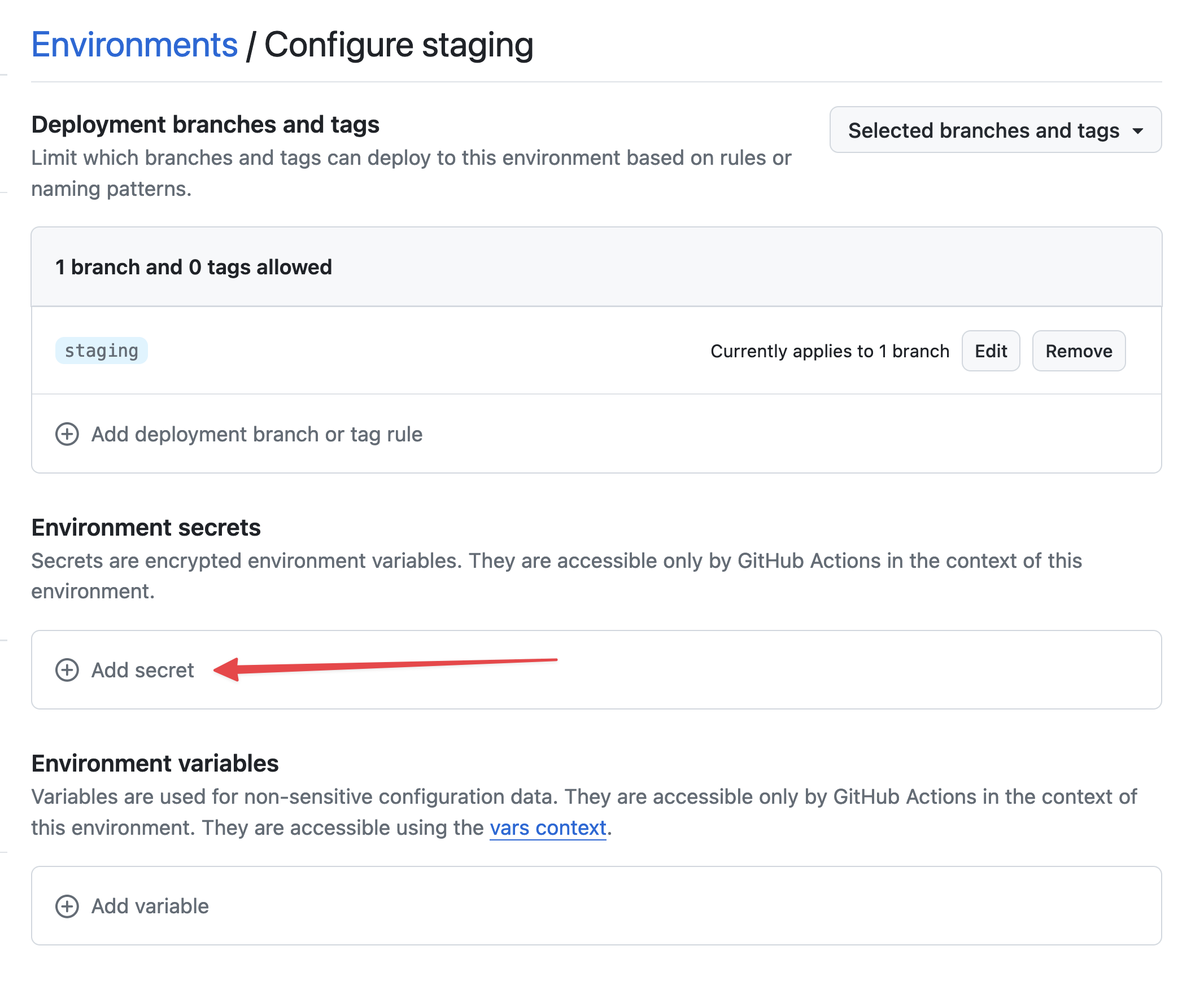 Ajouter un secret
 -
Pour le secret, utilisez
STACKHERO_CERTIFICATES_PASSWORDcomme nom et collez votre mot de passe de certificats dans le champ Value.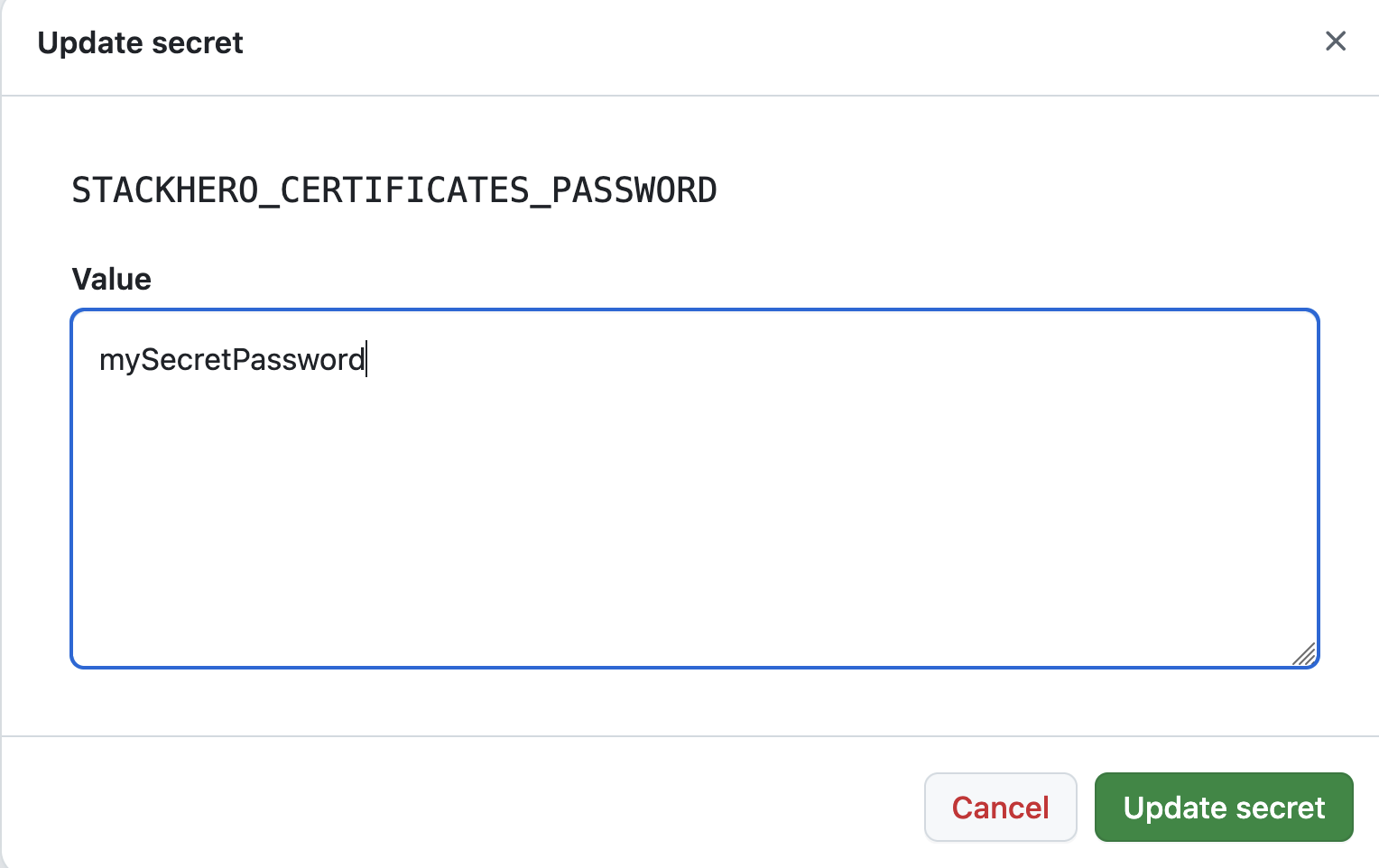 Définir le secret du mot de passe des certificats
 -
Sous Environment variables, cliquez sur Add variable.
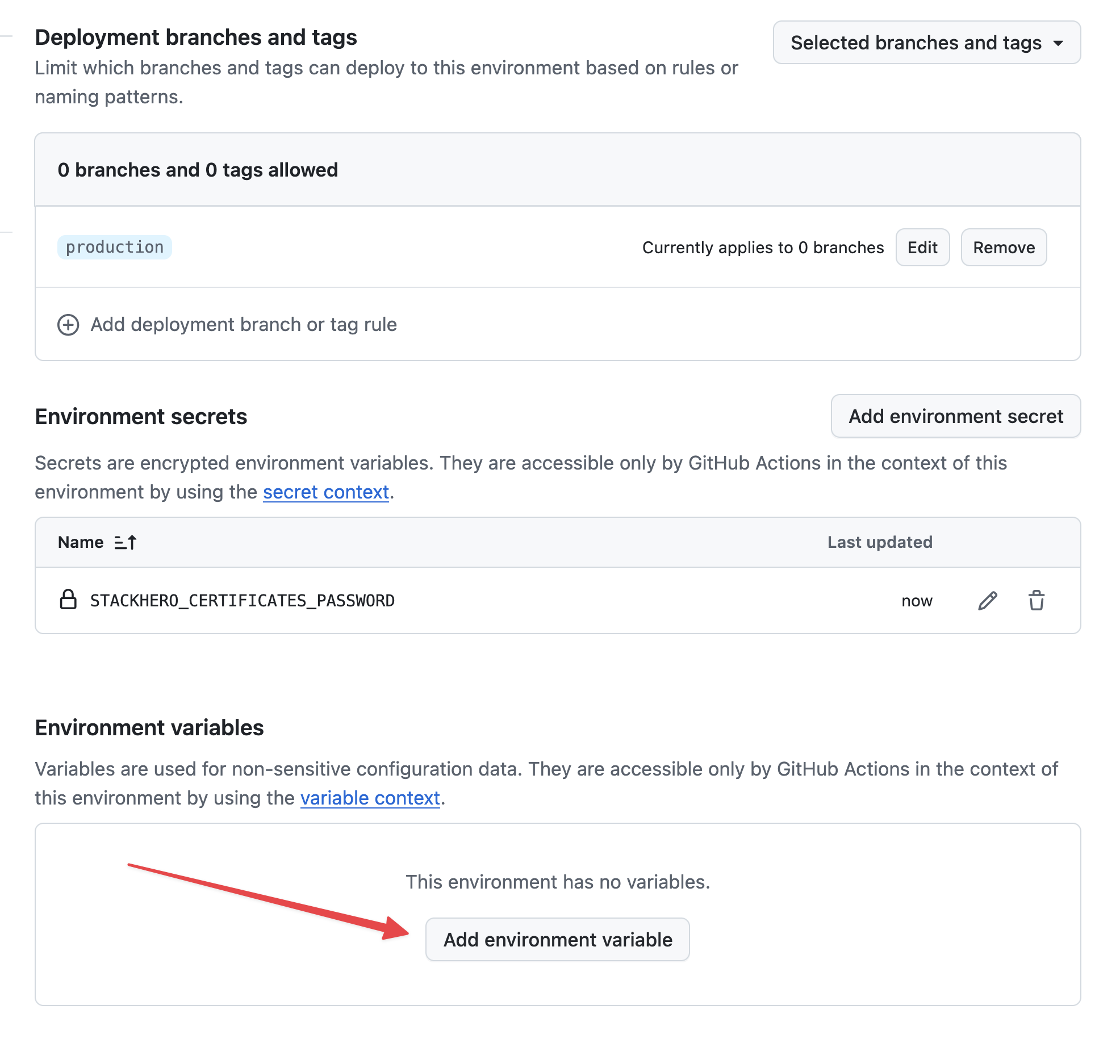 Définir les variables
 -
Utilisez
STACKHERO_ENDPOINTcomme nom et collez l'endpoint de votre service Docker dans le champ Value. Vous trouverez cet endpoint dans votre tableau de bord Stackhero.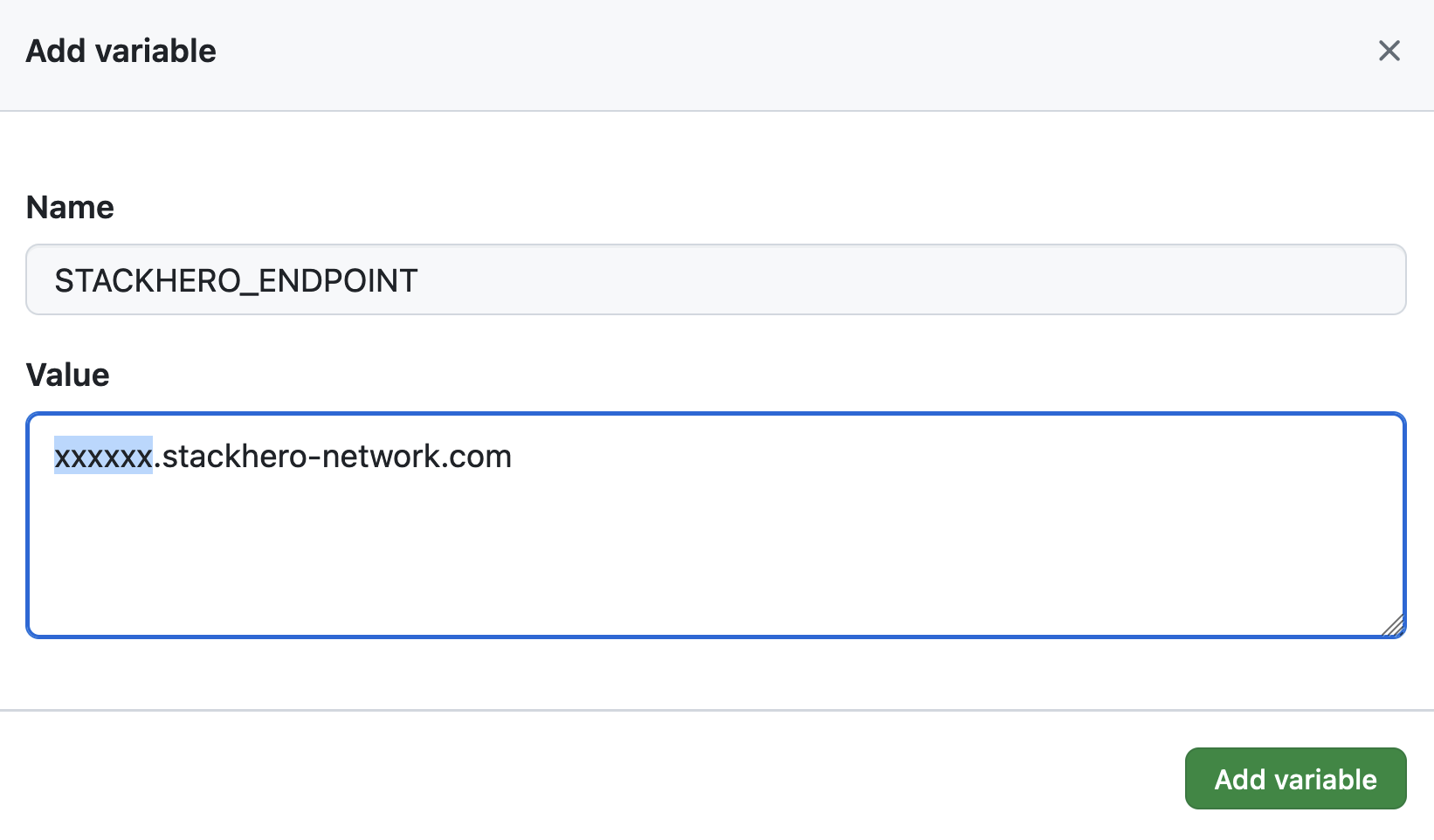 Définir la variable endpoint
Si vous avez personnalisé le nom de domaine de votre service, pensez à utiliser votre domaine personnalisé à la place de <XXXXXX>.stackhero-network.com.
Personnaliser le fichier de configuration Docker Compose
Si le fichier
docker-compose.ymlest déjà à la racine de votre projet et que vous n'avez pas besoin de le personnaliser, vous pouvez passer cette section.
Par défaut, GitHub Actions recherche le fichier docker-compose.yml à la racine de votre projet. Si vous souhaitez utiliser un autre fichier ou une configuration différente, vous pouvez adapter la commande de déploiement. Par exemple, si vous utilisez notre boilerplate Node.js et Docker pour bien démarrer, vous pouvez créer une nouvelle variable d'environnement appelée STACKHERO_DEPLOY_COMMAND et la définir ainsi :
docker compose --env-file env.list --file docker/docker-compose.yml --file docker/docker-compose.production.yml up --build --remove-orphans -d