 GitLab: Comment construire des images Docker dans votre GitLab CI
Cette documentation fait partie du guide CI/CD. Consultez le guide complet ici : Comment utiliser GitLab CI/CD.
👋 Bienvenue sur la documentation de Stackhero !
Stackhero propose une solution GitLab cloud prête à l'emploi, conçue pour les équipes qui recherchent un environnement rapide, sécurisé et évolutif :
- Utilisateurs, dépôts, transferts de données et temps de traitement CI/CD illimités pour une flexibilité totale.
- Mises à jour simplifiées en un clic, pour garder votre environnement à jour sans interruption de service.
- Nom de domaine personnalisé sécurisé en HTTPS (par exemple, https://git.votre-entreprise.com) pour une image professionnelle et une sécurité renforcée.
- Performance constante et sécurité renforcée sur votre propre infrastructure privée et dédiée. Aucun voisin bruyant, isolation totale garantie.
- Choix du lieu d'hébergement : 🇪🇺 Europe ou 🇺🇸 USA selon vos besoins de conformité ou de latence.
Lancez-vous rapidement et concentrez-vous sur votre code. La solution GitLab cloud hosting de Stackhero est opérationnelle en environ 5 minutes.
Si votre dépôt de projet contient des fichiers Dockerfile, vous pouvez automatiser la construction, l'exécution et, si besoin, la publication de vos images Docker vers un registre.
Étape 1 : Activer le support Docker in Docker (DinD)
Pour commencer, activez le support "Docker in Docker" (DinD) depuis votre tableau de bord Stackhero.
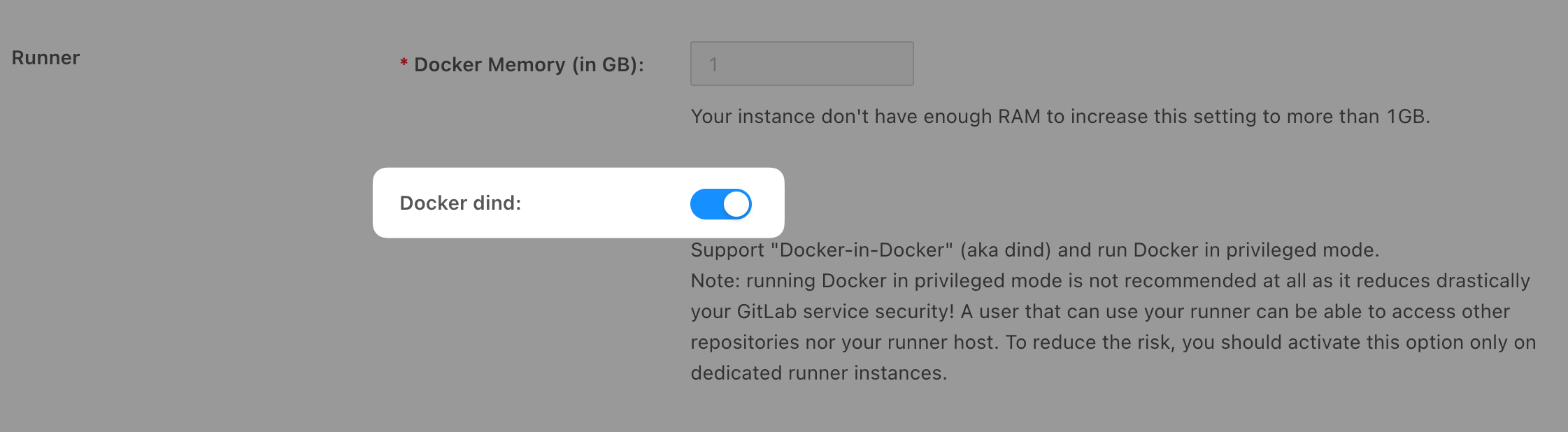
L'activation du support DinD présente un risque de sécurité, en particulier si vous souhaitez isoler vos utilisateurs et éviter qu'ils accèdent aux projets des autres.
Étape 2 : Configurer le pipeline GitLab CI
Ensuite, modifiez votre fichier gitlab-ci.yml pour inclure une configuration de pipeline qui construit votre Dockerfile en utilisant DinD. Voici un exemple de configuration :
image: docker:29

build:
  stage: build
  services:
    - name: docker:29-dind
      alias: docker
  variables:
    # Oriente le CLI Docker vers le service Docker-in-Docker, via son port
    # non sécurisé (non-TLS). Voir la note ci-dessous sur l'importance de DOCKER_HOST.
    DOCKER_HOST: "tcp://docker:2375"
    DOCKER_TLS_CERTDIR: ""
  before_script:
    - docker info
  script:
    # Remplacez "my-docker-image" par le nom de l'image souhaitée :
    - docker build -t my-docker-image .
    # Optionnellement, testez l'image Docker :
    # - docker run my-docker-image /script/to/run/tests
Le service docker:29-dind démarre un démon Docker à côté de votre job, et DOCKER_HOST indique au CLI docker de l'utiliser. Définissez toujours DOCKER_HOST lorsque vous déclarez un service docker:dind : si vous l'omettez, le CLI se connecte silencieusement à un autre démon, et votre build peut réussir même si le service est mal configuré, masquant ainsi de vrais problèmes. DOCKER_TLS_CERTDIR: "" permet d'utiliser le port interne 2375 non sécurisé du réseau du job.
En alternative plus simple, vous pouvez supprimer complètement le bloc services et les deux variables : le runner Stackhero expose déjà un démon Docker prêt à l'emploi via un socket monté, donc une simple commande docker build fonctionne immédiatement.
Pour plus d'informations sur la construction d'images Docker avec GitLab CI, consultez la documentation officielle de GitLab.