 Graylog: Configurer les notifications Slack et Mattermost
Cette documentation fait partie du guide Alerting. Consultez le guide complet ici : Comment envoyer des alertes Graylog par e-mail, Slack ou Mattermost.
👋 Bienvenue sur la documentation Stackhero
Stackhero propose une solution Graylog cloud entièrement managée, pensée pour la rapidité et la simplicité. Vous pouvez :
- Compter sur un serveur SMTP d'e-mail dédié et illimité inclus avec votre service.
- Appliquer les mises à jour en toute simplicité, en un clic, sans intervention manuelle.
- Utiliser un nom de domaine personnalisé sécurisé par HTTPS (par exemple, https://logs.votre-entreprise.com), pour offrir à votre équipe un accès direct et sécurisé.
- Bénéficier d'une performance et d'une sécurité optimales sur une infrastructure privée et dédiée, sans ressources partagées ni voisins bruyants.
Concentrez-vous sur vos données, pas sur vos outils : il suffit de quelques minutes pour démarrer avec la solution Graylog cloud hosting de Stackhero.
Pour configurer une notification Slack ou Mattermost Cloud, vous devez d'abord obtenir un "incoming webhook" depuis Slack ou Mattermost Cloud.
Obtenir une URL de webhook entrant depuis Slack
Pour les utilisateurs de Slack, rendez-vous sur https://api.slack.com/apps et cliquez sur Create New App. Remplissez le formulaire, validez-le, puis sélectionnez Incoming Webhooks et activez-les. Cliquez sur Add New Webhook to Workspace et copiez l'URL du Webhook pour l'utiliser dans les étapes suivantes.
Obtenir une URL de webhook entrant depuis Mattermost
Si vous préférez Mattermost Cloud, l'alternative open source à Slack, accédez à votre interface Mattermost. Depuis le menu principal, sélectionnez Integrations, puis Incoming Webhooks, cliquez sur Add Incoming Webhook et complétez le formulaire. Une URL au format https://<domain>/hooks/<token> vous sera fournie, à copier pour une utilisation ultérieure.
Configurer la notification
Avant de configurer les notifications Slack et Mattermost Cloud, assurez-vous que le plugin Integrations est activé dans le tableau de bord Stackhero. Pour cela, sélectionnez votre service Graylog, cliquez sur Configure, activez le plugin Integrations et validez la configuration.
Une fois le plugin activé, rendez-vous sur votre instance Graylog dans Alerts, Notifications, puis cliquez sur Get started! ou Create notification.
Donnez un titre à la notification et sélectionnez Slack Notification dans Notification type. Collez l'URL du webhook entrant obtenue depuis Slack ou Mattermost dans le champ Webhook URL.
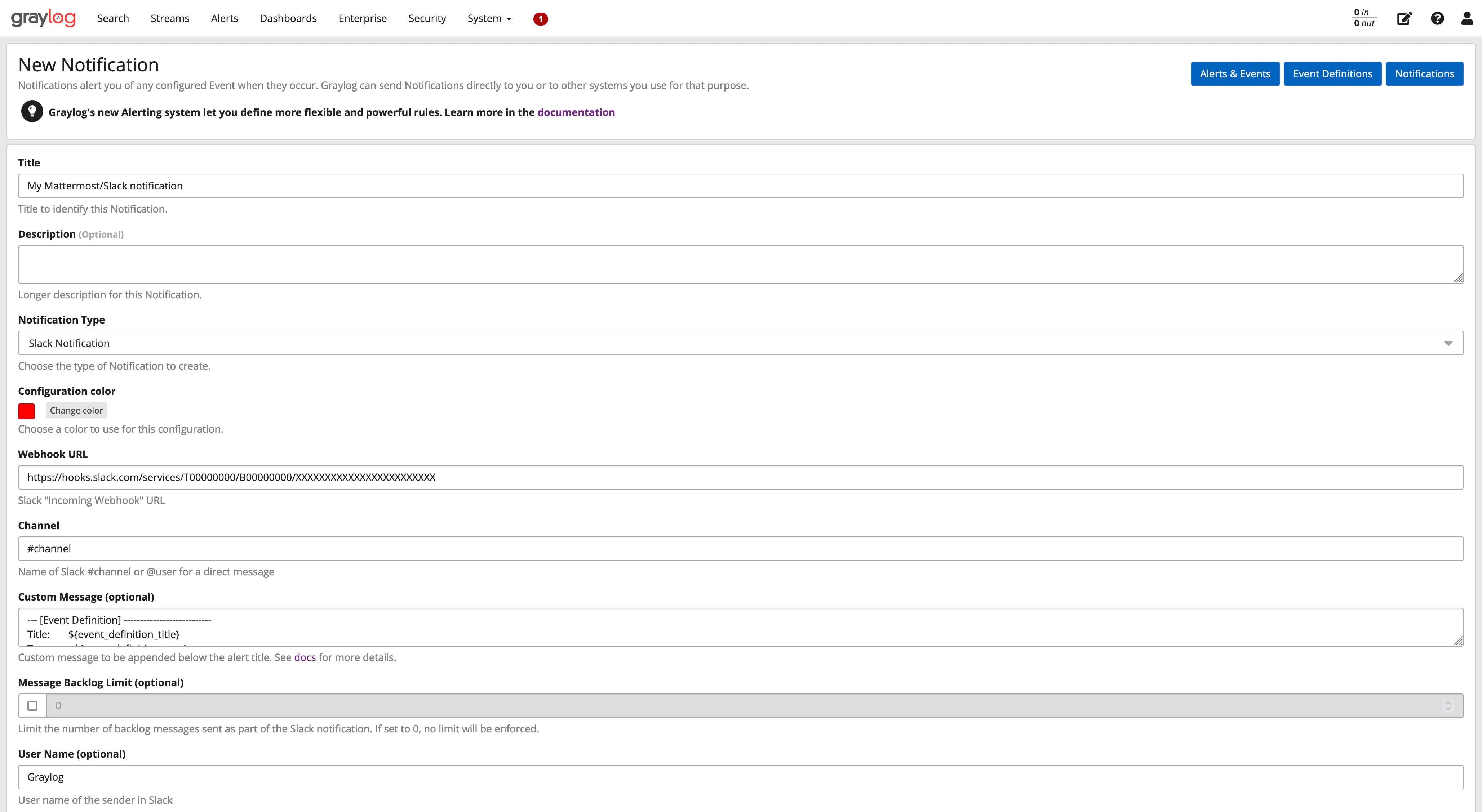 Exemple de configuration Slack/Mattermost
Cliquez sur le bouton Execute Test Notification pour vérifier le bon fonctionnement, puis finalisez en cliquant sur Create.
Félicitations, votre notification Slack/Mattermost est maintenant prête à l'emploi !