 Python: Configuration de votre service "Stackhero for Python"
Cette documentation fait partie du guide Déployer en production. Consultez le guide complet ici : Comment déployer votre code Python en production en quelques minutes.
👋 Bienvenue sur la documentation de Stackhero !
Stackhero propose une solution Python cloud prête à l'emploi, conçue pour simplifier vos déploiements :
- Déployez votre application en production en quelques secondes avec un simple
git push.- Utilisez votre propre nom de domaine, avec une configuration automatique du certificat HTTPS pour des connexions sécurisées gérées pour vous.
- Profitez de sauvegardes automatiques, de mises à jour en un clic et d'une tarification prévisible, afin que vous puissiez vous concentrer sur votre code, pas sur la gestion de l'infrastructure.
- Bénéficiez d'une performance et d'une sécurité élevées sur une infrastructure privée et dédiée. Votre environnement est isolé et protégé.
Gagnez du temps et simplifiez votre workflow : votre code peut être opérationnel avec l'hébergement Python cloud de Stackhero en seulement 5 minutes.
Si vous n'avez pas encore lancé de service Stackhero for Python, vous pouvez en créer un depuis votre tableau de bord Stackhero. Cela prend généralement seulement quelques minutes.
Une fois votre service Python en ligne, vous devrez ajouter votre clé publique SSH à sa configuration. Pour afficher votre clé publique, exécutez :
cat ~/.ssh/id_*.pub
Vous n'avez pas encore de clés SSH ?
Vous pouvez les générer avec :
ssh-keygen -t ed25519
Pour ajouter votre clé publique à votre service Python :
- Ouvrez le tableau de bord Stackhero et sélectionnez votre service Python.
- Cliquez sur le bouton "Configurer".
- Collez votre clé publique SSH dans la section "Clés publiques SSH".
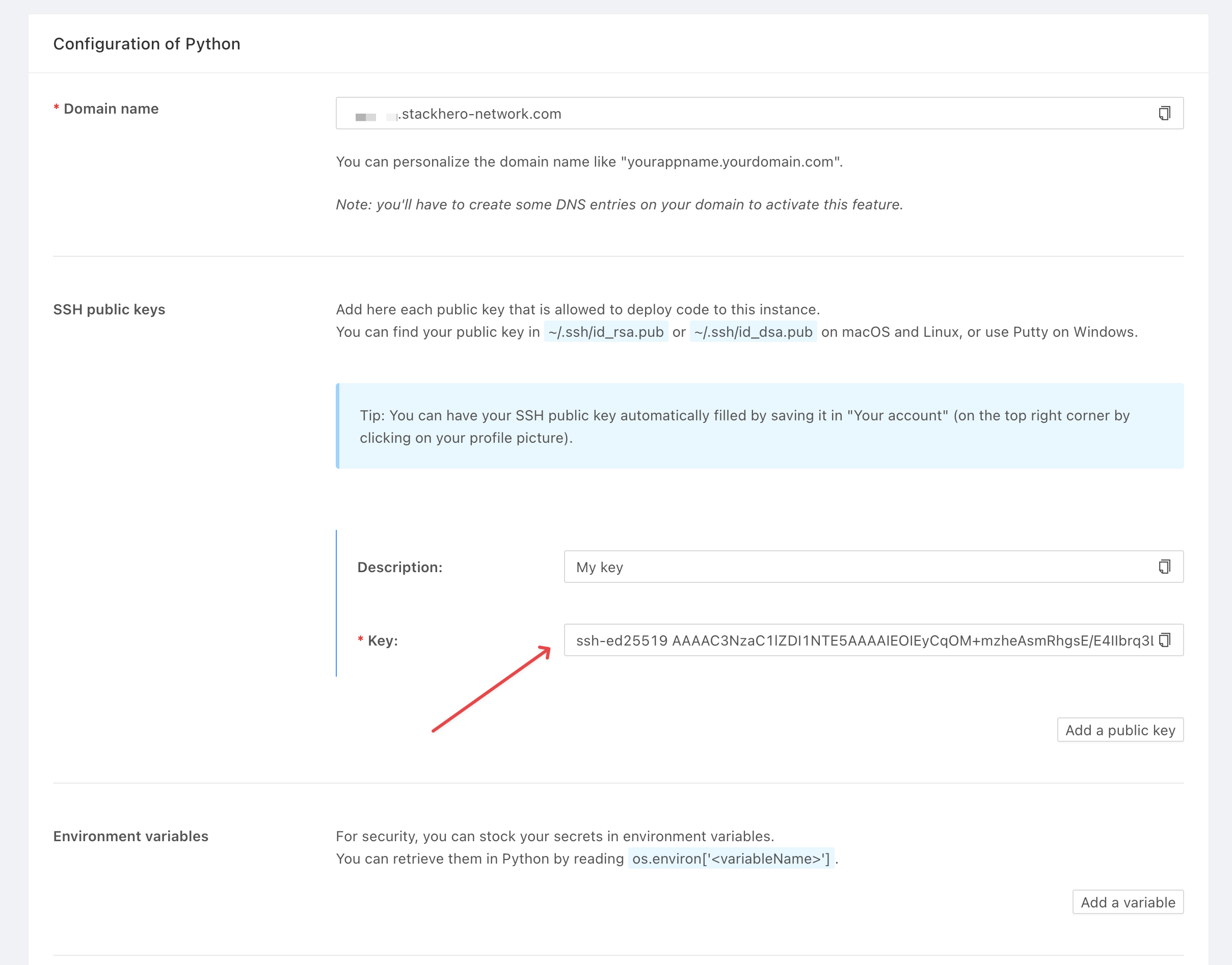 Exemple de configuration d'un service Python
Astuce : Vous pouvez aussi définir votre clé publique SSH globalement afin qu'elle soit automatiquement ajoutée à tous les nouveaux services que vous créez. Pour cela, rendez-vous dans votre profil sur le tableau de bord Stackhero, cliquez sur votre photo de profil en haut à droite, sélectionnez "Votre profil" et ajoutez votre clé publique SSH.