 Node-RED: Configuration de votre dépôt distant
Cette documentation fait partie du guide Gérer les projets. Consultez le guide complet ici : Comment utiliser "Projects" dans Node-RED.
Bienvenue sur la documentation de Stackhero
Stackhero propose un environnement Node-RED cloud entièrement managé, conçu pour vous permettre de créer des workflows rapidement :
- Serveur MQTT intégré (Mosquitto) pour une intégration IoT fluide.
- Accès complet à l'interface d'administration Node-RED pour gérer vos flows et paramètres.
- Node-RED Dashboard inclus pour la visualisation en temps réel.
- Serveur SMTP dédié inclus, sans aucune limite d'envoi.
- Mises à jour en un clic pour garder votre instance à jour facilement.
- Noms de domaine personnalisés avec HTTPS automatique : par exemple, https://node-red.votre-entreprise.com.
- Performance élevée et sécurité renforcée grâce à une infrastructure privée et dédiée.
Vous pouvez disposer d'une instance Node-RED cloud hosting sécurisée et prête pour la production en environ 5 minutes. Stackhero s'occupe de l'installation, des mises à jour et de l'infrastructure, pour que vous puissiez vous concentrer sur la création de vos automatisations.
Pour connecter Node-RED à un dépôt distant, suivez ces étapes (l'exemple ici utilise GitHub, mais la procédure est similaire sur d'autres plateformes) :
- Ajoutez votre clé publique dans les paramètres de la plateforme choisie.
- Récupérez l'URL SSH de votre dépôt Git.
Vous pouvez créer un nouveau dépôt ou utiliser un dépôt existant. Sur GitHub, ouvrez votre dépôt, allez dans Settings, puis Deploy keys, et cliquez sur Add deploy key. Collez la clé publique copiée précédemment, donnez-lui un nom explicite comme "Node-RED", cochez la case Allow write access, puis cliquez sur Add key.
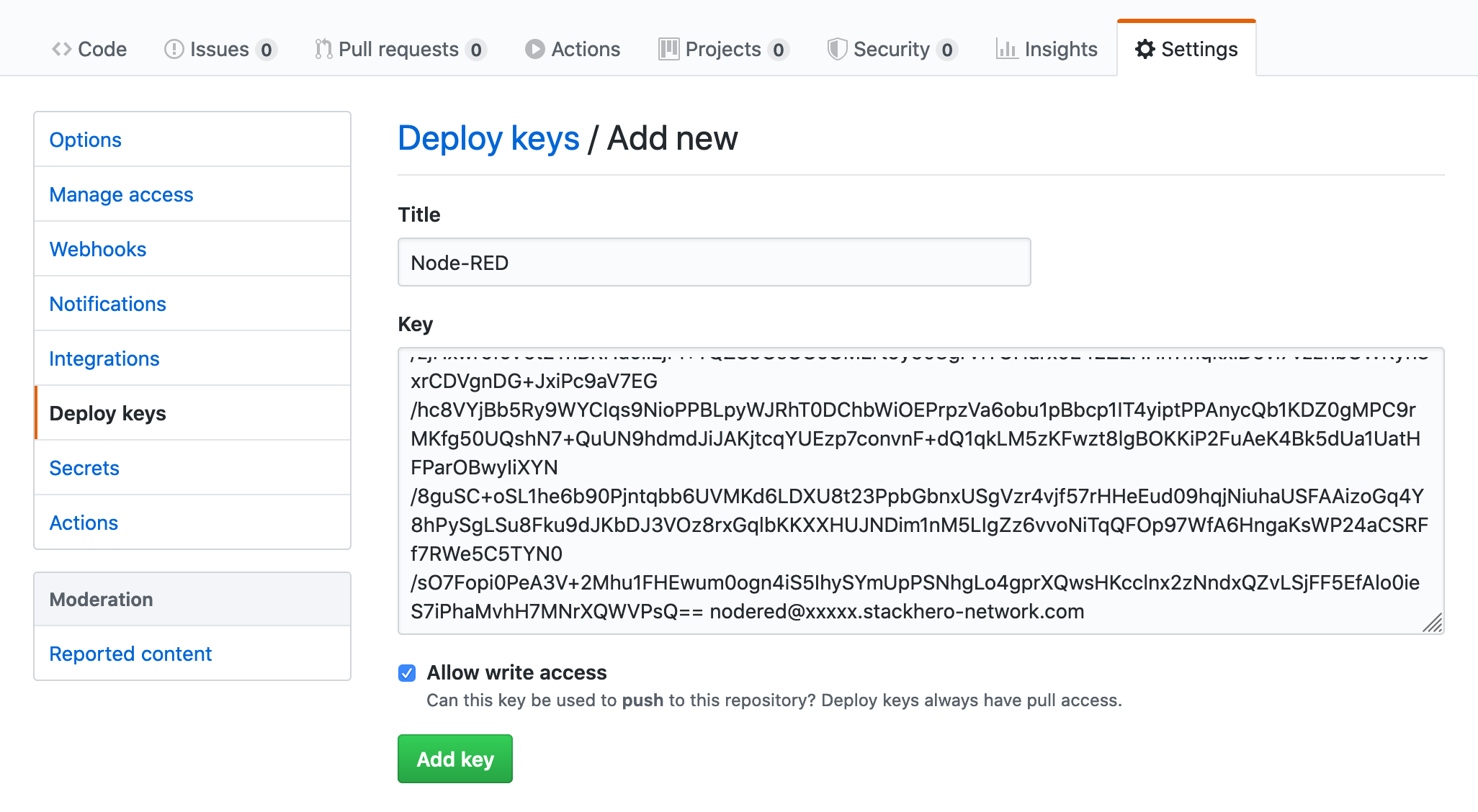 Ajouter une clé publique sur GitHub
Retournez dans l'onglet Code de votre dépôt et copiez l'URL SSH. Elle ressemble généralement à [email protected]:<yourOrganization>/<yourRepositoryName>.git. Si vous travaillez avec un dépôt existant, vous trouverez cette URL en cliquant sur le bouton Clone or download.