 Node-RED: Création d'une clé publique
Cette documentation fait partie du guide Gérer les projets. Consultez le guide complet ici : Comment utiliser "Projects" dans Node-RED.
Bienvenue sur la documentation de Stackhero
Stackhero propose un environnement Node-RED cloud entièrement managé, conçu pour vous permettre de créer des workflows rapidement :
- Serveur MQTT intégré (Mosquitto) pour une intégration IoT fluide.
- Accès complet à l'interface d'administration Node-RED pour gérer vos flows et paramètres.
- Node-RED Dashboard inclus pour la visualisation en temps réel.
- Serveur SMTP dédié inclus, sans aucune limite d'envoi.
- Mises à jour en un clic pour garder votre instance à jour facilement.
- Noms de domaine personnalisés avec HTTPS automatique : par exemple, https://node-red.votre-entreprise.com.
- Performance élevée et sécurité renforcée grâce à une infrastructure privée et dédiée.
Vous pouvez disposer d'une instance Node-RED cloud hosting sécurisée et prête pour la production en environ 5 minutes. Stackhero s'occupe de l'installation, des mises à jour et de l'infrastructure, pour que vous puissiez vous concentrer sur la création de vos automatisations.
Pour commencer, connectez-vous à votre instance Node-RED. Cliquez sur l'icône du menu "hamburger" en haut à gauche, allez dans "Projects", puis sélectionnez "New".
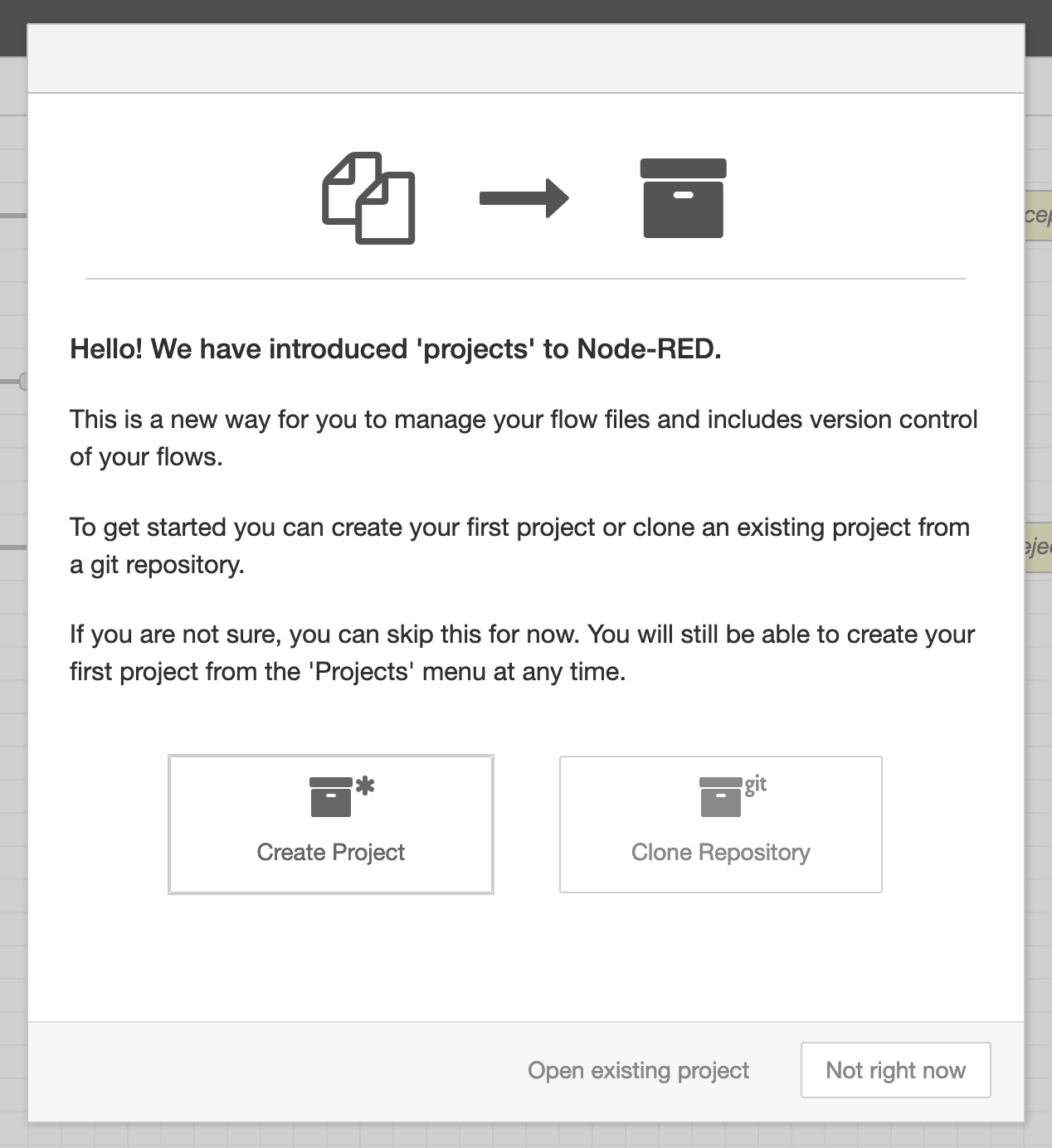 Ecran d'accueil
Avant de créer ou de cloner un projet, vous devez générer une clé publique. Choisissez l'option Not right now si elle vous est proposée. Ensuite, ouvrez le menu (le bouton "hamburger" en haut à droite), accédez à Settings, puis rendez-vous dans la section Git config.
Dans la zone "Committer Details", saisissez votre nom d'utilisateur Git et votre adresse e-mail. Ces informations permettent d'associer vos commits Git à votre identité. Pour plus de cohérence, vous pouvez définir le nom d'utilisateur sur Node-RED et utiliser une adresse e-mail comme nodered@<XXXXXX>.stackhero-network.com.
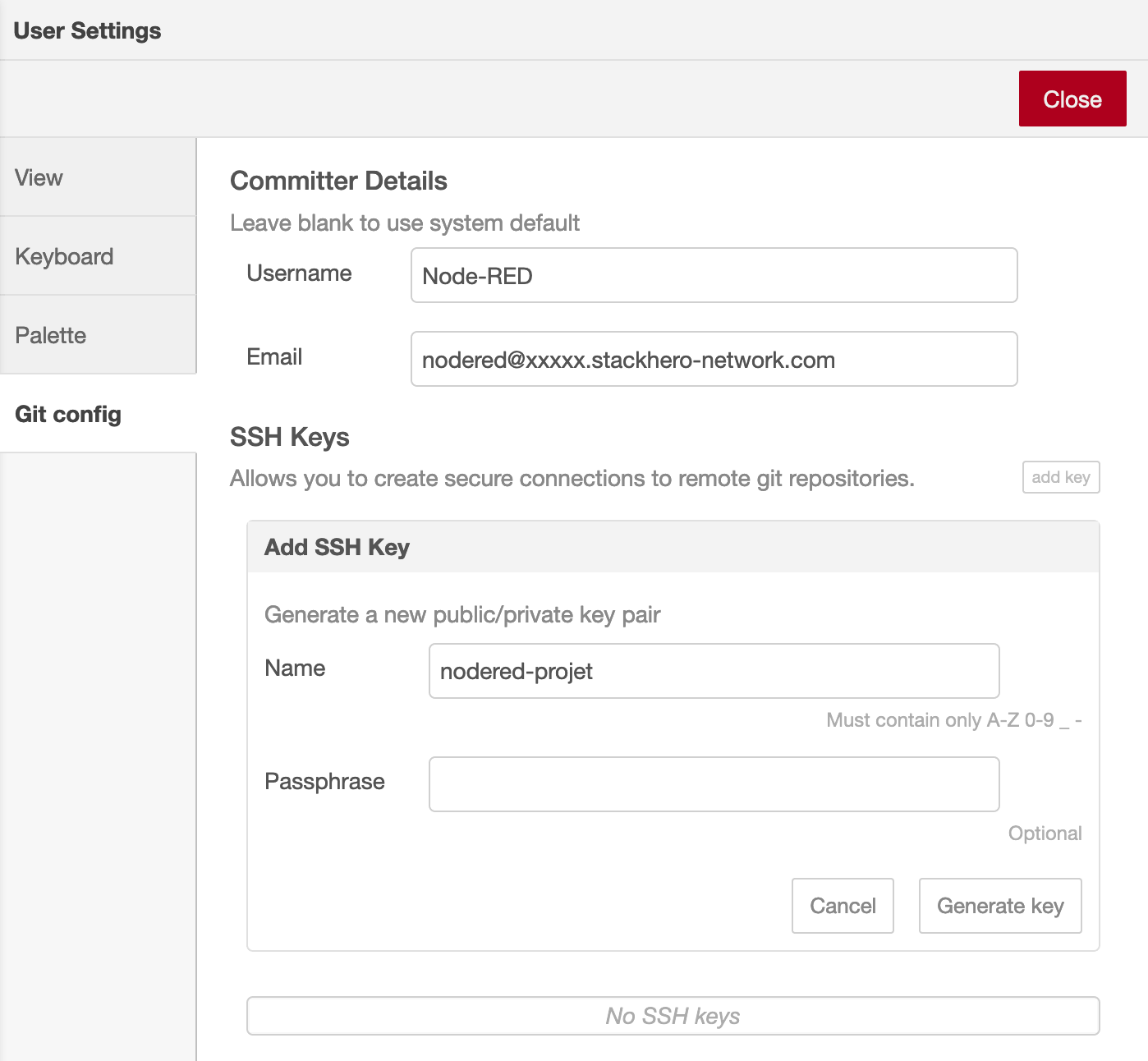 Panneau de configuration Git
Lorsque vous êtes prêt, cliquez sur le bouton Add key, donnez un nom descriptif à votre clé, puis cliquez sur Generate key. Vous pouvez ensuite utiliser l'option Copy public key to clipboard pour copier la clé avant de fermer le panneau.