 Graylog: Comment créer un input sur Graylog
Cette documentation fait partie du guide Configurer les inputs. Consultez le guide complet ici : Comment configurer les inputs Graylog.
👋 Bienvenue sur la documentation Stackhero
Stackhero propose une solution Graylog cloud entièrement managée, pensée pour la rapidité et la simplicité. Vous pouvez :
- Compter sur un serveur SMTP d'e-mail dédié et illimité inclus avec votre service.
- Appliquer les mises à jour en toute simplicité, en un clic, sans intervention manuelle.
- Utiliser un nom de domaine personnalisé sécurisé par HTTPS (par exemple, https://logs.votre-entreprise.com), pour offrir à votre équipe un accès direct et sécurisé.
- Bénéficier d'une performance et d'une sécurité optimales sur une infrastructure privée et dédiée, sans ressources partagées ni voisins bruyants.
Concentrez-vous sur vos données, pas sur vos outils : il suffit de quelques minutes pour démarrer avec la solution Graylog cloud hosting de Stackhero.
Pour configurer votre input Graylog, vous devez d'abord le créer depuis l'interface web de Graylog. Ensuite, déclarez l'input sur le tableau de bord Stackhero et ouvrez le ou les ports nécessaires sur le firewall pour permettre au trafic d'atteindre votre instance.
1. Déclarer l'input sur l'interface web de Graylog
-
Connectez-vous à l'interface web de Graylog et allez dans
System, puisInputs. -
Dans le menu déroulant
Select input, choisissez un input en fonction du type de données à recevoir et cliquez surLaunch new input.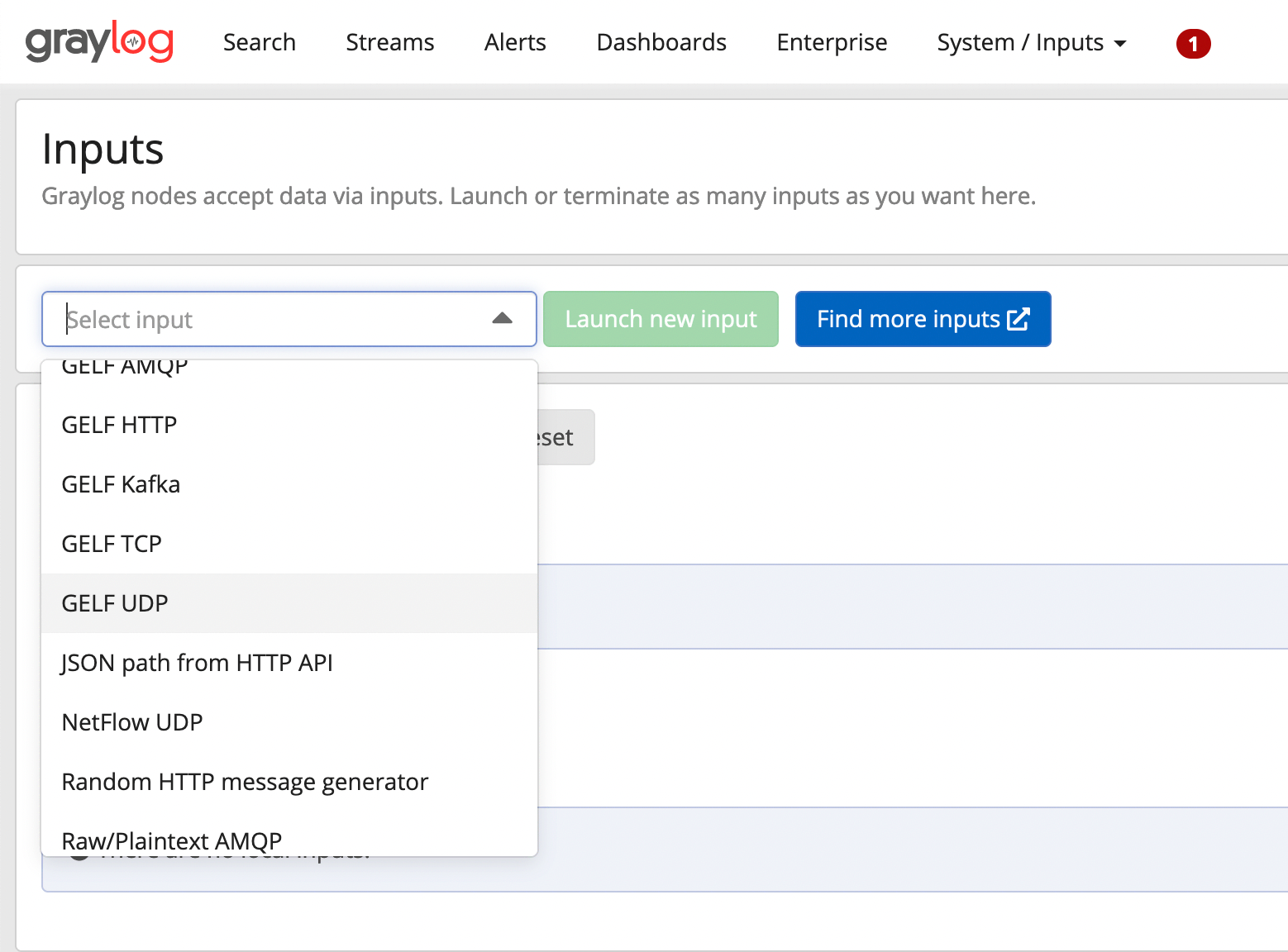 Sélection d'un input sur l'interface web de Graylog
 -
Dans la fenêtre qui s'ouvre, cochez
Globalet donnez un titre (par exemple, "GELF UDP" si vous n'avez pas de titre plus précis). Ne modifiez pas les autres paramètres sauf si vous êtes certain de ce que vous faites.
Si vous souhaitez utiliser le chiffrement TLS (SSL/HTTPS), NE SÉLECTIONNEZ PAS TLS dans l'interface web de Graylog. Le chiffrement TLS est géré directement par votre reverse proxy via le tableau de bord Stackhero.
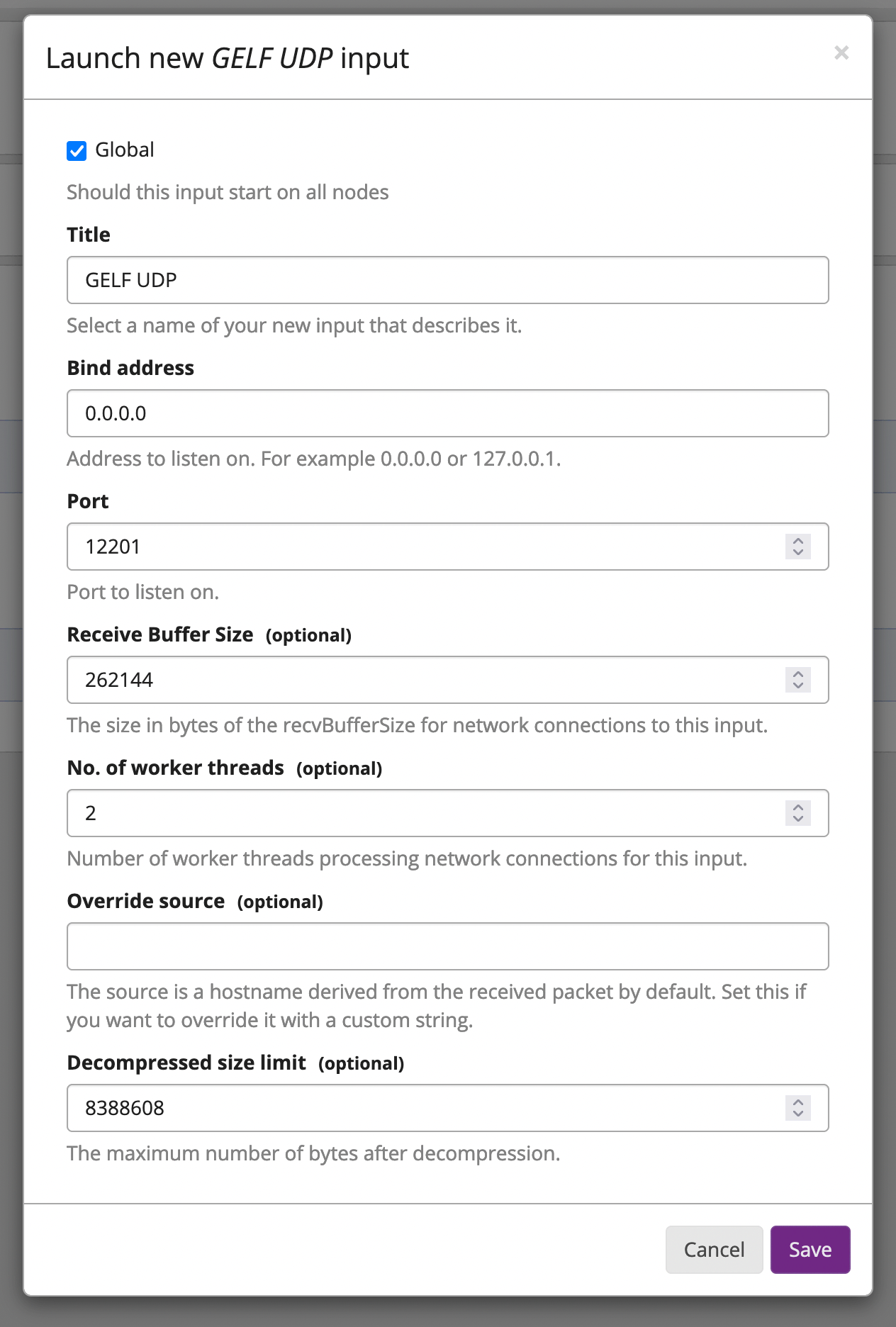 Exemple d'un input GELF UDP dans Graylog
- Notez le port de votre input, vous devrez l'indiquer plus tard sur le tableau de bord Stackhero. Cliquez ensuite sur
Save.
2. Déclarer l'input sur Stackhero
Après avoir créé l'input sur l'interface web de Graylog, vous devez le déclarer sur le tableau de bord Stackhero.
- Rendez-vous sur votre tableau de bord Stackhero et sélectionnez votre instance Graylog.
- Cliquez sur le bouton
Configurer. - Dans la liste
Input ports, vérifiez si le port de votre nouvel input est déjà déclaré. Sinon, ajoutez-le. - Vérifiez le type de protocole (UDP ou TCP). Si vous utilisez TCP, vous pouvez activer le chiffrement TLS (SSL/HTTPS) en cochant l'option correspondante (rappelez-vous que vous ne devez pas activer TLS sur l'interface web de Graylog !).
- Une fois ces étapes terminées, validez votre nouvelle configuration.
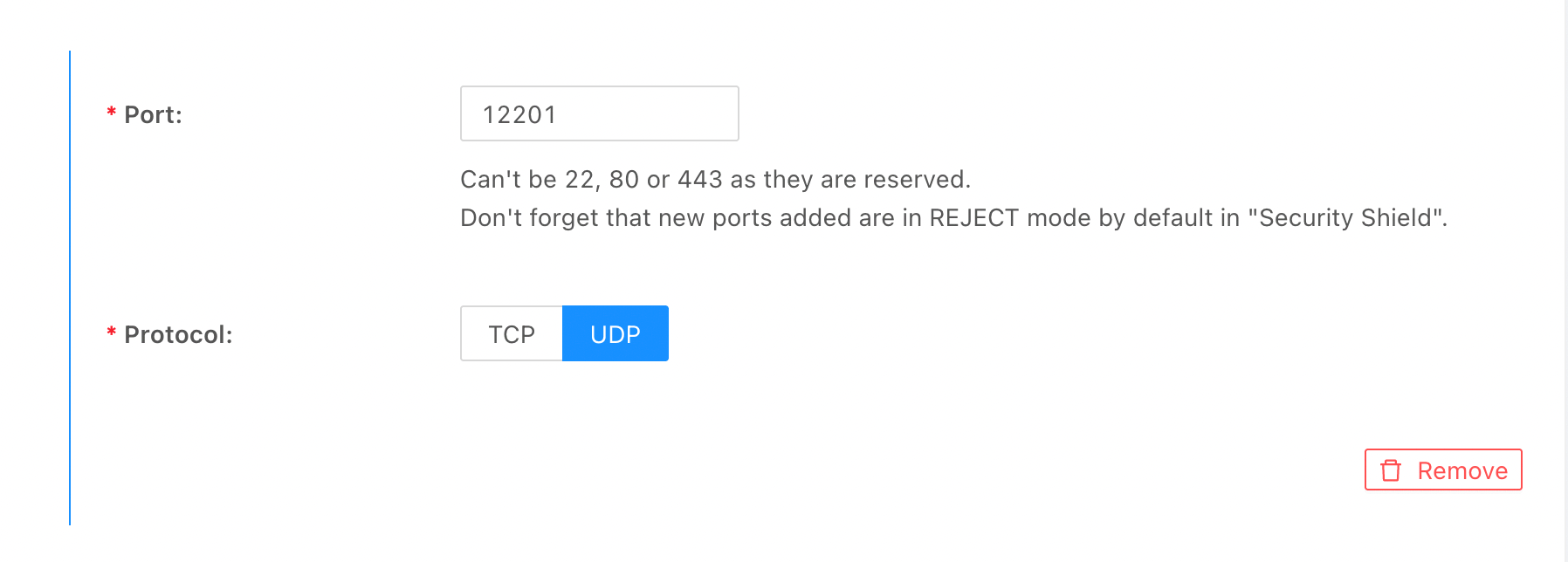 Exemple de configuration d'un input GELF UDP sur Stackhero
3. Autoriser le trafic sur le firewall
Enfin, après avoir déclaré votre input sur le tableau de bord Stackhero, vous devez autoriser le trafic via votre firewall.
- Accédez au tableau de bord Stackhero, sélectionnez votre service Graylog et cliquez sur
Firewall. - Vérifiez qu'une règle accepte le trafic depuis votre IP (ou utilisez
0.0.0.0/0pour autoriser toutes les IPs). - Si aucune règle n'existe, créez-en une en cliquant sur le bouton
Ajouter une règle. - Sélectionnez l'IP à autoriser (mettez
0.0.0.0/0pour toutes les IPs), et indiquez les ports qui recevront les données depuis cette IP. - Choisissez l'action
Accepter.
Enregistrez la règle et validez la configuration en cliquant sur le bouton Valider.
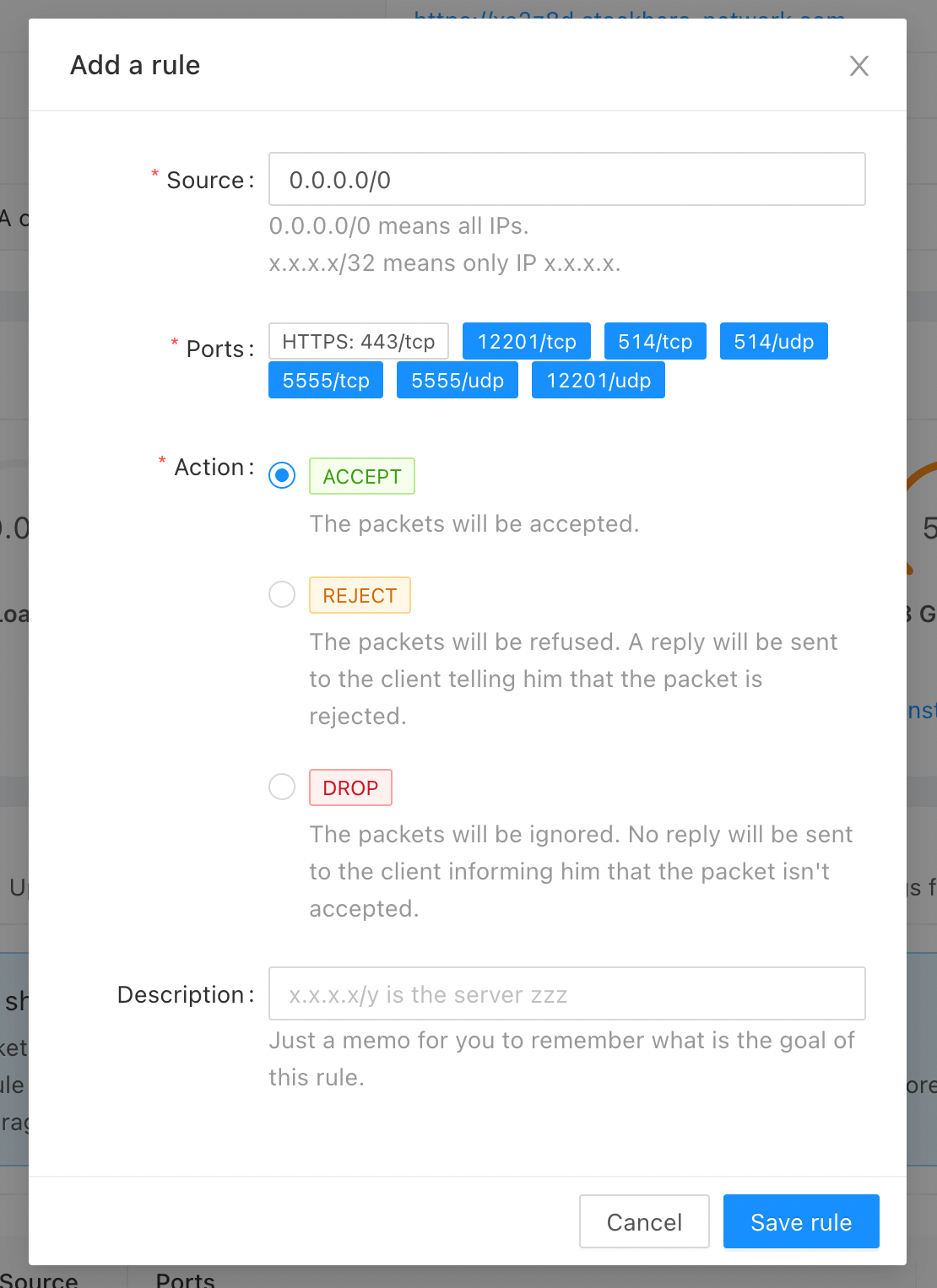 Exemple de configuration du firewall
Votre input est maintenant entièrement configuré et prêt à être utilisé !